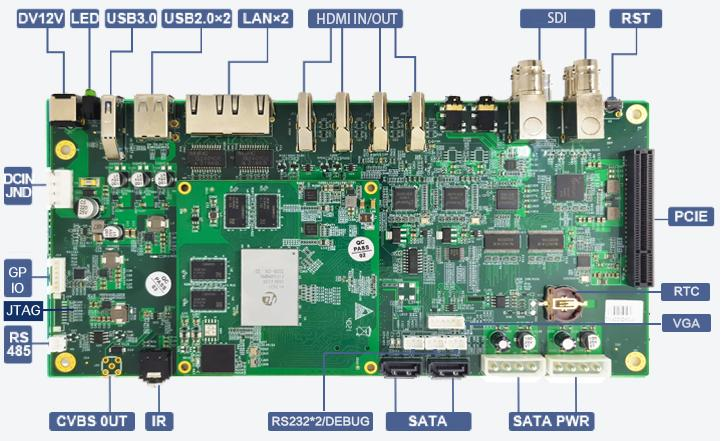
PinPong Board驱动安装
2021-04-25513
AI 快速预览详细
本文提供了详细的PinPong Board驱动安装指南。首先,准备系统完好的电脑、PinPong Board和USB Type-C数据线。接着,通过Mind+软件的一键安装串口驱动功能,自动完成驱动程序的安装。最后,在控制面板中确认驱动程序已成功安装,并在Mind+软件中选择COM5连接设备。整个过程简单易行,适合刚刚拿到PinPong Board的创客,减少调试时间。
引言:创客小伙伴拿到PinPong Board后,发现经常安装驱动失败,本文引导大家一步步解决了这个问题。
前期准备:需要准备系统完好的安装Mind+软件的电脑、PinPong Board、USB Type-C数据线(注意不是充电线,要可以传输数据的线)
步骤1 安全驱动失败故障示例
打开文件pinpong教程中的CH341KSER驱动.EXE文件 ,安装驱动,显示驱动安装失败。
步骤2 尝试新的驱动安装方式
1.打开Mind+,选择菜单“连接设备”,点击“一键安装串口驱动”。
2.弹出设备驱动程序安装向导,点击“下一步”。
3.点击“下一步”,设备驱动程序安装向导自动安装驱动程序。
4.自动安装驱动程序完成,弹出完成页面显示已经安装成功的驱动程序目录,点击完成即可。
5.打开控制面板\程序和功能\,选择安装时间排序,可以看到6个刚刚安装的驱动程序包。
6.打开Mind+,选择菜单“连接设备”,可以看到串口COM5,驱动安装成功!
7.点击COM5,显示连接设备成功。
注意事项:电脑系统完好,相关安全权限开放适合安装驱动程序,USB Type-C数据线可以传输数据。
总结:本教程一步步操作即可,适合刚刚拿到PinPong Board的创客,减少调试时间。