【Maixduino AI测试】与App inventor进行图传
2021-11-02964
AI 快速预览详细
本文介绍了如何使用Maixduino和App Inventor进行图像传输。首先,通过Win10设置WiFi热点,确保频段为2.4G。接着,在Easy IOT平台上配置参数。然后,使用Mind+编程设置摄像头帧大小为160*120,压缩率为30,并将图像转为灰度图,以base64格式编码。最后,在App Inventor中设置MQTT参数,处理数据头和尾的多余内容,实现在手机上显示图像。
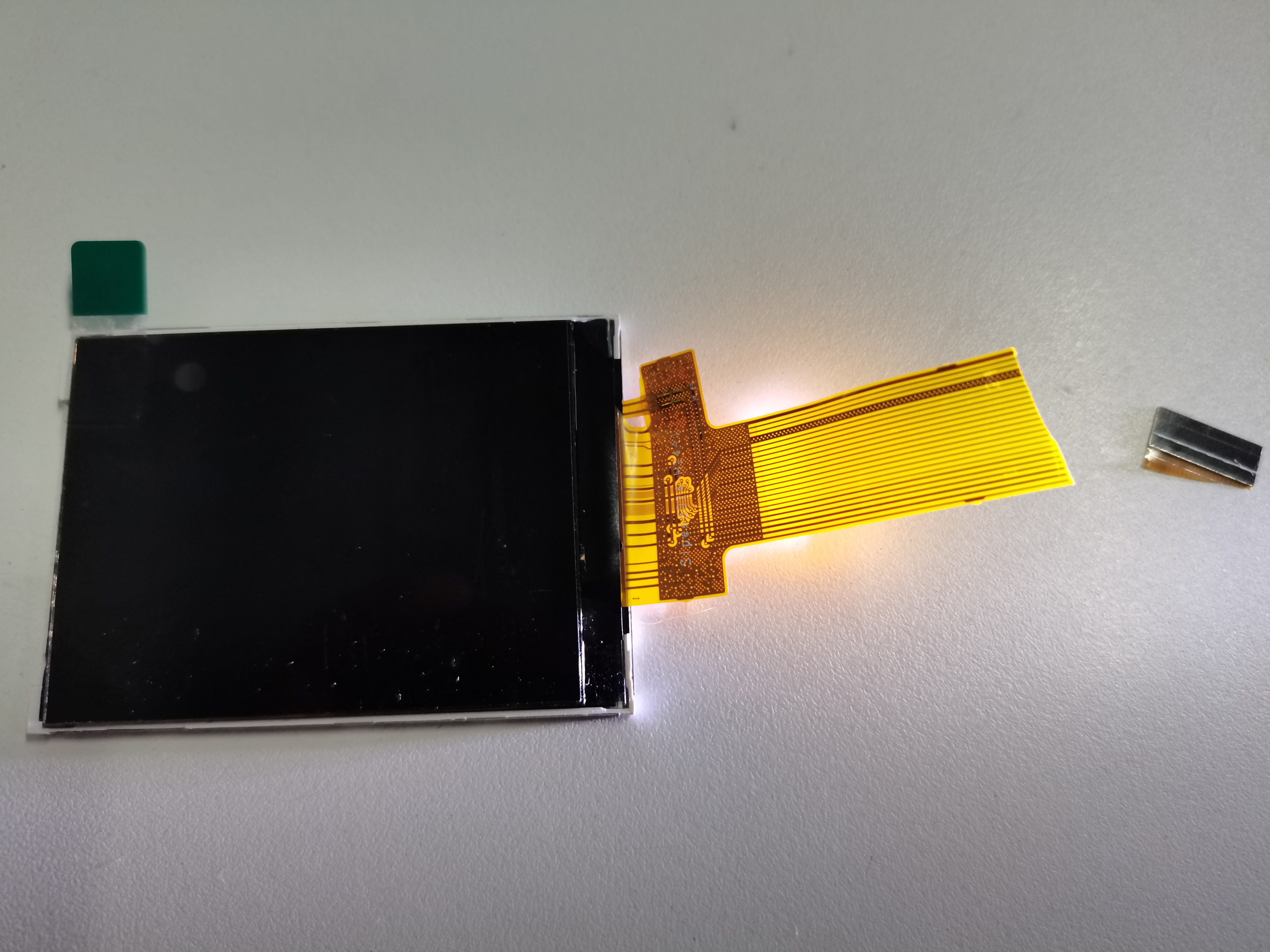
当数据线被撕裂的一刻,我的心也碎了。没了屏幕,我要把摄像头的图像传到手机上。
步骤1 win10设置wifi热点

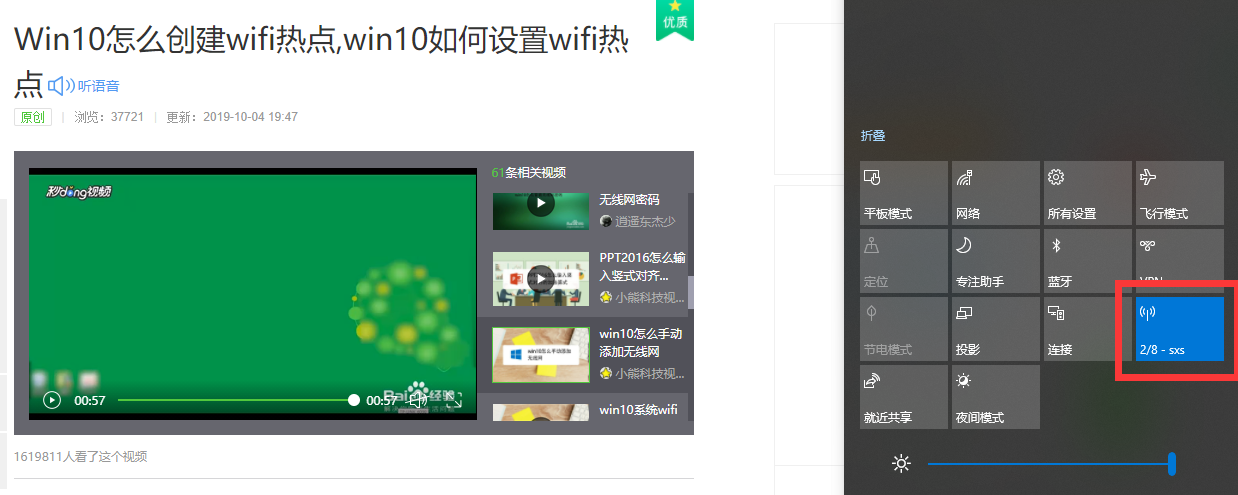
根据:https://jingyan.baidu.com/article/a681b0dee82eae7b184346d5.html进行操作,注意频段要使用2.4G。默认是5G,Maixduino 识别不了。
步骤2 设置Easy IOT

步骤3 Mind+ 编程

1、摄像头帧大小设成160*120,小一点,好传。
2、压缩率设小一些,也就清晰度小一些,我设成30,(值越高,清晰度越好,但传输越慢)
3、图像转成灰度图,数据量小一些
4、图像以base64格式编码,传给APP Inventor可以进行显示。
5、为保证不超缓存容量,限制传的图的大小,数据量太大不传,>4096。
步骤4 APP Inventor


设置好MQTT,与Easy Iot参数对应
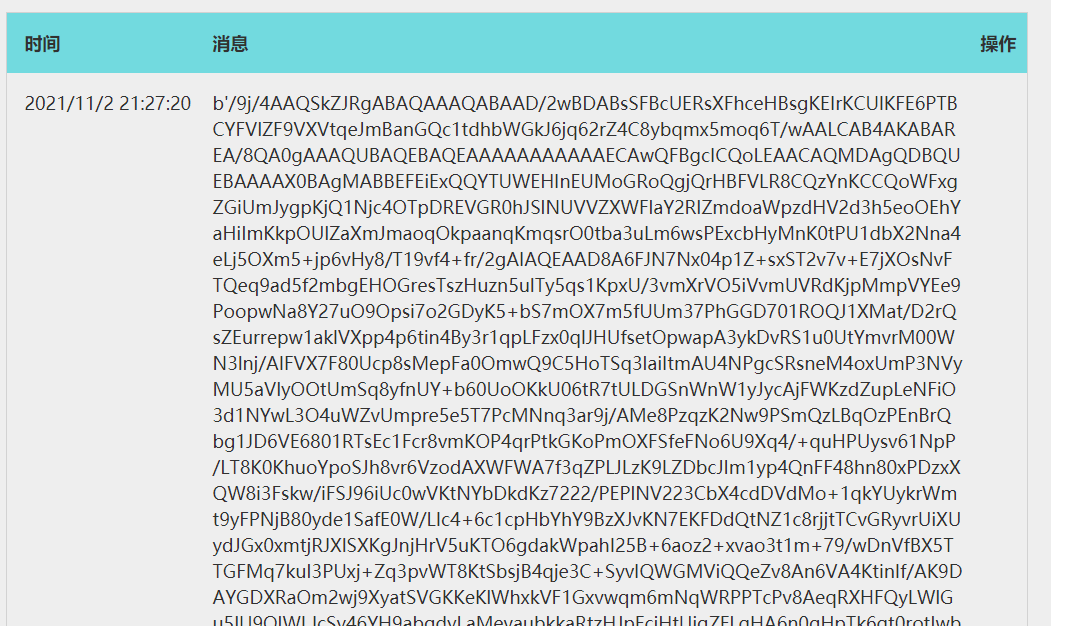
因数据头和尾有点多余内容,需简单处理

步骤5 手机显示

图像质量不是一般的差,是太差了!可迭代升级。使用其它方法。