用掌控板,环境传感器和MQTT模块做一个气象反馈器
2024-08-12606
AI 快速预览详细
本文介绍了如何使用掌控板、环境传感器和MQTT模块制作一个气象反馈器。首先,选择掌控板作为主控板,并添加环境传感器扩展。接着,初始化传感器并在屏幕上显示提示信息。为了实现数据传输,需要添加WiFi模块和MQTT模块。通过注册或登录DFRobot IoT平台,获取必要的MQTT参数,并将其填入程序中。最后,设置一分钟一次的频率发送MQTT消息,上传程序到设备即可使用。这样,在家也能实时了解外面的气温。
最近夏日炎炎,但是我们有时还是需要出门,这时我们该如何知道外面的温度等信息呢?
有时我们可以借助天气预报,但是天气预报也有不准确的时候
那我们该如何做到足不出户就知道家门外实时的温度等情况呢?
我们应该做一个气象反馈器!
这时我们就可以请出今天的主角——环境传感器了
它是一款集成温度、湿度、气压,三位一体的环境传感器。具有高精度,多功能,小尺寸等特点。
这时,我们还需要一个主控板来控制他,这时掌控板也是一个不错的选择
它的功能十分强大,可以用来做气象反馈器
接下来,让我们看一看它们可以反馈什么内容吧:
环境传感器可以读取温度,湿度,和气压,而掌控板又可以读取环境声音(麦克风强度)和环境光
现在,让我们开始编程吧!
首先,我们选择上传模式
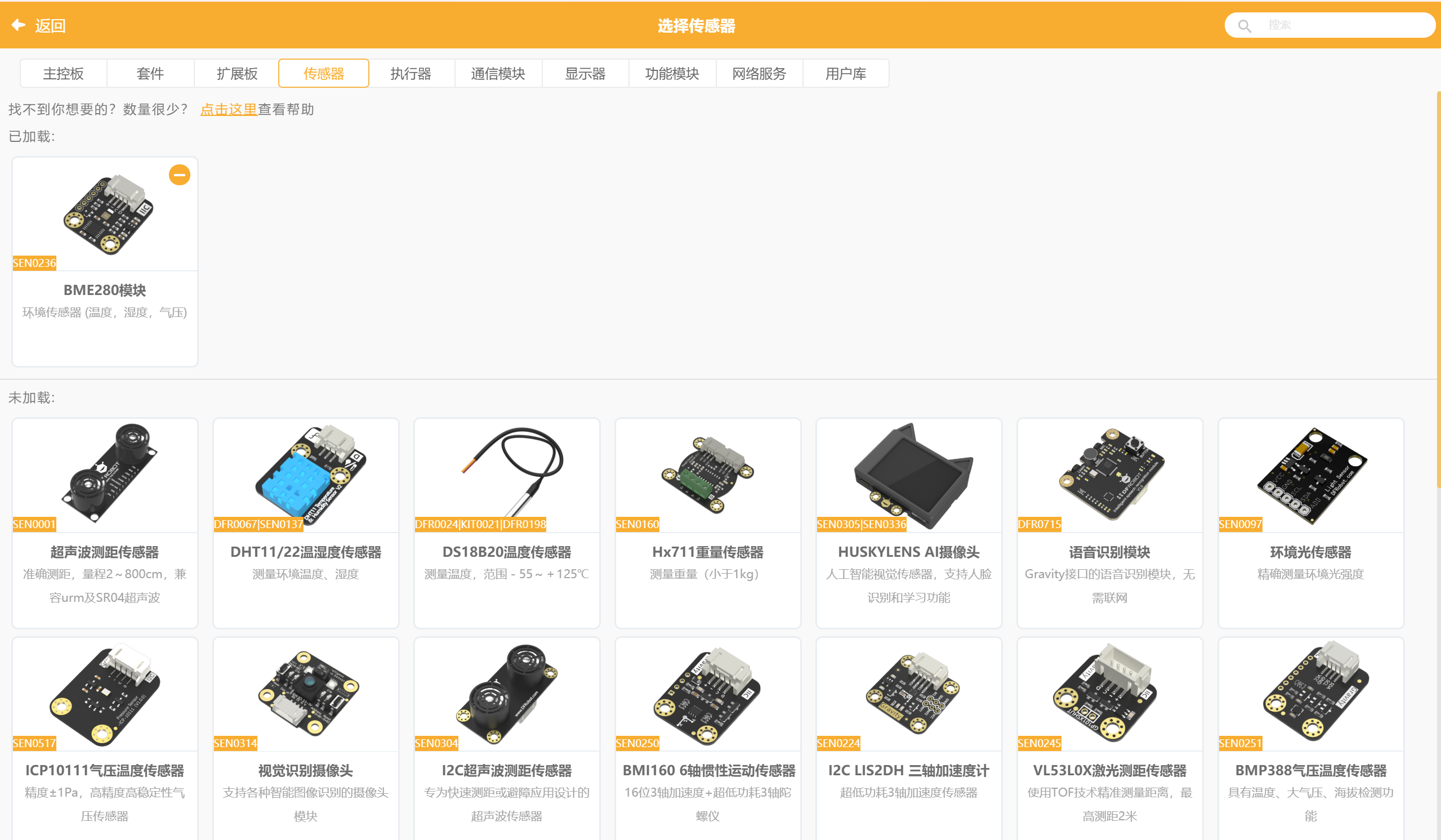
点击扩展,再点击掌控板
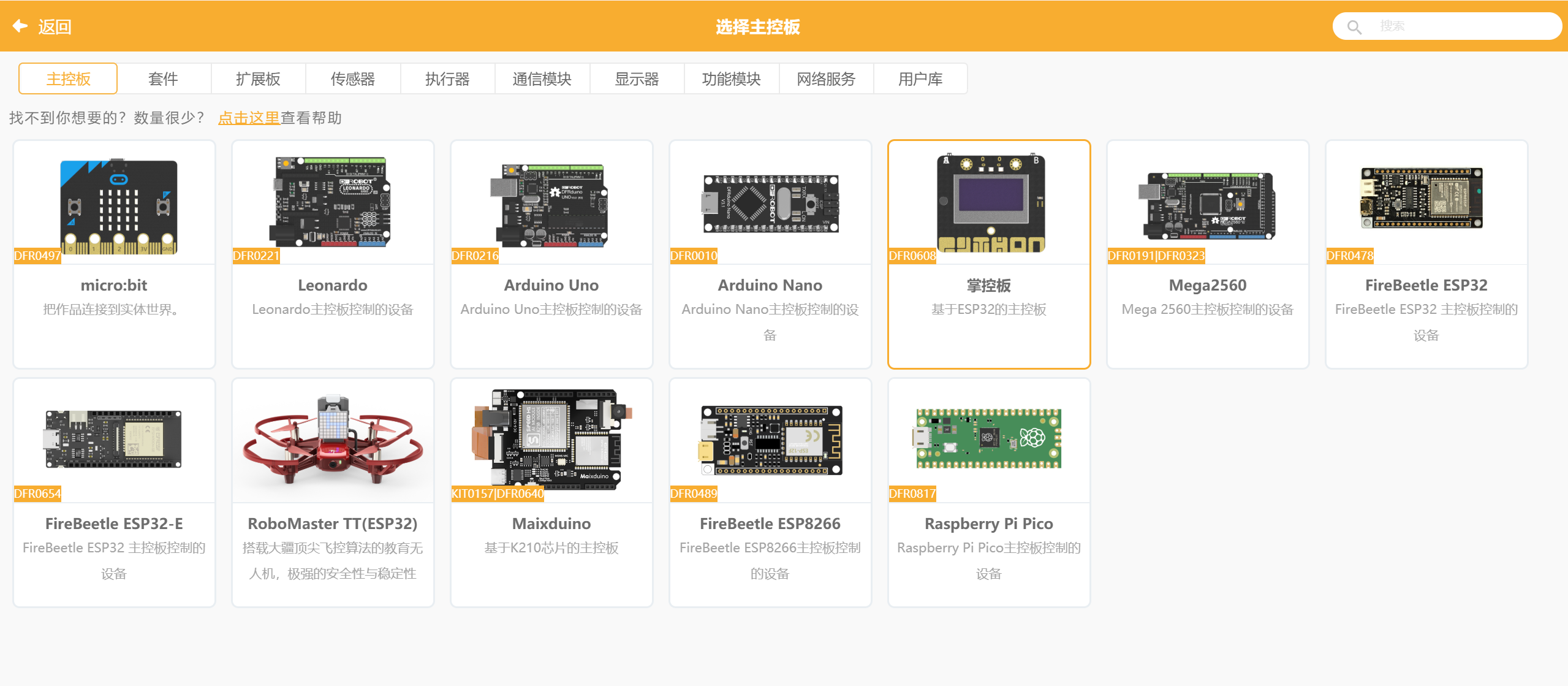
然后,点击传感器,选择环境传感器
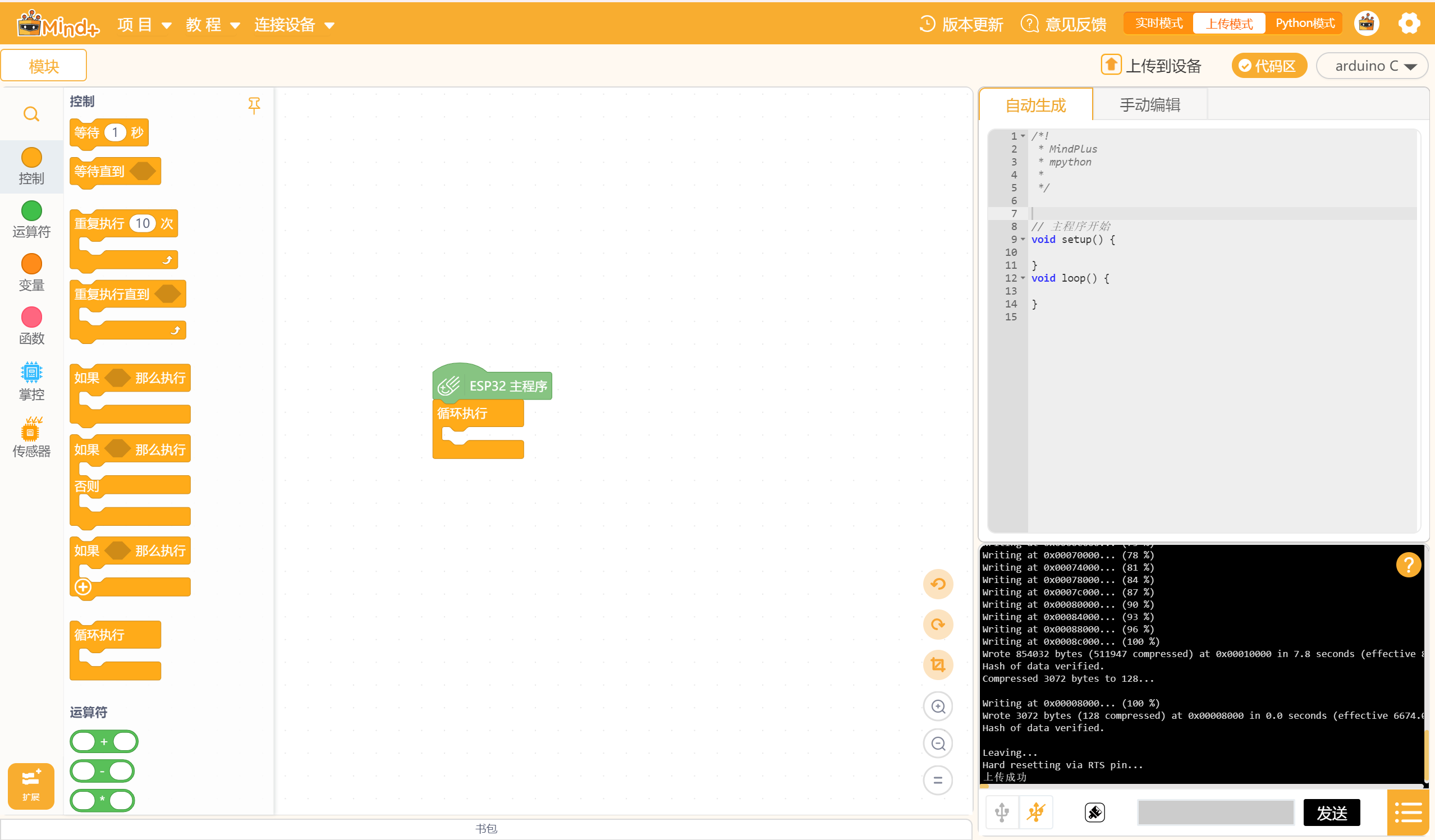
接着返回到编程界面,开始编辑程序
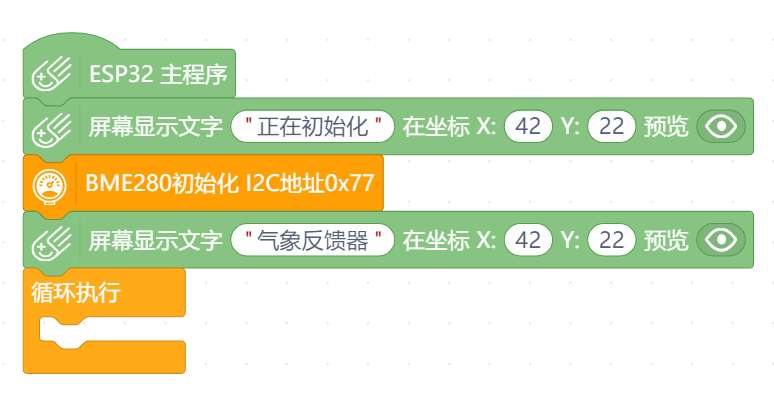
先初始化传感器,并屏幕显示相应提示
你可能要问了,那我们该如何反馈信息呢?
这时候我们就可以使用MQTT模块了
那MQTT是什么呢?
MQTT就是一种消息的传输协议,我们可以使用MQTT协议进行数据传输,也就可以实现气象的反馈了
接下来,让我们开始添加MQTT吧!
MQTT需要在网络的支持下进行,所以我们要先添加WiFi模块
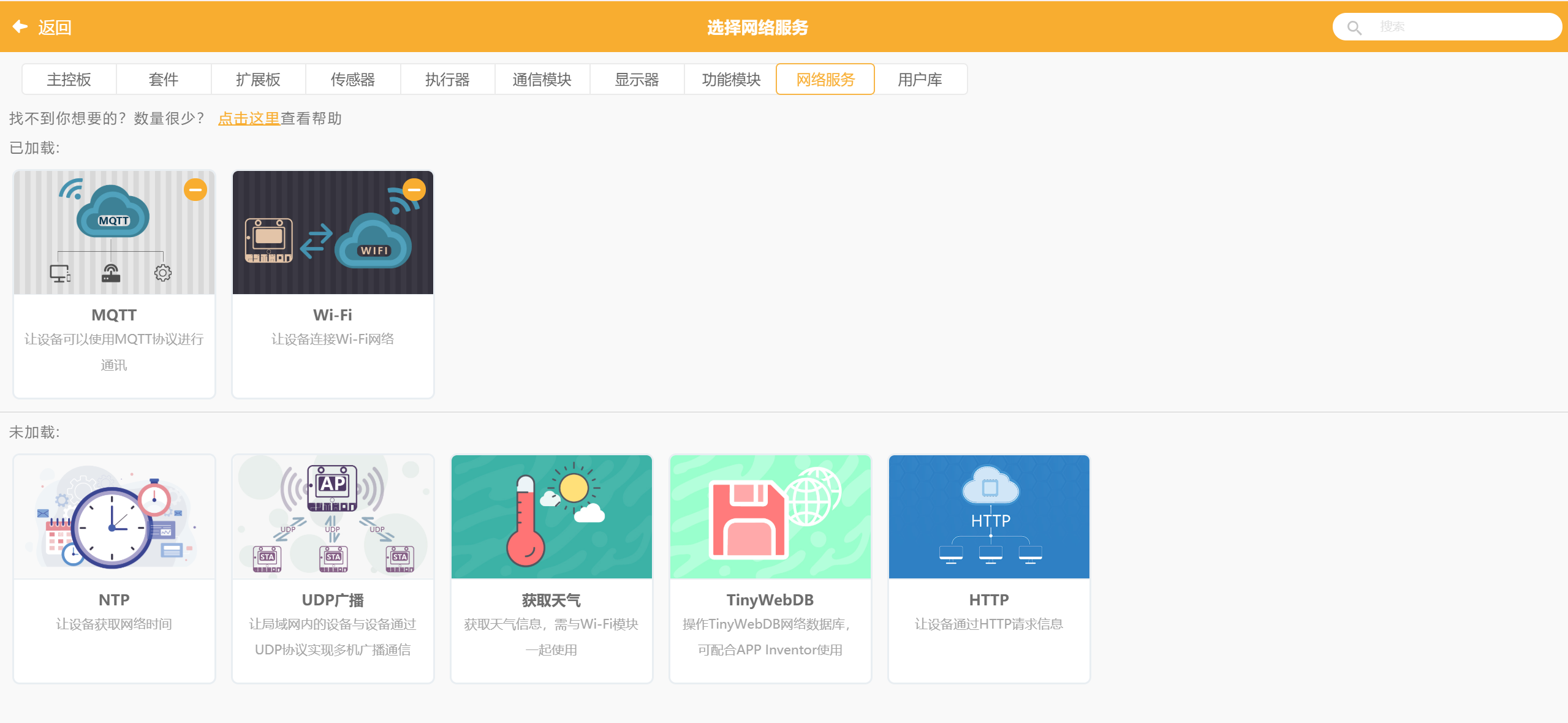
再次点击扩展,找到网络服务,将MQTT和WiFi一并加入,然后点击返回继续编辑程序
将主控板连接WiFi,并向MQTT发起连接
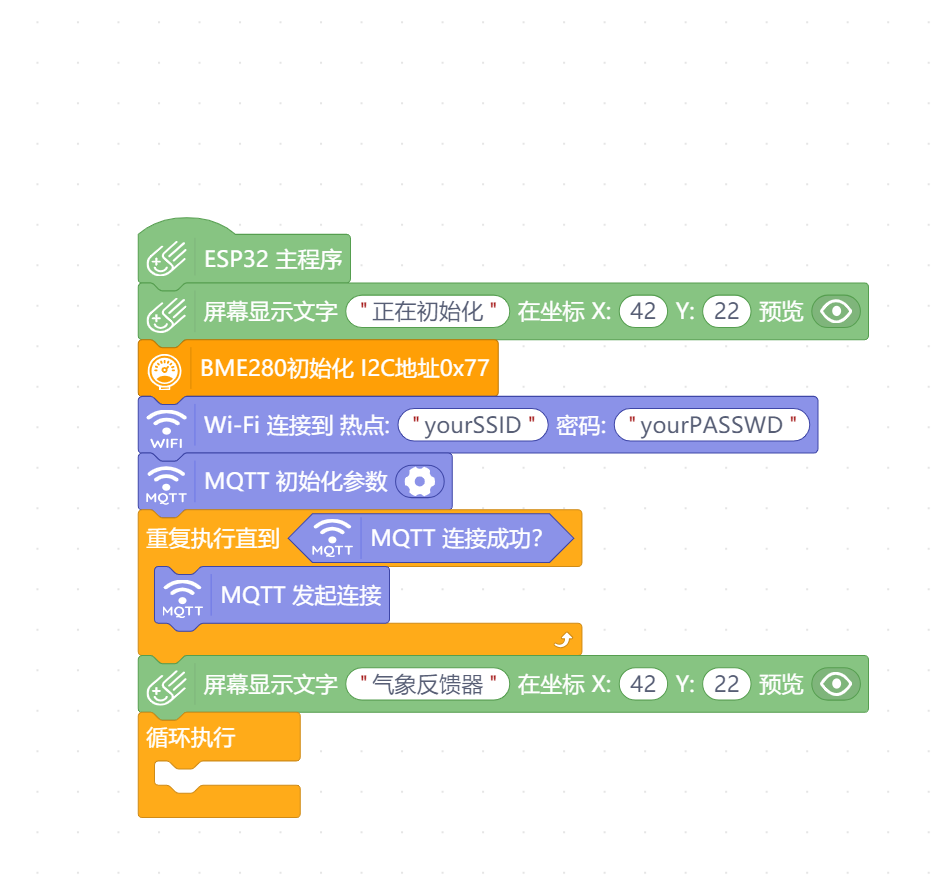
注意:热点就是WiFi名
编辑MQTT信息
在这里进行MQTT的账号注册或登录:https://iot.dfrobot.com.cn
点击工作间,然后点击“添加新的设备”
然后将下图中的三个数据复制到对应的位置
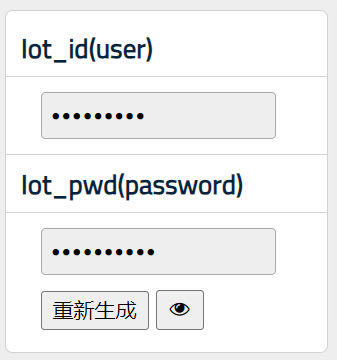
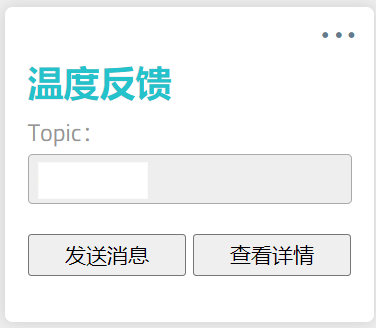
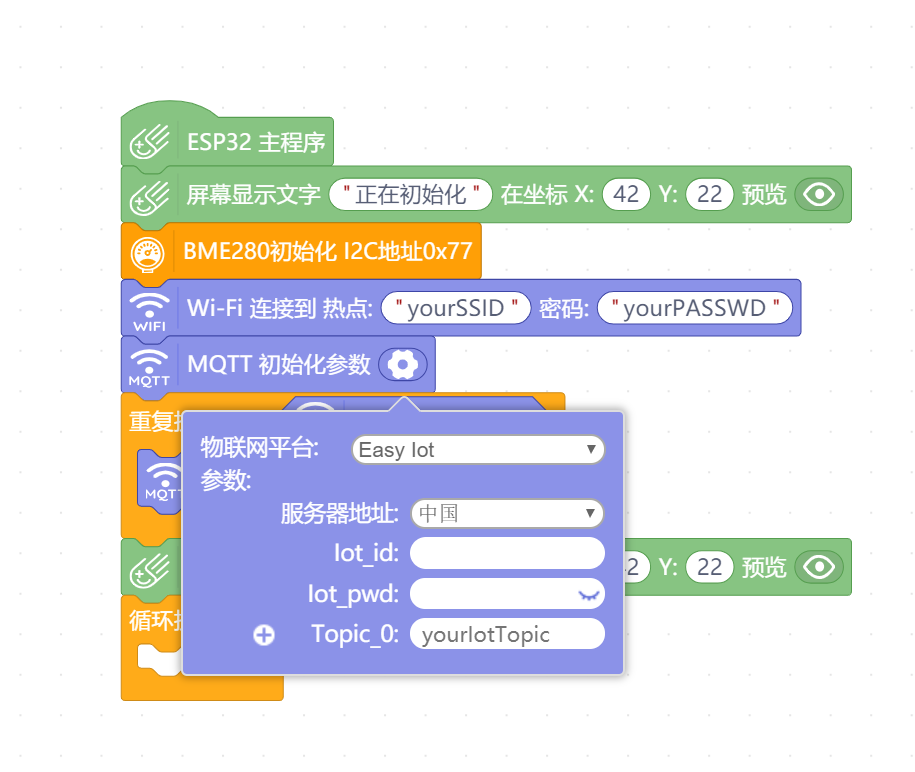
lot_id、lot_pwd和Topic分别填入程序中的初始化参数
发送MQTT消息
我们设置一分钟一次的频率,发送MQTT消息
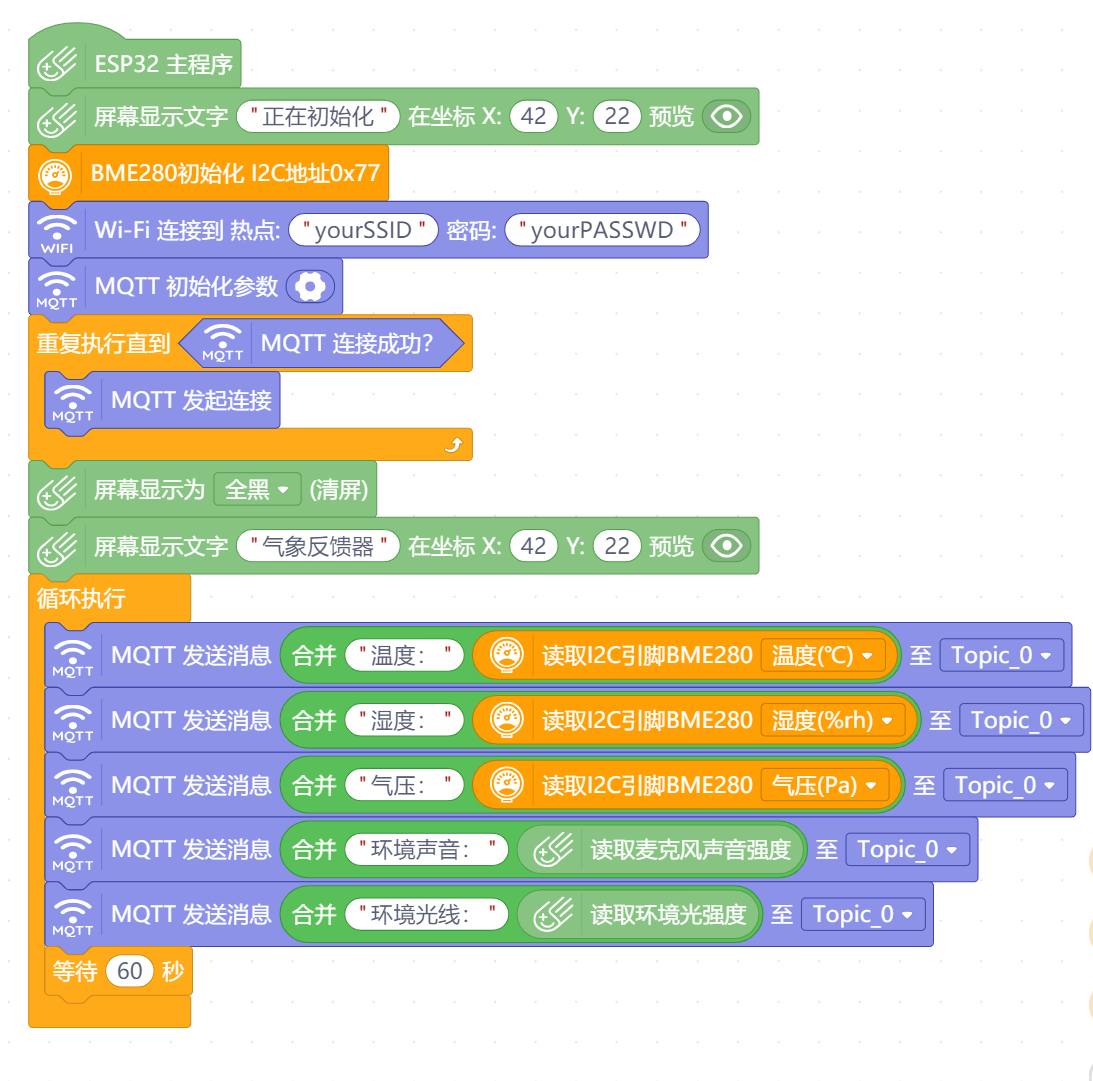
这样,我们的程序就制作完毕了,接下来点击“上传到设备”就可以使用了。
然后我们再在MQTT中点击查看详情就可以查看了!
成果展示:
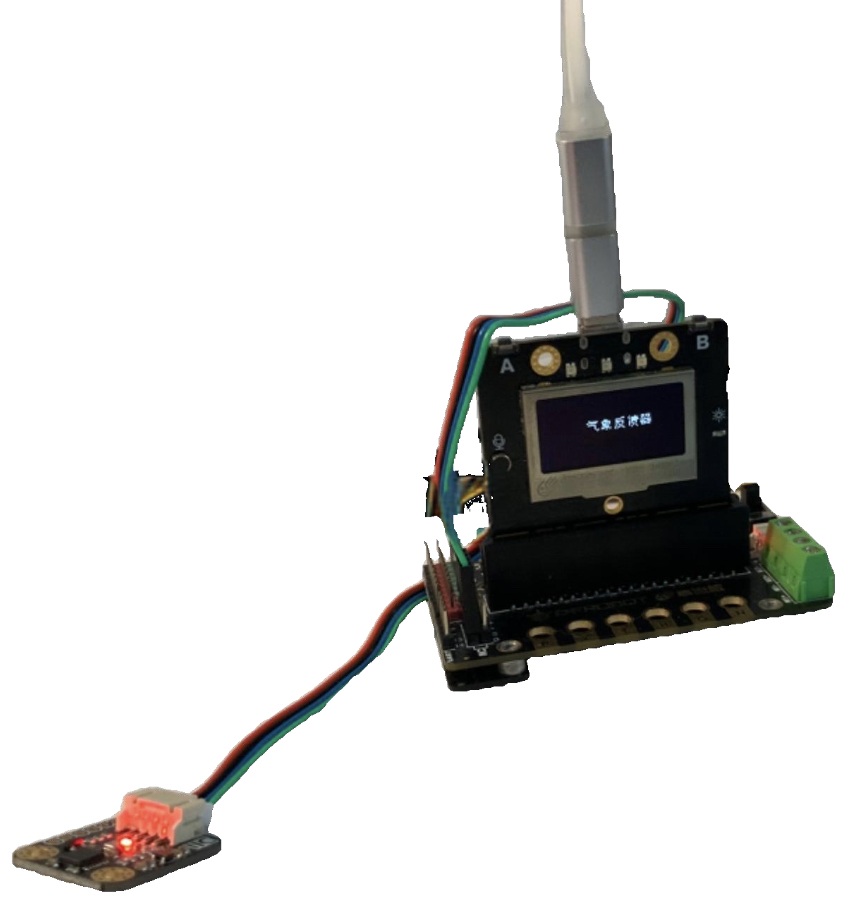
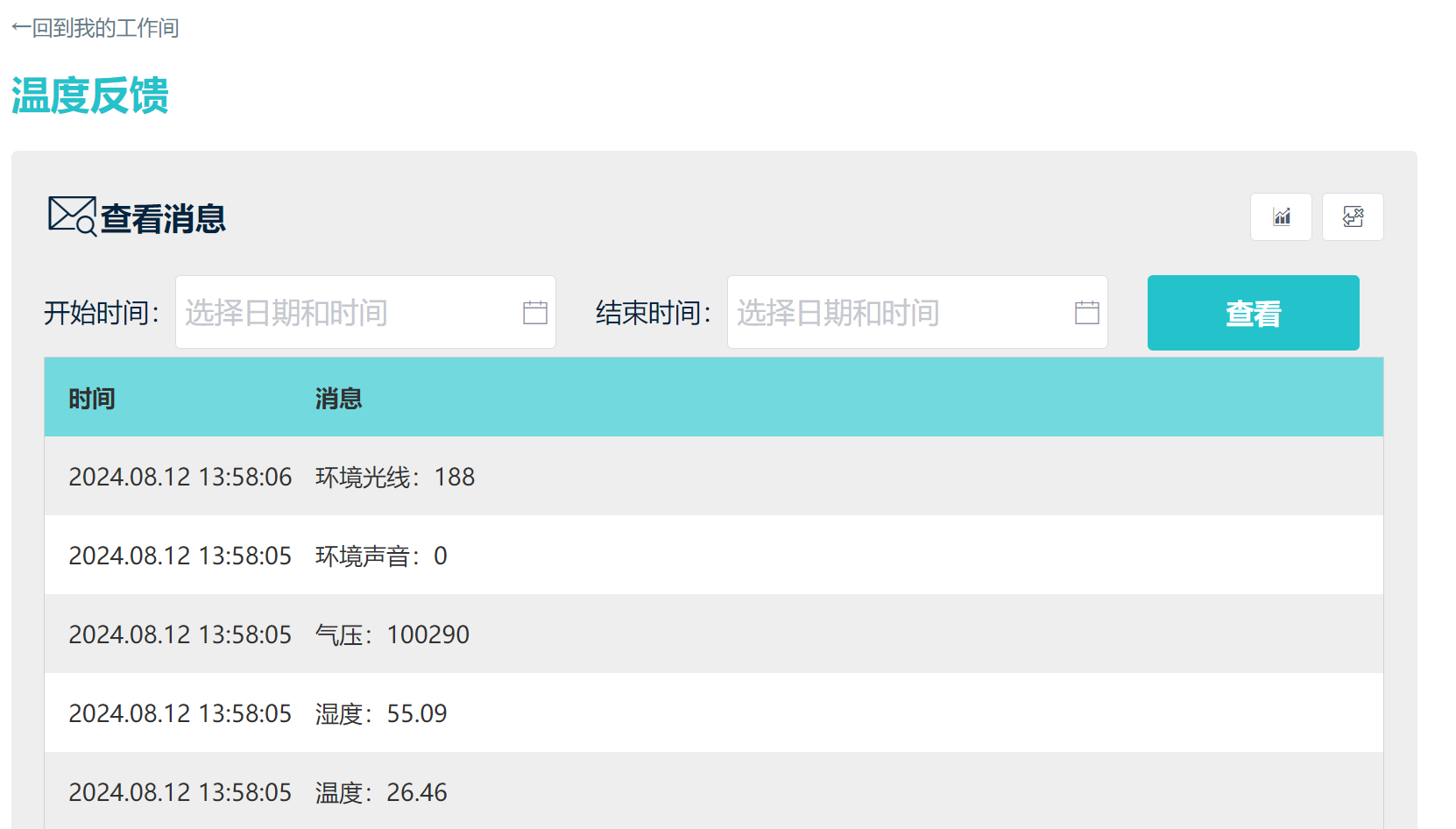
这样,在家也能知道外面的气温了!
如果大家对这个项目有什么问题,欢迎回复
附件