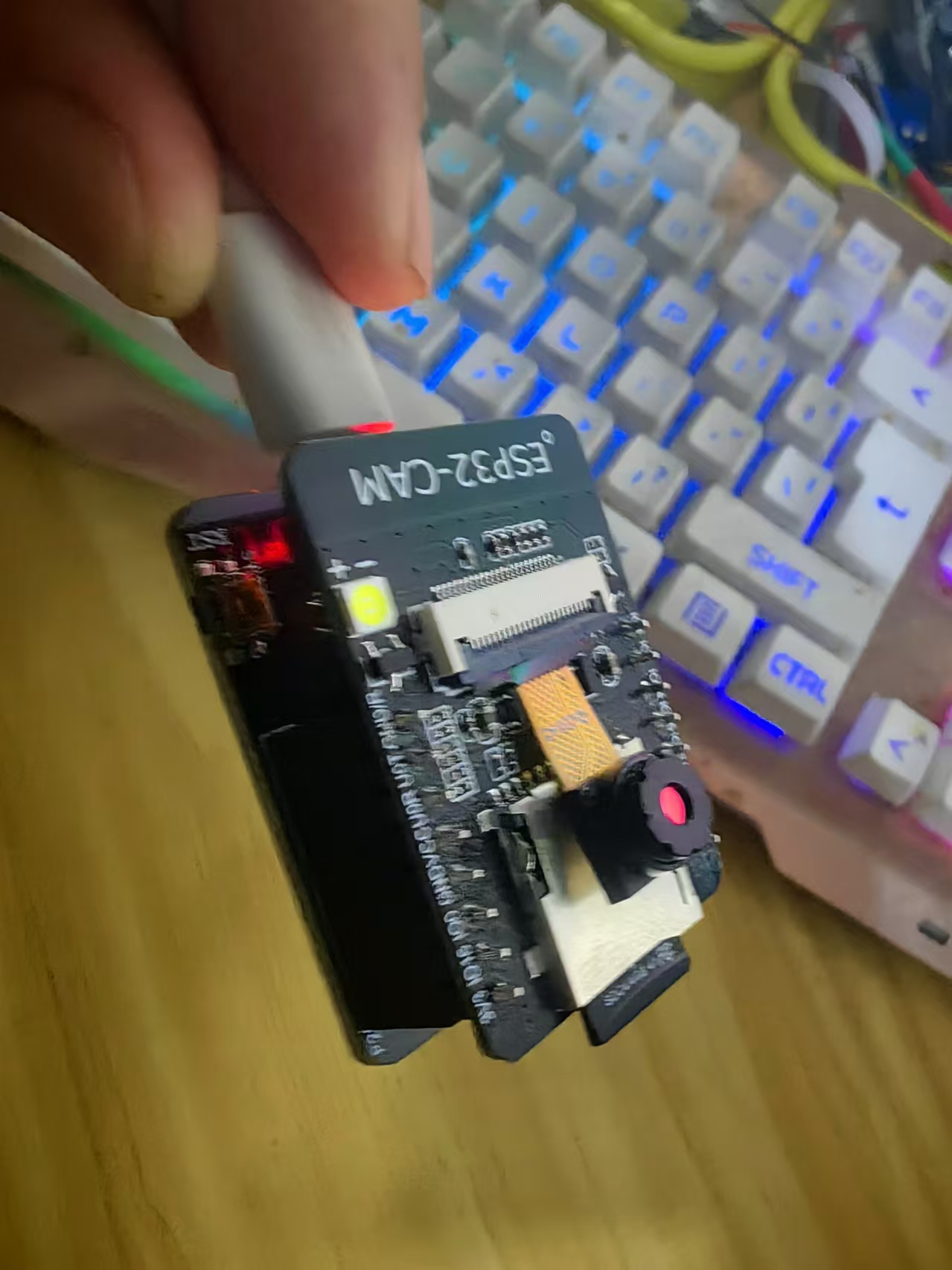
【花雕学编程】Arduino动手做(230)---测试连接WiFi 输出ESP32-CAM模块的IP地址
2024-09-06195
AI 快速预览详细
本文介绍了如何使用ESP32-CAM模块连接WiFi并输出IP地址。首先,通过USB-TTL适配器将ESP32-CAM连接到电脑,然后加载示例程序并修改WiFi名称和密码。上传代码后,通过串口监视器查看IP地址,从而实现摄像头网络服务器的设置。适合零基础新手,快速上手,体验科技的乐趣。

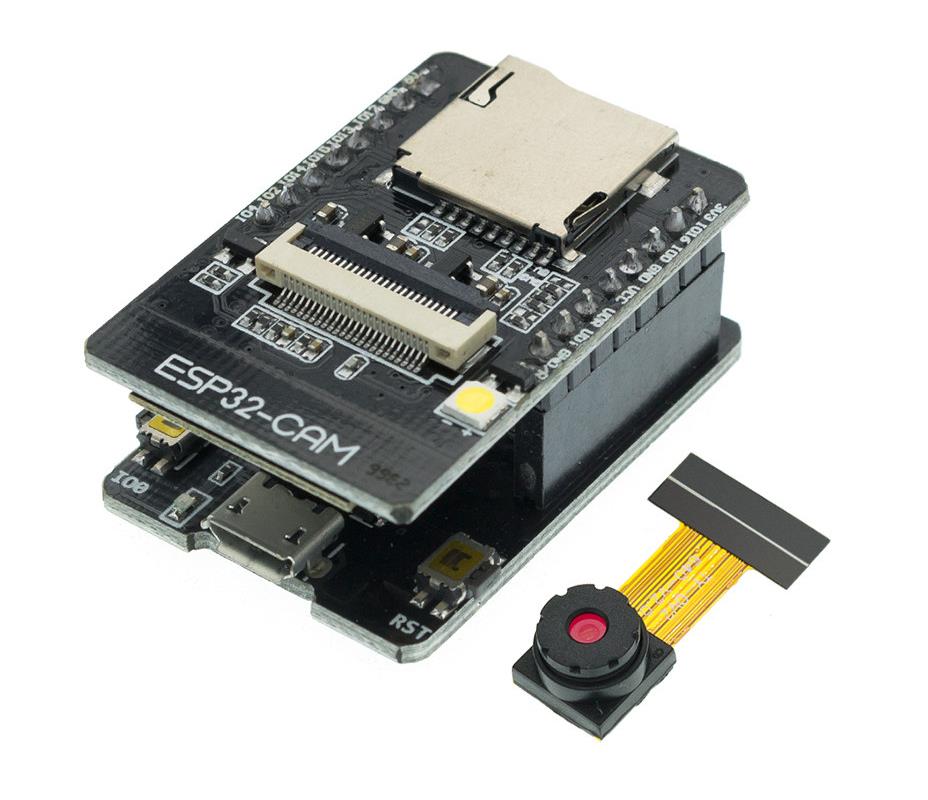
ESP32-CAM设置摄像头网络服务器 Camera Web Server
1、连接ESP32-CAM到电脑:
使用USB-TTL适配器将ESP32-CAM连接到电脑。
确保连接正确,特别是GND、TX、RX和5V引脚。
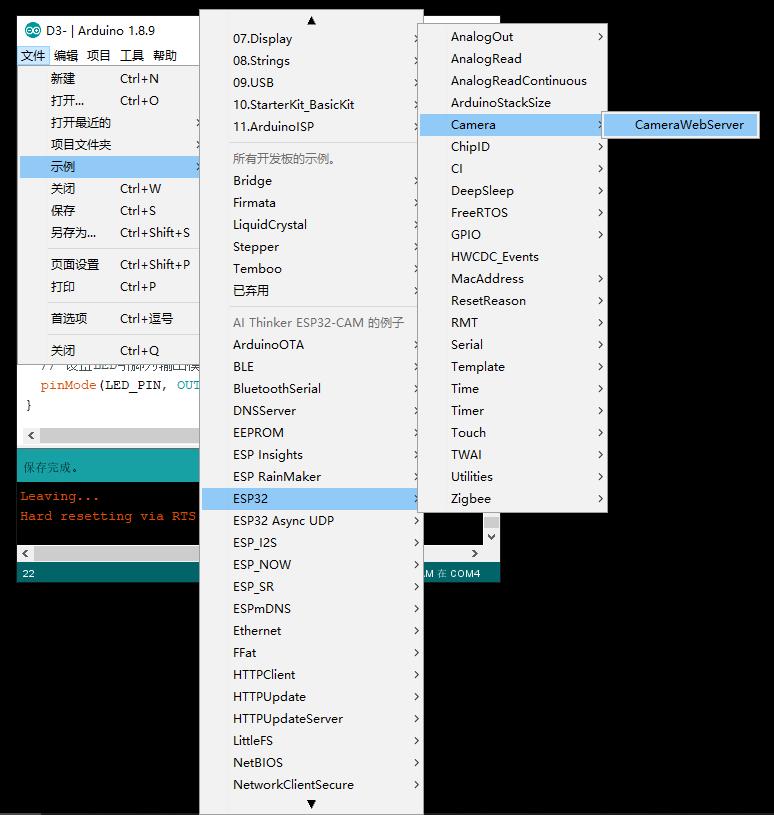
2、加载示例程序:
打开“文件” -> “示例” -> “ESP32” -> “Camera” -> “CameraWebServer”。
3、修改代码中的WiFi名称和密码:
const char* ssid = "YOUR_SSID";
const char* password = "YOUR_PASSWORD";
4、上传代码并运行:
按住ESP32-CAM上的BOOT按钮,点击Arduino IDE中的上传按钮。
上传完成后,打开串口监视器,设置波特率为115200,按下复位按钮。
在串口监视器中找到IP地址,在浏览器中输入该IP地址,即可查看实时视频流。
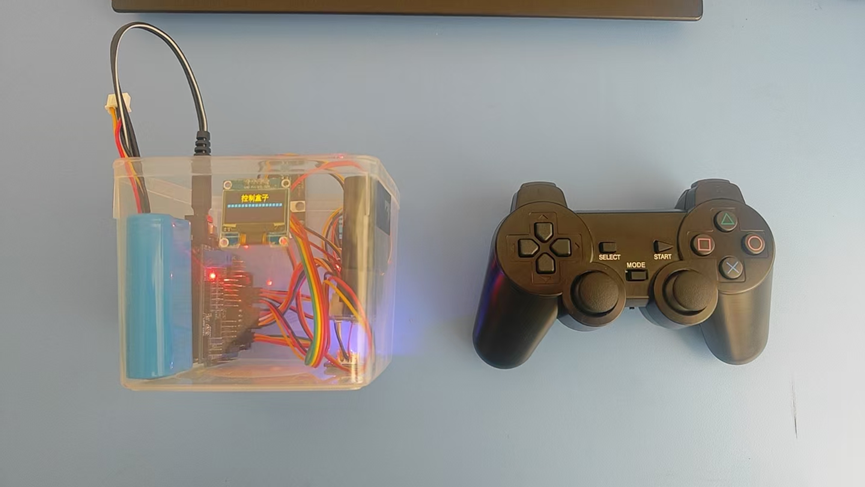
【Arduino】168种传感器模块系列实验(资料代码+仿真编程+图形编程)
实验二百三十:ESP32 CAM开发板 带OV2640摄像头模块 WIFI+蓝牙模块
项目实验之三:测试连接WiFi 输出ESP32-CAM模块的IP地址
实验开源代码
代码
/*
  【Arduino】168种传感器模块系列实验(资料代码+仿真编程+图形编程)
  实验二百三十:ESP32 CAM开发板 带OV2640摄像头模块 WIFI+蓝牙模块
  项目实验之三:测试连接WiFi 输出ESP32-CAM模块的IP地址
*/

#include <WiFi.h>  // 引入WiFi库

// 输入您的WiFi凭据
const char* ssid = "zhz3_5G"; // WiFi名称
const char* password = "z156721"; // WiFi密码

void setup() {
  Serial.begin(115200);  // 初始化串口通信,波特率为115200
  Serial.println();

  WiFi.begin(ssid, password);  // 开始连接WiFi

  Serial.print("连接到WiFi");
  while (WiFi.status() != WL_CONNECTED) {  // 等待WiFi连接
    delay(500);
    Serial.print(".");
  }
  Serial.println();
  Serial.println("WiFi已连接!");  // 输出WiFi连接成功的信息
  Serial.print("IP地址为:");
  Serial.println(WiFi.localIP());  // 输出ESP32-CAM的IP地址
}

void loop() {
  // 空循环
}
实验串口返回情况

实验场景图