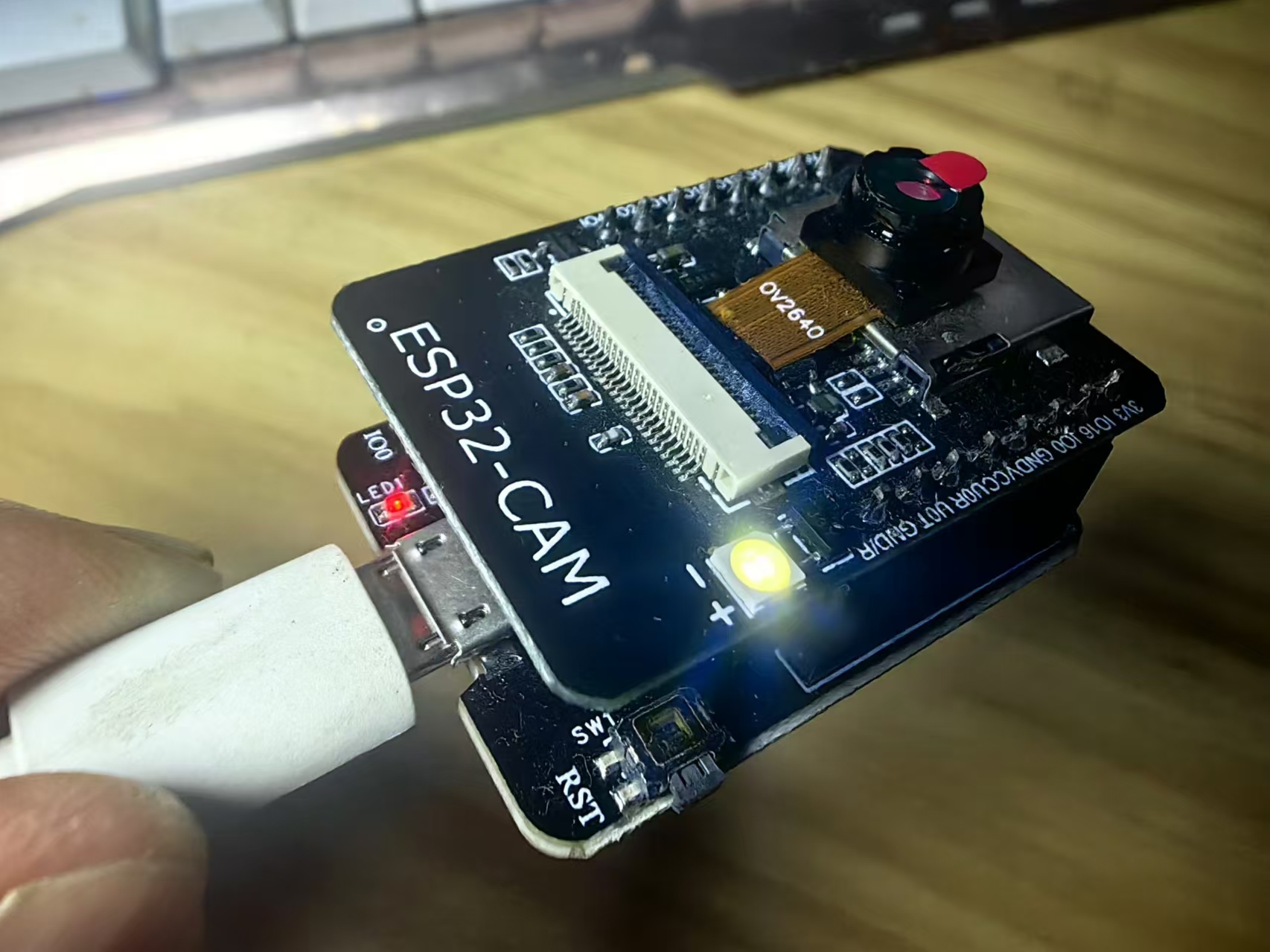
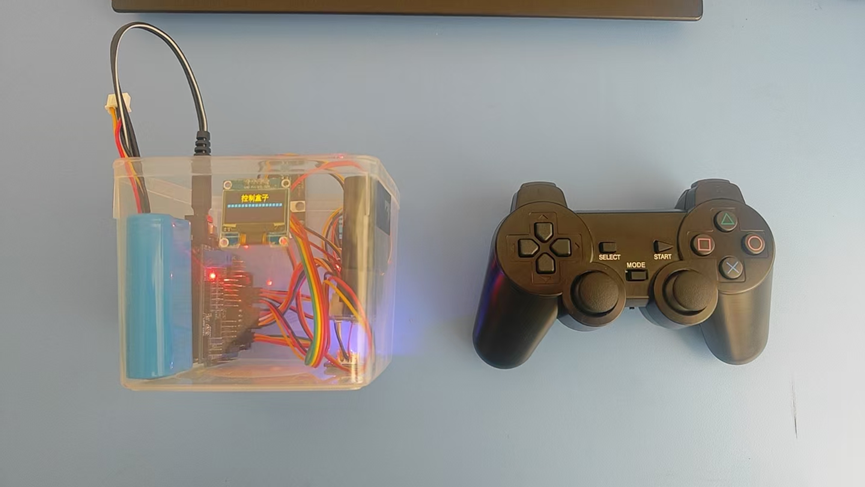
【花雕学编程】Arduino动手做(230)---ESP32-CAM的OV2640摄像头连接测试

ESP32-Cam 是一款运行在 ESP32-S 芯片上并使用 OV2640 摄像头的小型摄像头模块。ESP32_Cam 也可以 OV7670 摄像头,但 OV2640 更好(更高的分辨率和内置的 JPEG 编码,这消除了 ESP32-S 的处理任务)。
ESP-32 Cam 规格ESP-32 系列
它支持 Wi-Fi (802.11b/g/n)
支持蓝牙 (4.2 带 BLE)
内置 LED 闪光灯
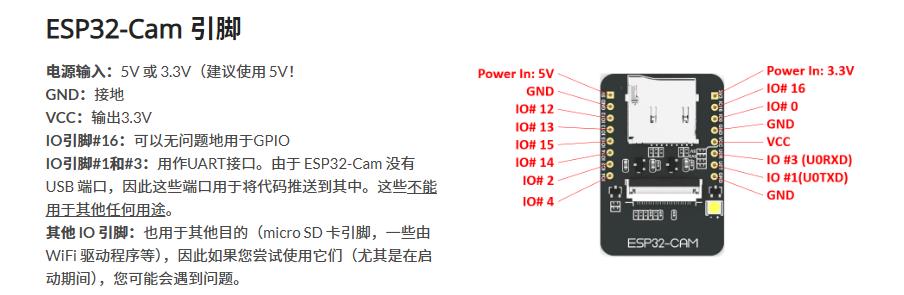
9 个 IO 端口
支持 UART、SPI、I2C 和 PWM
内置 micro SD 读卡器
输入电源:3.3V / 5V(据报道,5V 供电比 3.3V 更稳定)
OV2640 摄像头
2 百万像素
阵列尺寸:UXGA (1600 x 1200)
镜头尺寸:1/4 英寸(6.35 毫米)
最大图像传输速率:15 帧/秒
【Arduino】168种传感器模块系列实验(资料代码+仿真编程+图形编程)
实验二百三十:ESP32 CAM开发板 带OV2640摄像头模块 WIFI+蓝牙模块
项目实验之四:ESP32-CAM的OV2640摄像头连接测试
实验开源代码
/*
  【Arduino】168种传感器模块系列实验(资料代码+仿真编程+图形编程)
  实验二百三十:ESP32 CAM开发板 带OV2640摄像头模块 WIFI+蓝牙模块
  项目实验之四:ESP32-CAM的OV2640摄像头连接测试
*/

#include "esp_camera.h"  // 引入ESP32摄像头库

// 摄像头引脚配置
camera_config_t config = {
    .pin_pwdn  = 32,  // 电源引脚
    .pin_reset = -1,  // 复位引脚(未使用)
    .pin_xclk = 0,  // XCLK引脚
    .pin_sscb_sda = 26,  // SCCB SDA引脚
    .pin_sscb_scl = 27,  // SCCB SCL引脚
    .pin_d7 = 35,  // 数据引脚D7
    .pin_d6 = 34,  // 数据引脚D6
    .pin_d5 = 39,  // 数据引脚D5
    .pin_d4 = 36,  // 数据引脚D4
    .pin_d3 = 21,  // 数据引脚D3
    .pin_d2 = 19,  // 数据引脚D2
    .pin_d1 = 18,  // 数据引脚D1
    .pin_d0 = 5,   // 数据引脚D0
    .pin_vsync = 25,  // VSYNC引脚
    .pin_href = 23,  // HREF引脚
    .pin_pclk = 22,  // PCLK引脚
    .xclk_freq_hz = 20000000,  // XCLK频率(20MHz)
    .ledc_timer = LEDC_TIMER_0,  // LEDC定时器
    .ledc_channel = LEDC_CHANNEL_0,  // LEDC通道
    .pixel_format = PIXFORMAT_JPEG,  // 像素格式为JPEG
    .frame_size = FRAMESIZE_UXGA,  // 帧大小为UXGA
    .jpeg_quality = 12,  // JPEG质量
    .fb_count = 1  // 帧缓冲区数量
};

void setup() {
  Serial.begin(115200);  // 初始化串口通信,波特率为115200
  // 初始化摄像头
  esp_err_t err = esp_camera_init(&config);
  if (err != ESP_OK) {
    Serial.printf("摄像头初始化失败,出现错误 0x%x", err);  // 输出初始化失败的错误信息
  } else {
    // 摄像头初始化成功
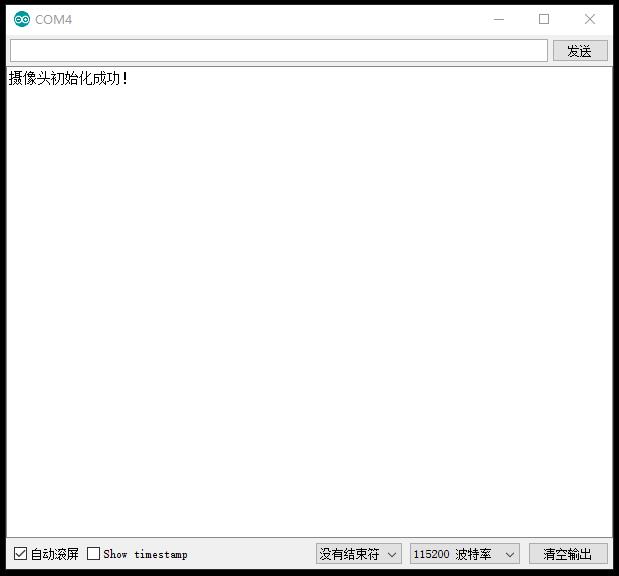
    Serial.println("摄像头初始化成功!");
  }
}

void loop() {
  // 这里可以添加代码定期拍照和发送
  delay(1000);  // 延迟1秒
}
实验串口返回情况
实验代码的详细解释:
1、代码结构
```cpp
#include "esp_camera.h" // 引入ESP32摄像头库
```
这行代码引入了ESP32摄像头库,提供了摄像头初始化和操作的函数。
2、摄像头引脚配置
```cpp
camera_config_t config = {
.pin_pwdn = 32, // 电源引脚
.pin_reset = -1, // 复位引脚(未使用)
.pin_xclk = 0, // XCLK引脚
.pin_sscb_sda = 26, // SCCB SDA引脚
.pin_sscb_scl = 27, // SCCB SCL引脚
.pin_d7 = 35, // 数据引脚D7
.pin_d6 = 34, // 数据引脚D6
.pin_d5 = 39, // 数据引脚D5
.pin_d4 = 36, // 数据引脚D4
.pin_d3 = 21, // 数据引脚D3
.pin_d2 = 19, // 数据引脚D2
.pin_d1 = 18, // 数据引脚D1
.pin_d0 = 5, // 数据引脚D0
.pin_vsync = 25, // VSYNC引脚
.pin_href = 23, // HREF引脚
.pin_pclk = 22, // PCLK引脚
.xclk_freq_hz = 20000000, // XCLK频率(20MHz)
.ledc_timer = LEDC_TIMER_0, // LEDC定时器
.ledc_channel = LEDC_CHANNEL_0, // LEDC通道
.pixel_format = PIXFORMAT_JPEG, // 像素格式为JPEG
.frame_size = FRAMESIZE_UXGA, // 帧大小为UXGA
.jpeg_quality = 12, // JPEG质量
.fb_count = 1 // 帧缓冲区数量
};
```
这段代码定义了摄像头的引脚配置和其他参数:
pin_pwdn:电源引脚,设置为32。
pin_reset:复位引脚,未使用,设置为-1。
pin_xclk:XCLK引脚,设置为0。
pin_sscb_sda:SCCB SDA引脚,设置为26。
pin_sscb_scl:SCCB SCL引脚,设置为27。
pin_d0 到 pin_d7:数据引脚,分别设置为5, 18, 19, 21, 36, 39, 34, 35。
pin_vsync:VSYNC引脚,设置为25。
pin_href:HREF引脚,设置为23。
pin_pclk:PCLK引脚,设置为22。
xclk_freq_hz:XCLK频率,设置为20MHz。
ledc_timer:LEDC定时器,设置为LEDC_TIMER_0。
ledc_channel:LEDC通道,设置为LEDC_CHANNEL_0。
pixel_format:像素格式,设置为JPEG。
frame_size:帧大小,设置为UXGA。
jpeg_quality:JPEG质量,设置为12。
fb_count:帧缓冲区数量,设置为1。
3、初始化设置
```cpp
void setup() {
Serial.begin(115200); // 初始化串口通信,波特率为115200
// 初始化摄像头
esp_err_t err = esp_camera_init(&config);
if (err != ESP_OK) {
Serial.printf("摄像头初始化失败,出现错误 0x%x", err); // 输出初始化失败的错误信息
} else {
// 摄像头初始化成功
Serial.println("摄像头初始化成功!");
}
}
```
在setup()函数中:
Serial.begin(115200):初始化串口通信,波特率为115200,用于调试输出。
esp_camera_init(&config):使用定义好的配置初始化摄像头。
如果初始化失败,输出错误信息。
如果初始化成功,输出成功信息。
4、主循环
```cpp
void loop() {
// 这里可以添加代码定期拍照和发送
delay(1000); // 延迟1秒
}
```
在loop()函数中:
目前没有具体操作,只是延迟1秒。您可以在这里添加代码来定期拍照和发送图像。
这个代码主要用于测试摄像头的连接和初始化。如果摄像头初始化成功,您可以在loop()函数中添加更多功能,例如定期拍照和处理图像。
实验场景图