【花雕学编程】Arduino动手做(232)---ESP32-S3 N16R8 CAM 通过按钮开关控制LED状态
2024-09-27207
AI 快速预览详细
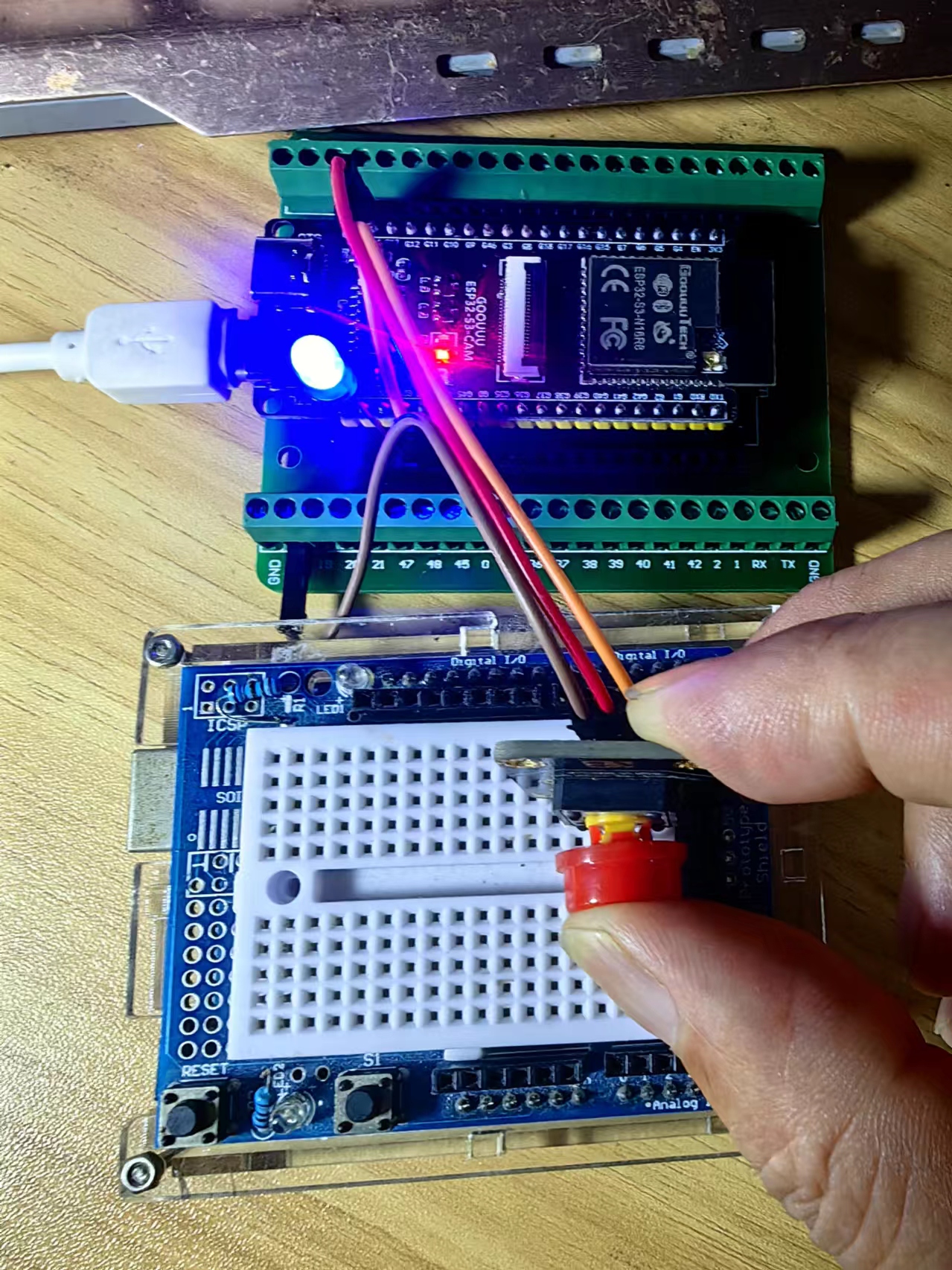
本项目介绍了如何使用ESP32-S3 N16R8 CAM开发板通过按钮开关控制LED状态。项目中,按钮连接到GPIO47,LED连接到GPIO21。当按钮被按下时,LED点亮;当按钮释放时,LED熄灭。这个简单的项目适合初学者和STEM教育场景,帮助用户理解基本的数字输入输出控制。
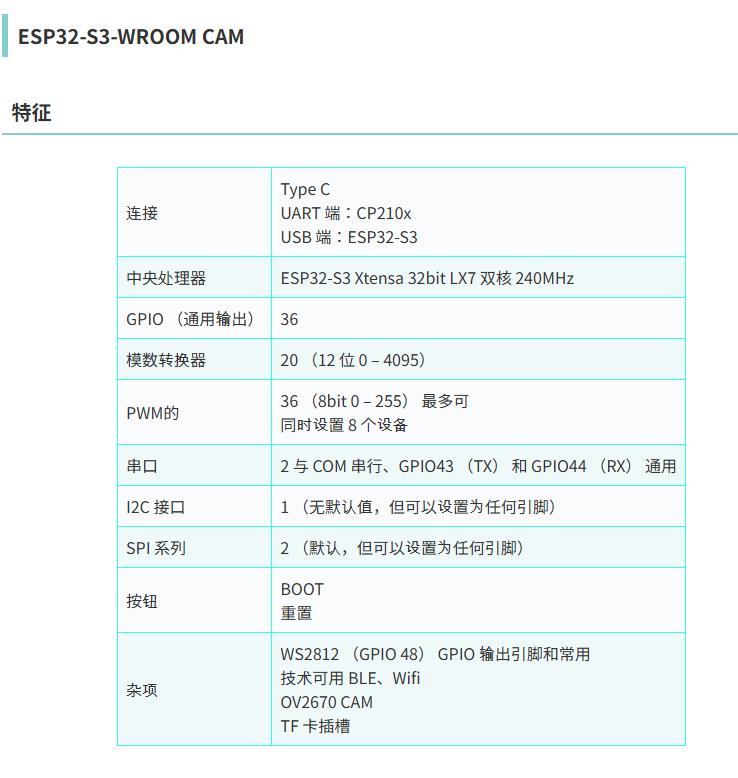
项目2.1按钮和LED在项目中,我们将通过按钮开关控制LED状态。按下按钮时,我们的LED将打开,释放时,LED将关闭。
【Arduino】168种传感器模块系列实验(资料代码+仿真编程+图形编程)
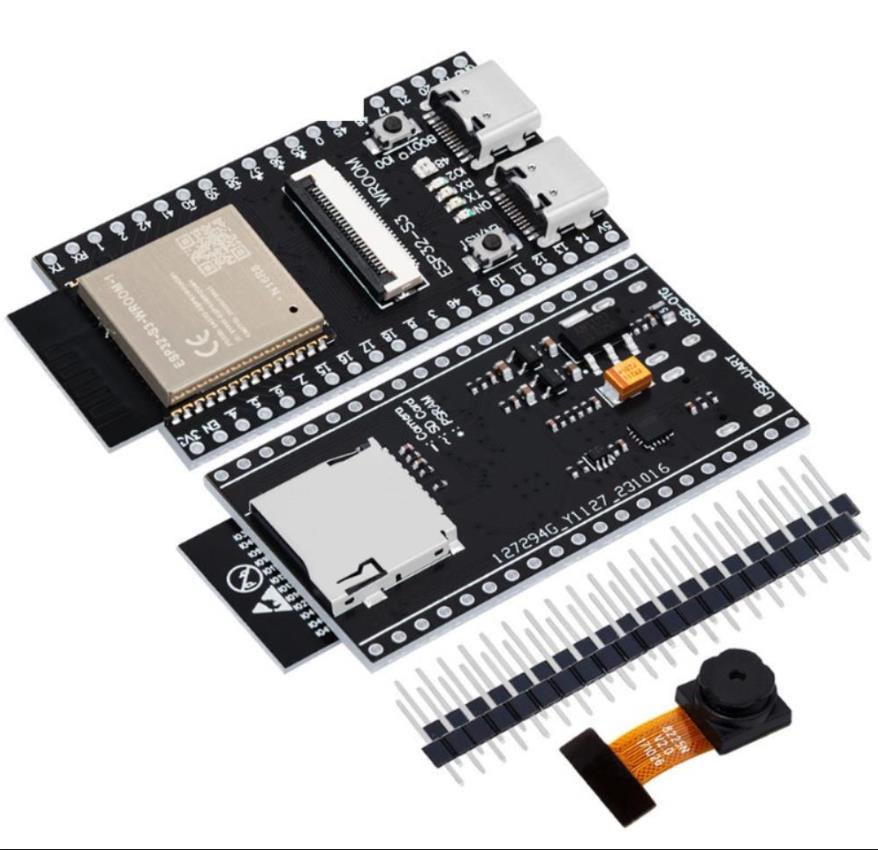
实验二百三十二:ESP32-S3 WROOM N16R8 CAM开发板WiFi+蓝牙模块
OV2640/5640摄像头模组
{花雕动手做}实验之九:ESP32-S3 N16R8 CAM 通过按钮开关控制LED状态
实验开源代码
代码
/*
  【Arduino】168种传感器模块系列实验(资料代码+仿真编程+图形编程)
   实验二百三十二:ESP32-S3 WROOM N16R8 CAM开发板WiFi+蓝牙模块
   OV2640/5640摄像头模组
  {花雕动手做}实验之九:ESP32-S3 N16R8 CAM 通过按钮开关控制LED状态
*/

#define PIN_LED    21    // 定义LED引脚为21
#define PIN_BUTTON 47   // 定义按钮引脚为47

// setup函数在按下复位或给板子上电时运行一次
void setup() {
  // 将数字引脚PIN_LED初始化为输出模式
  pinMode(PIN_LED, OUTPUT);
  // 将数字引脚PIN_BUTTON初始化为输入模式
  pinMode(PIN_BUTTON, INPUT);
}

// loop函数会一直重复运行
void loop() {
  // 如果按钮被按下(引脚电平为低)
  if (digitalRead(PIN_BUTTON) == LOW) {
    // 点亮LED
    digitalWrite(PIN_LED, HIGH);
  } else {
    // 熄灭LED
    digitalWrite(PIN_LED, LOW);
  }
}
解释
引脚定义:
#define PIN_LED 21:定义LED连接的引脚为GPIO21。
#define PIN_BUTTON 47:定义按钮连接的引脚为GPIO47。
setup函数:
pinMode(PIN_LED, OUTPUT):将LED引脚设置为输出模式。
pinMode(PIN_BUTTON, INPUT):将按钮引脚设置为输入模式。
loop函数:
digitalRead(PIN_BUTTON) == LOW:读取按钮引脚的电平状态。如果按钮被按下,返回低电平(LOW)。
digitalWrite(PIN_LED, HIGH):如果按钮被按下,点亮LED。
digitalWrite(PIN_LED, LOW):如果按钮未被按下,熄灭LED。
参考
int digitalRead(int pin):此函数返回给定引脚的电平值。根据引脚上的逻辑电平,返回“高”(HIGH)或“低”(LOW),即1或0。
这个代码的功能是:当按下按钮时,LED灯会点亮;松开按钮时,LED灯会熄灭。
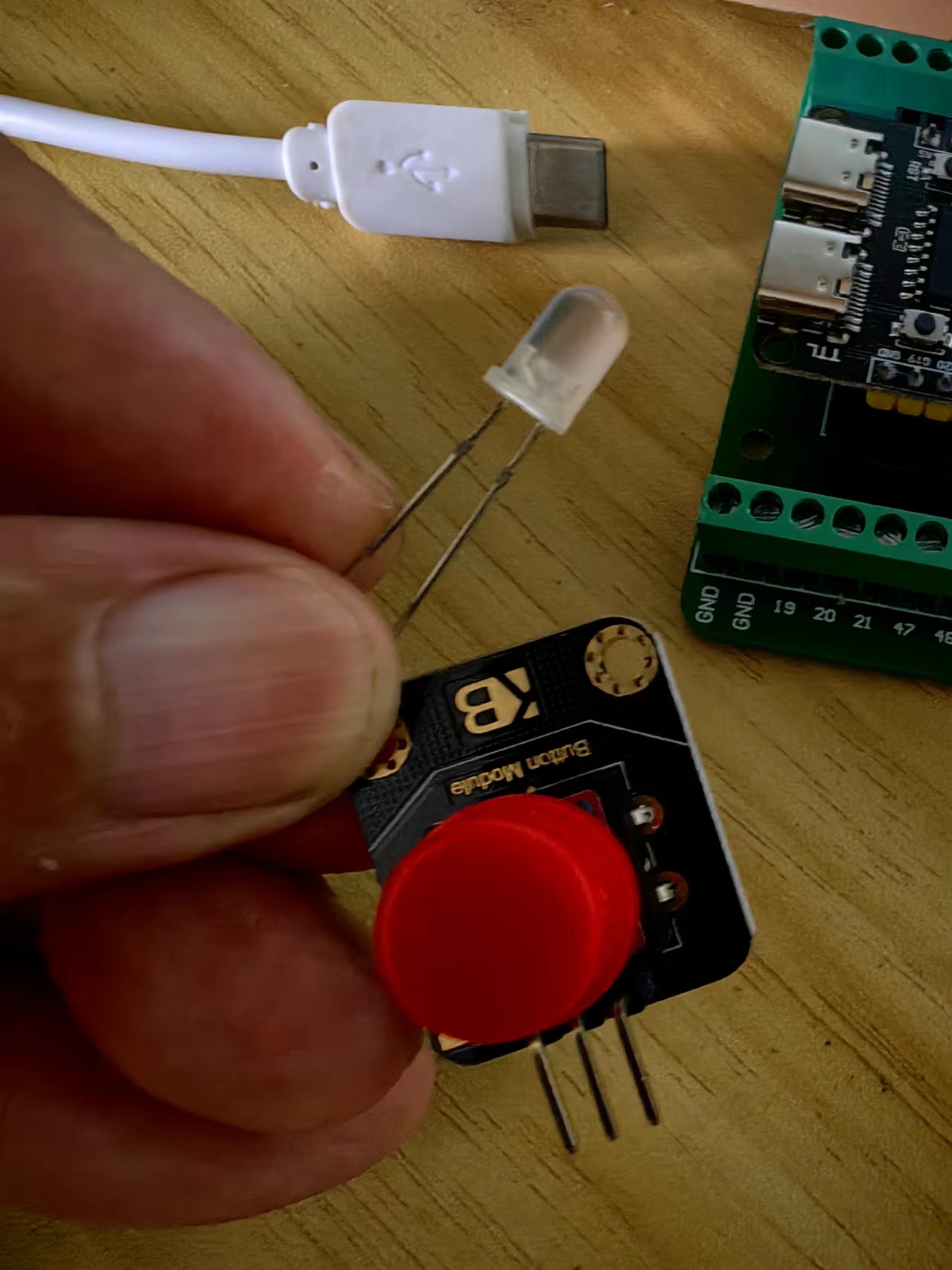
实验场景图