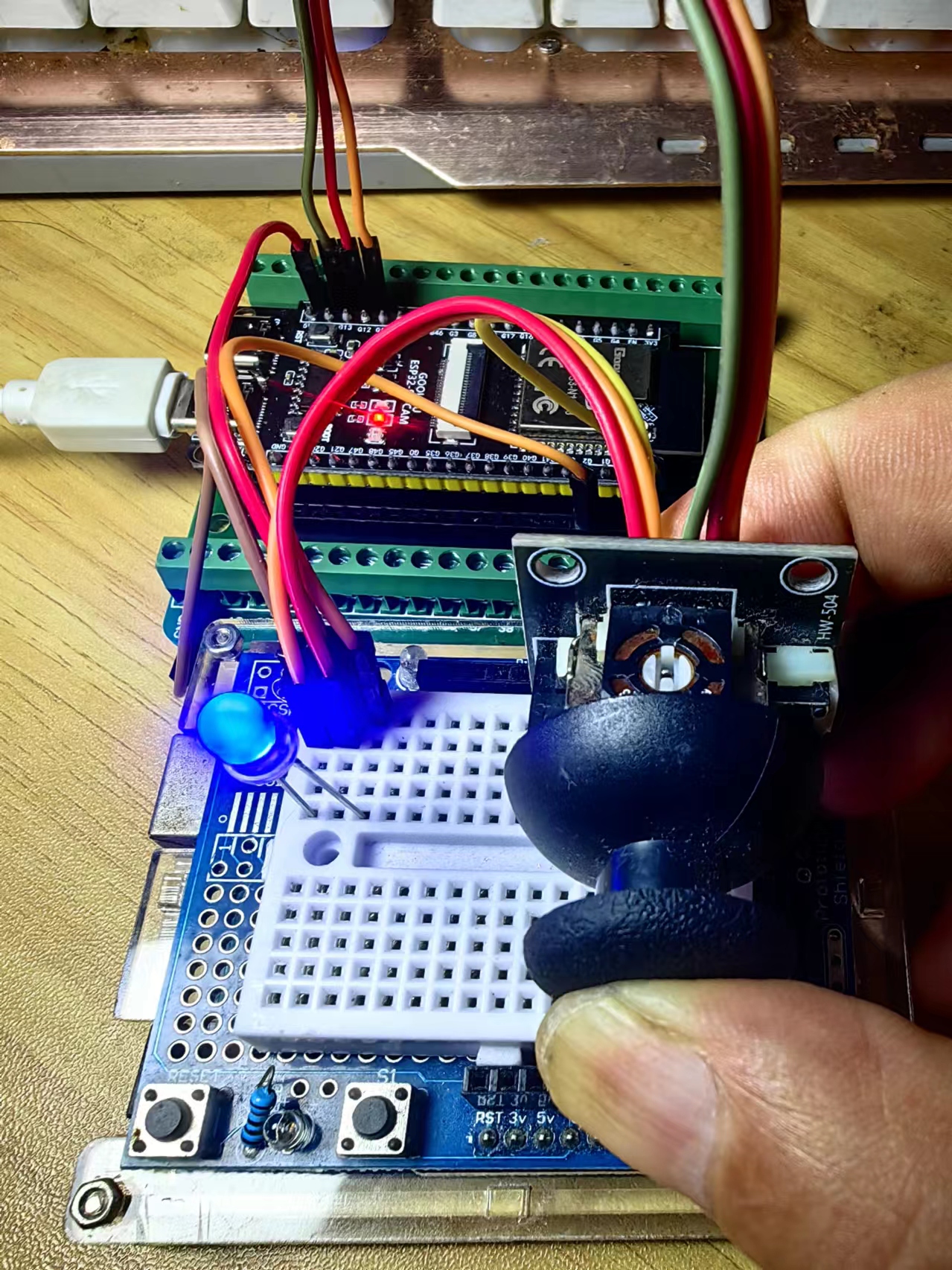
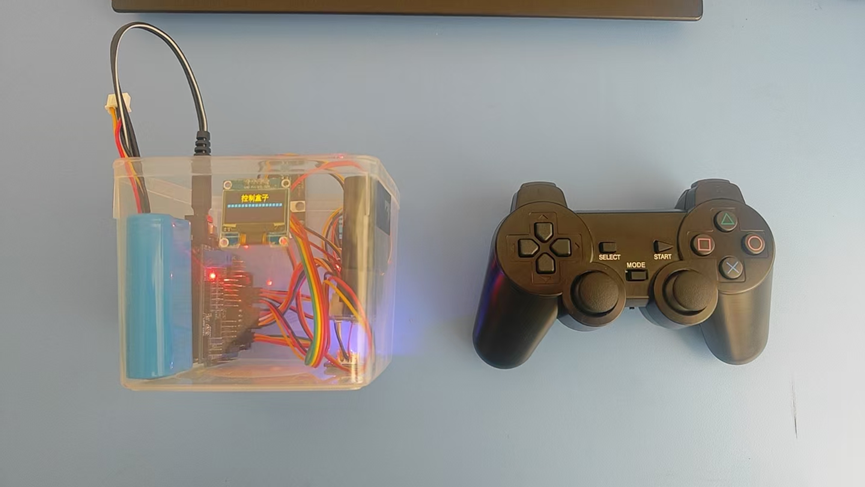
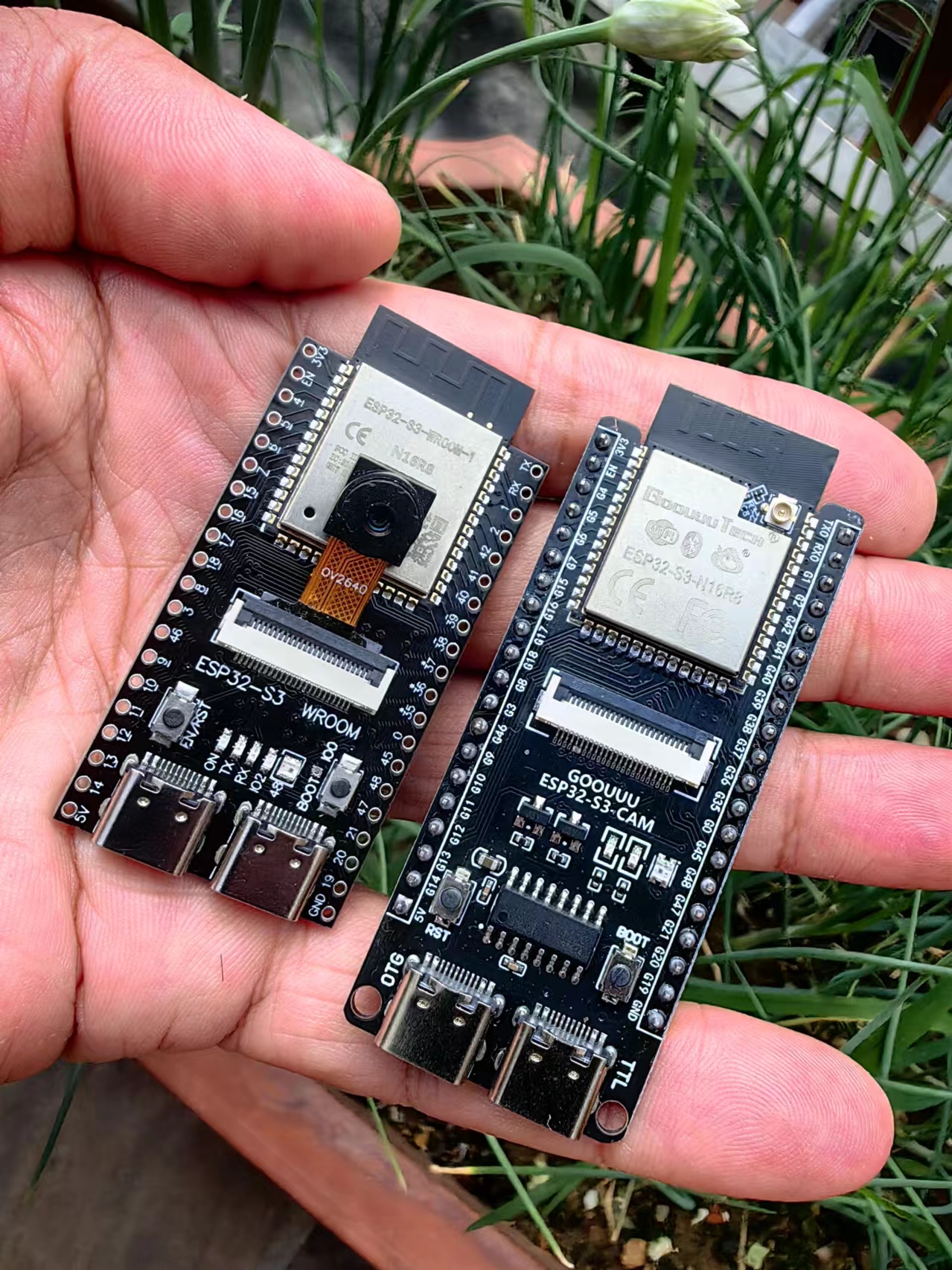
【花雕学编程】Arduino动手做(232)---ESP32-S3 CAM使用joystick双轴摇杆模块控制LED灯
双轴摇柄模块(Joystick Module)是一种常用于电子项目中的输入设备,类似于游戏手柄的摇杆。它可以检测X轴和Y轴的模拟输入以及按下按钮的数字输入。以下是摇柄模块的主要特点和使用方法:
1、摇柄模块的特点
双轴模拟输出: 摇柄模块可以检测X轴和Y轴的偏移量,输出模拟信号。
按键功能: 摇柄模块通常带有一个按键,当按下摇杆时会输出一个数字信号。
易于连接: 模块通常有5个引脚:VCC(电源)、GND(地)、VRX(X轴模拟输出)、VRY(Y轴模拟输出)和SW(按键数字输出)。
2、应用场景
机器人控制: 用于控制机器人的移动方向和速度。
游戏控制器: 用于DIY游戏控制器,模拟游戏手柄的功能。
机械臂控制: 通过摇杆控制机械臂的运动轨迹和抓取力度1。
3、连接方法
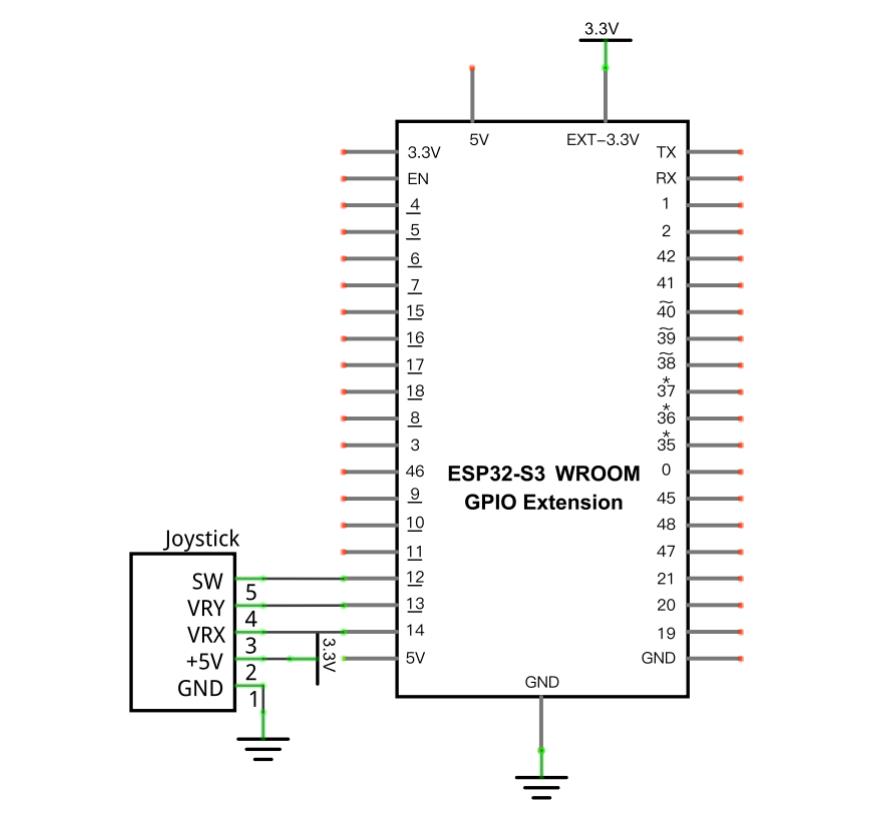
电源连接: 将VCC连接到Arduino的5V引脚,GND连接到Arduino的GND引脚。
模拟输入连接: 将VRX连接到Arduino的模拟输入引脚(如A0),VRY连接到另一个模拟输入引脚(如A1)。
数字输入连接: 将SW连接到Arduino的数字输入引脚(如D3)。
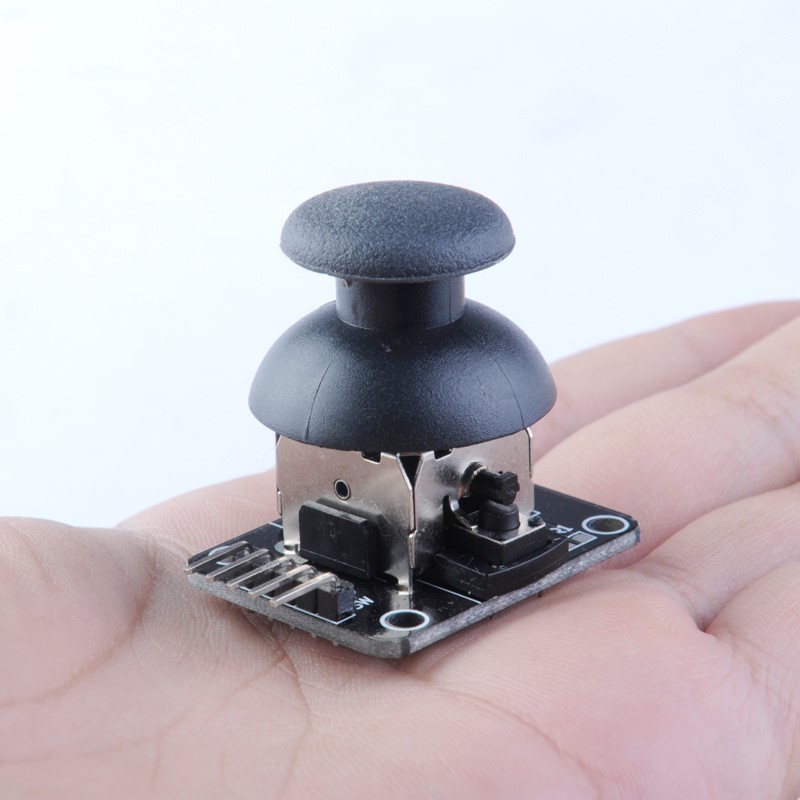
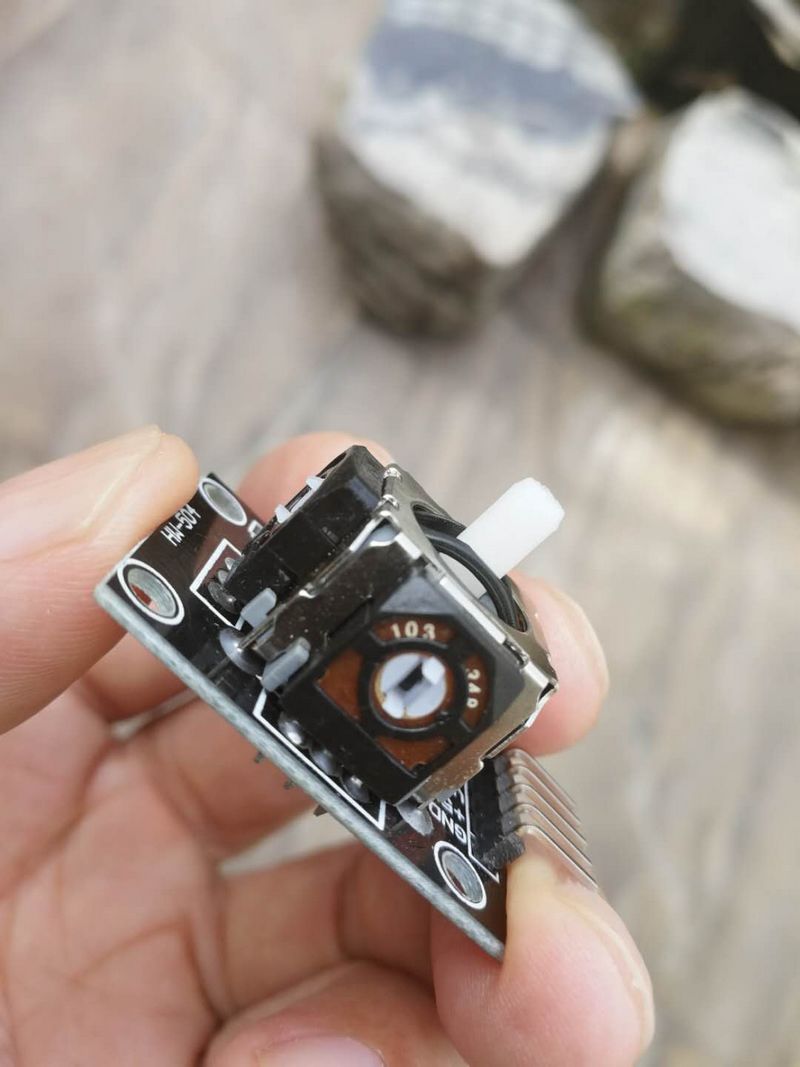
双柄操纵杆是一种用手指使用的输入传感器。你应该已经熟悉这个概念了,它们被广泛应用于游戏手柄和遥控器。它可以在两个轴(Y和或X)上接收输入同时(通常用于控制二维平面上的方向)。它还有第三个方向按下(Z轴/方向)即可。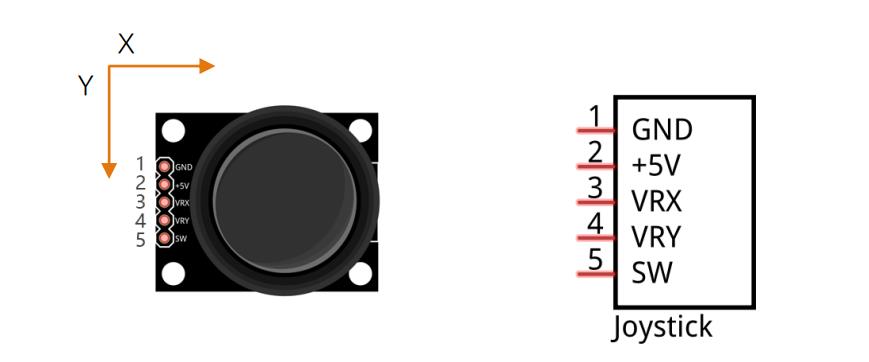
这是通过在操纵杆模块内以90度角安装两个旋转电位计来实现的相互放置,以便同时检测两个方向上的方向偏移,并具有“垂直”轴上的按钮开关,可以检测用户何时按下操纵杆。
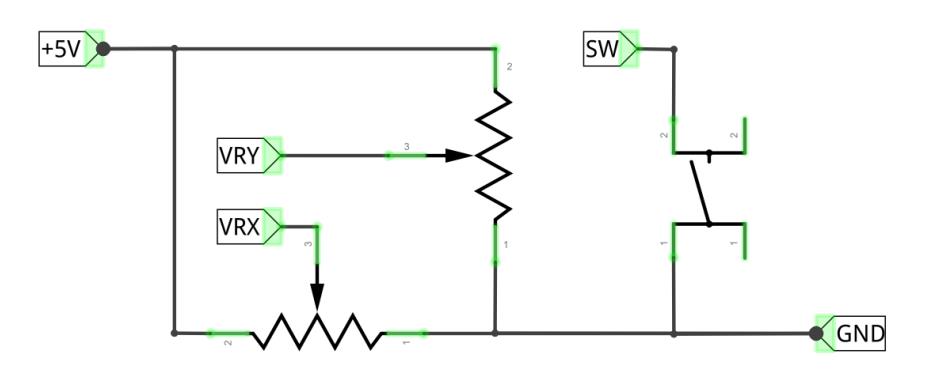
当读取操纵杆数据时,轴之间存在一些差异:X和Y轴的数据是模拟的,这需要使用ADC。Z轴的数据是数字的,因此您可以直接使用GPIO读取此数据数据,或者您可以选择使用ADC读取此数据。
Arduino实验接线示意图
【Arduino】168种传感器模块系列实验(资料代码+仿真编程+图形编程)
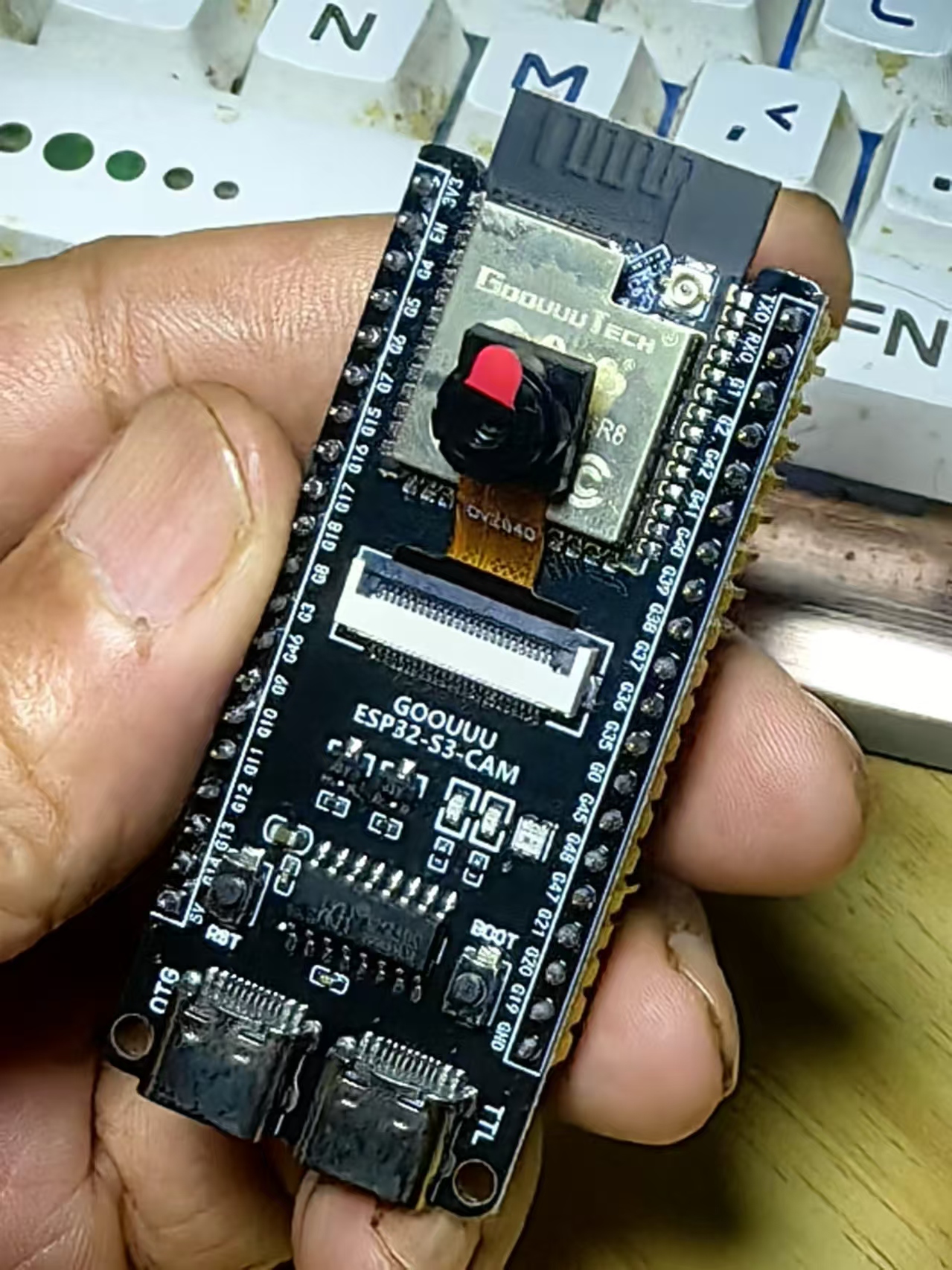
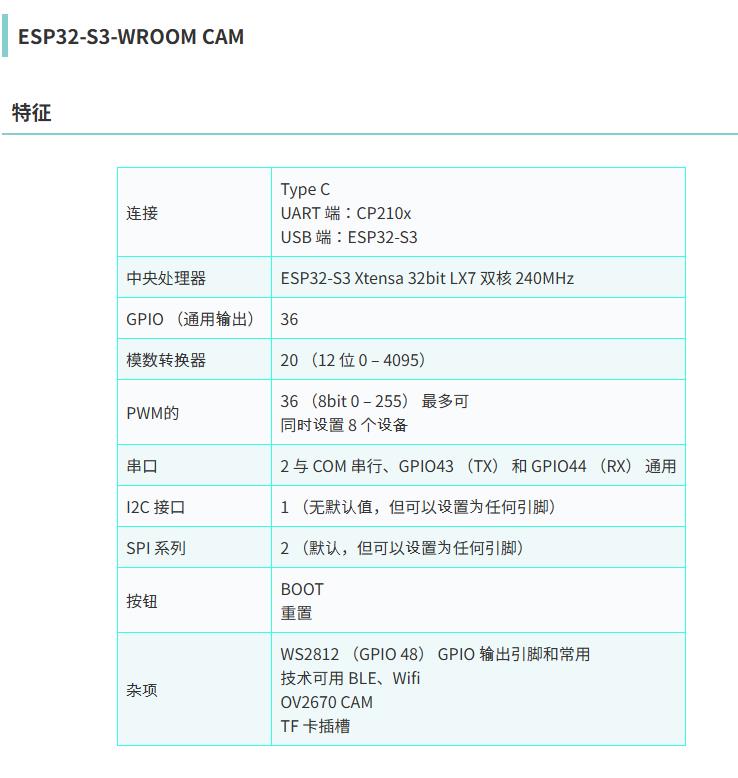
实验二百三十二:ESP32-S3 WROOM N16R8 CAM开发板WiFi+蓝牙模块
OV2640/5640摄像头模组
{花雕动手做}项目之二十七:ESP32-S3 CAM使用joystick双轴摇杆模块控制LED灯
实验开源代码
/*
  【Arduino】168种传感器模块系列实验(资料代码+仿真编程+图形编程)
   实验二百三十二:ESP32-S3 WROOM N16R8 CAM开发板WiFi+蓝牙模块
   OV2640/5640摄像头模组
  {花雕动手做}项目之二十七:ESP32-S3 CAM使用joystick双轴摇杆模块控制LED灯

*/

int xyzPins[] = {14, 13, 12};   // x, y, z pins
#define PIN_LED 2               // LED连接到数字引脚D2

void setup() {
  Serial.begin(115200);
  pinMode(xyzPins[2], INPUT_PULLUP);  // z轴是一个按钮
  pinMode(PIN_LED, OUTPUT);           // 设置LED引脚为输出模式
}

void loop() {
  int xVal = analogRead(xyzPins[0]);
  int yVal = analogRead(xyzPins[1]);
  int zVal = digitalRead(xyzPins[2]);

  // 根据Z轴按钮状态控制LED
  if (zVal == LOW) {
    digitalWrite(PIN_LED, HIGH); // 点亮LED
    Serial.println("LED已点亮");
  } else {
    digitalWrite(PIN_LED, LOW);  // 关闭LED
    Serial.println("LED已关闭");
  }

  Serial.printf("X,Y,Z: %d,\t%d,\t%d\n", xVal, yVal, zVal);
  delay(1500);
}
解读代码:
1、定义引脚和常量
int xyzPins[] = {40, 39, 38}; // x, y, z pins
#define PIN_LED 2 // LED连接到数字引脚D2
```
xyzPins数组: 定义了三个引脚,分别用于X轴、Y轴和Z轴(按钮)。
PIN_LED: 定义了LED连接的引脚。
2、初始化设置
void setup() {
Serial.begin(115200);
pinMode(xyzPins[2], INPUT_PULLUP); // z轴是一个按钮
pinMode(PIN_LED, OUTPUT); // 设置LED引脚为输出模式
}
Serial.begin(115200): 初始化串口通信,波特率为115200。
pinMode(xyzPins2, INPUT_PULLUP): 将Z轴引脚设置为输入模式,并启用内部上拉电阻。
pinMode(PIN_LED, OUTPUT): 将LED引脚设置为输出模式。
3、主循环
void loop() {
int xVal = analogRead(xyzPins[0]);
int yVal = analogRead(xyzPins[1]);
int zVal = digitalRead(xyzPins[2]);
analogRead(xyzPins[0]): 读取X轴的模拟值。
analogRead(xyzPins1): 读取Y轴的模拟值。
digitalRead(xyzPins2): 读取Z轴按钮的数字值。
4、控制LED
if (zVal == LOW) {
digitalWrite(PIN_LED, HIGH); // 点亮LED
Serial.println("LED已点亮");
} else {
digitalWrite(PIN_LED, LOW); // 关闭LED
Serial.println("LED已关闭");
}
if (zVal == LOW): 检查Z轴按钮是否被按下(低电平)。
digitalWrite(PIN_LED, HIGH): 如果按钮被按下,点亮LED。
Serial.println(“LED已点亮”): 输出LED状态到串口。
else: 如果按钮未被按下。
digitalWrite(PIN_LED, LOW): 关闭LED。
Serial.println(“LED已关闭”): 输出LED状态到串口。
5、 输出状态
Serial.printf("X,Y,Z: %d,\t%d,\t%d\n", xVal, yVal, zVal);
delay(1500);
}
Serial.printf(“X,Y,Z: %d,\t%d,\t%d\n”, xVal, yVal, zVal): 输出X、Y、Z轴的值到串口。
delay(1500): 延迟1.5秒。
总结
这段代码读取摇杆的X轴和Y轴的模拟值,以及Z轴按钮的数字值。当Z轴按钮被按下时,点亮LED,并通过串口输出当前状态。
实验串口返回情况
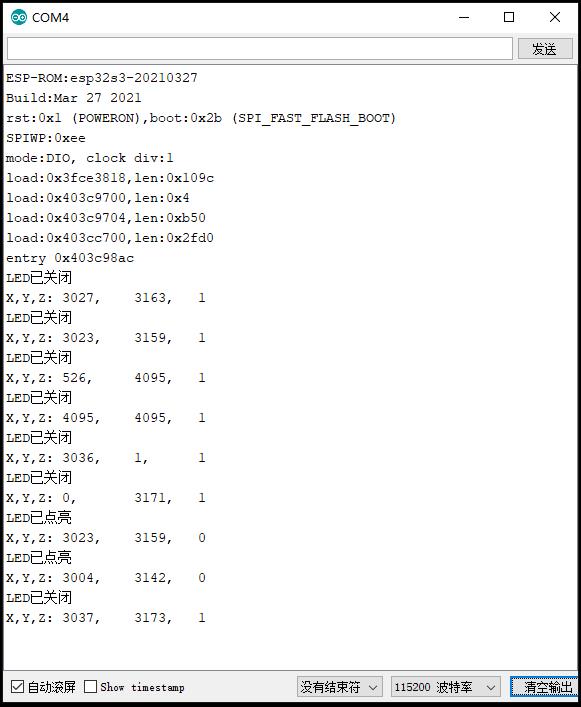
实验场景图