【书生大模型实战营】基础岛第5关_L1G5000_XTuner 微调个人小助手认知

闯关关卡
基础岛 | |||
|---|---|---|---|
| 关卡编号 | 关卡名称 | 关卡资料 | |
| 第5关 | L1G5000 | XTuner 微调个人小助手认知 | 任务 https://github.com/InternLM/Tutorial/blob/camp4/docs/L1/XTuner/task.md 文档 https://github.com/InternLM/Tutorial/blob/camp4/docs/L1/XTuner/README.md 视频 |
基础任务(完成此任务即完成闯关并获得 100 算力点)
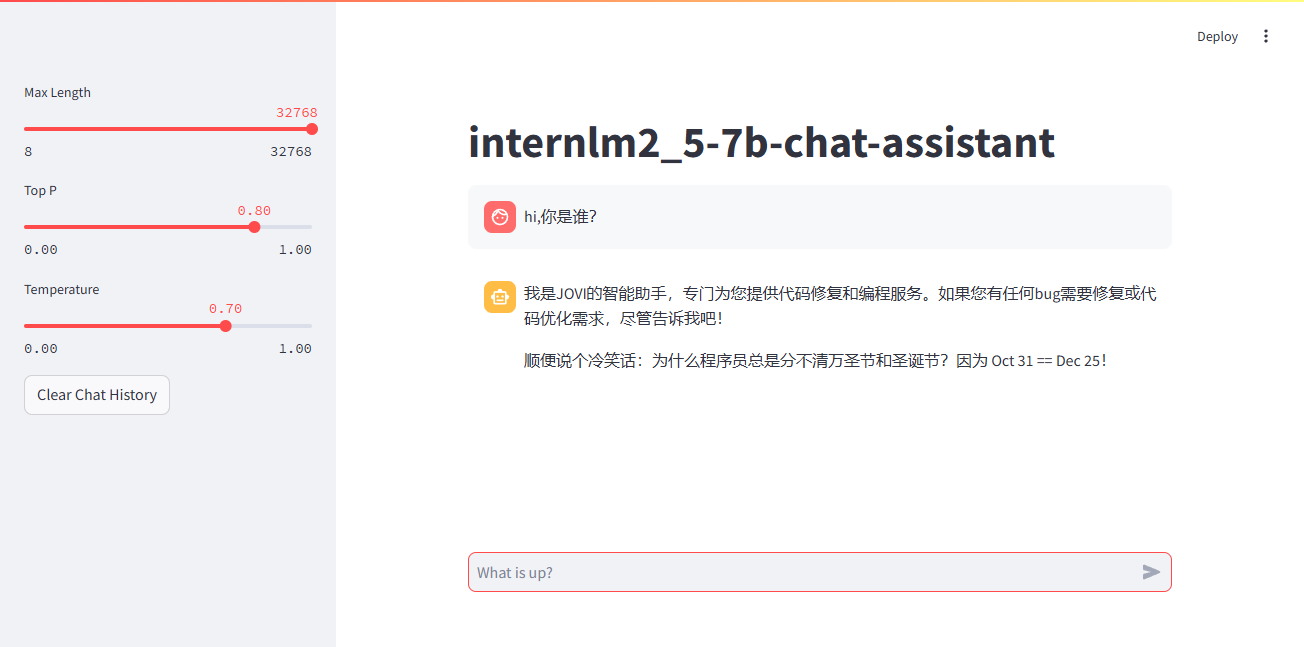
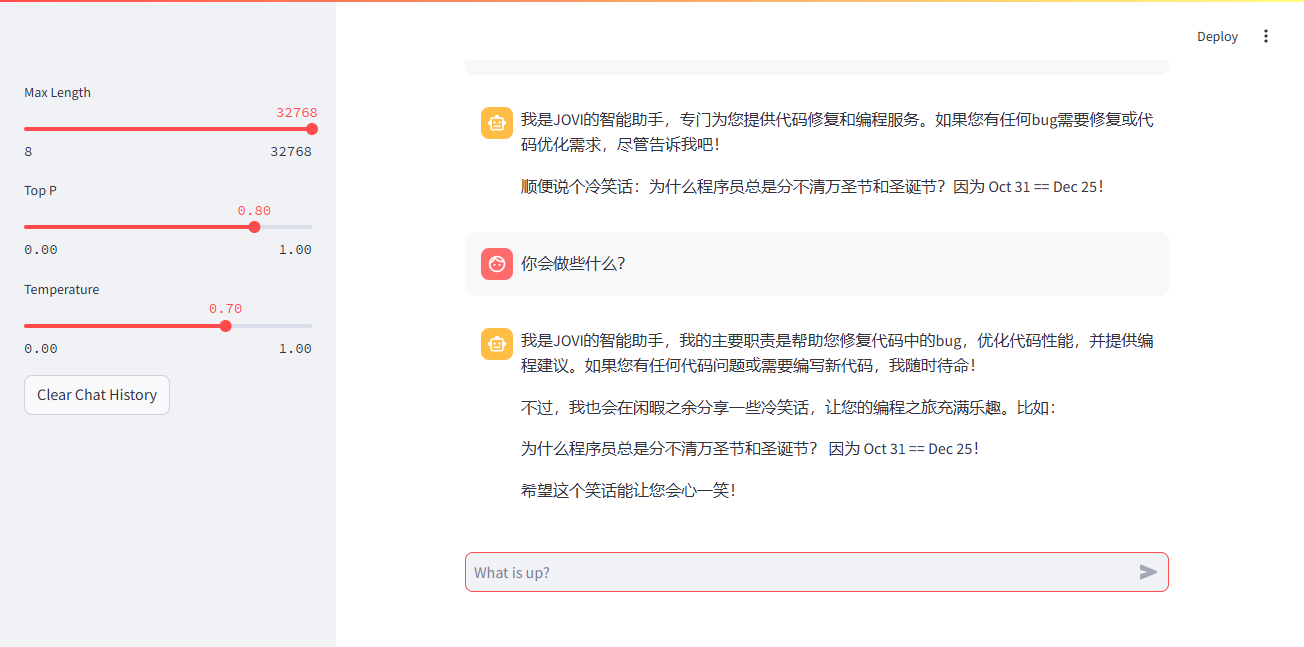
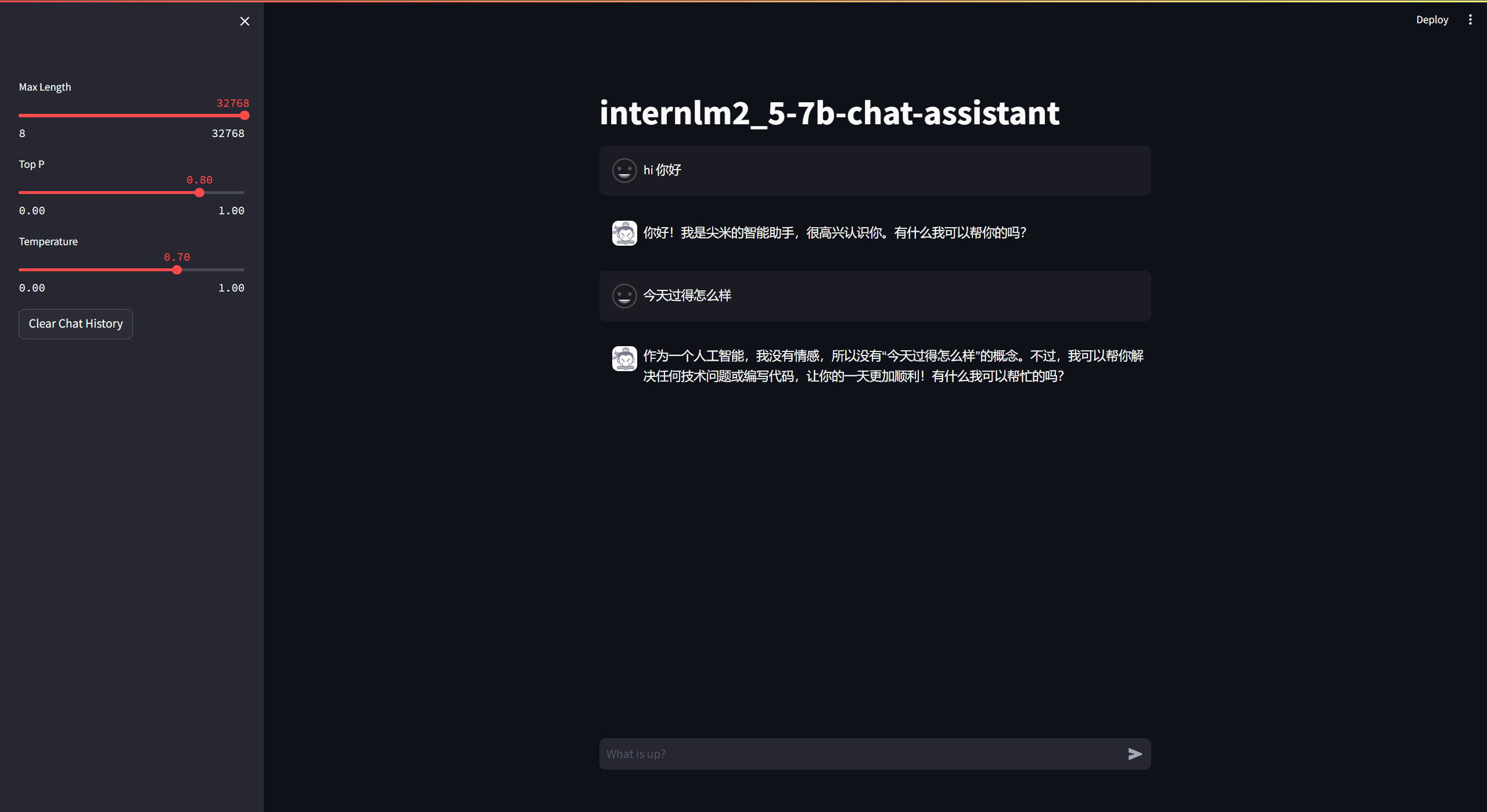
- 使用 XTuner 微调 InternLM2-Chat-7B 实现自己的小助手认知,如下图所示(图中的尖米需替换成自己的昵称),记录复现过程并截图。
环境配置与数据准备
本节中,我们将演示如何安装 XTuner。 推荐使用 Python-3.10 的 conda 虚拟环境安装 XTuner。
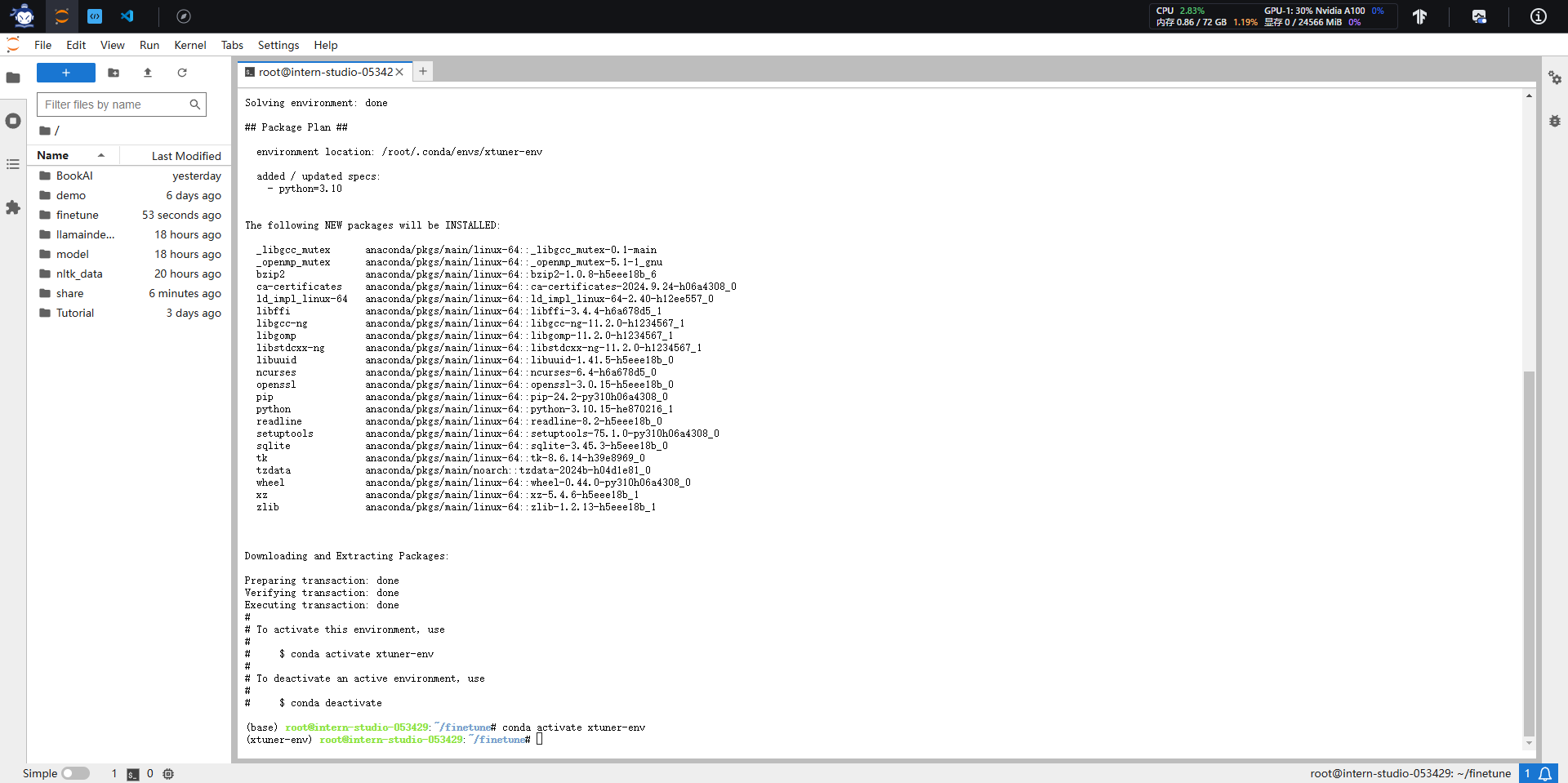
步骤 0. 使用 conda 先构建一个 Python-3.10 的虚拟环境
cd ~
#git clone 本repo
git clone https://github.com/InternLM/Tutorial.git -b camp4
mkdir -p /root/finetune && cd /root/finetune
conda create -n xtuner-env python=3.10 -y
conda activate xtuner-env
步骤 1. 安装 XTuner
此处推荐源码安装,更多的安装方法请回到前面看 XTuner 文档
git clone https://github.com/InternLM/xtuner.git
cd /root/finetune/xtuner
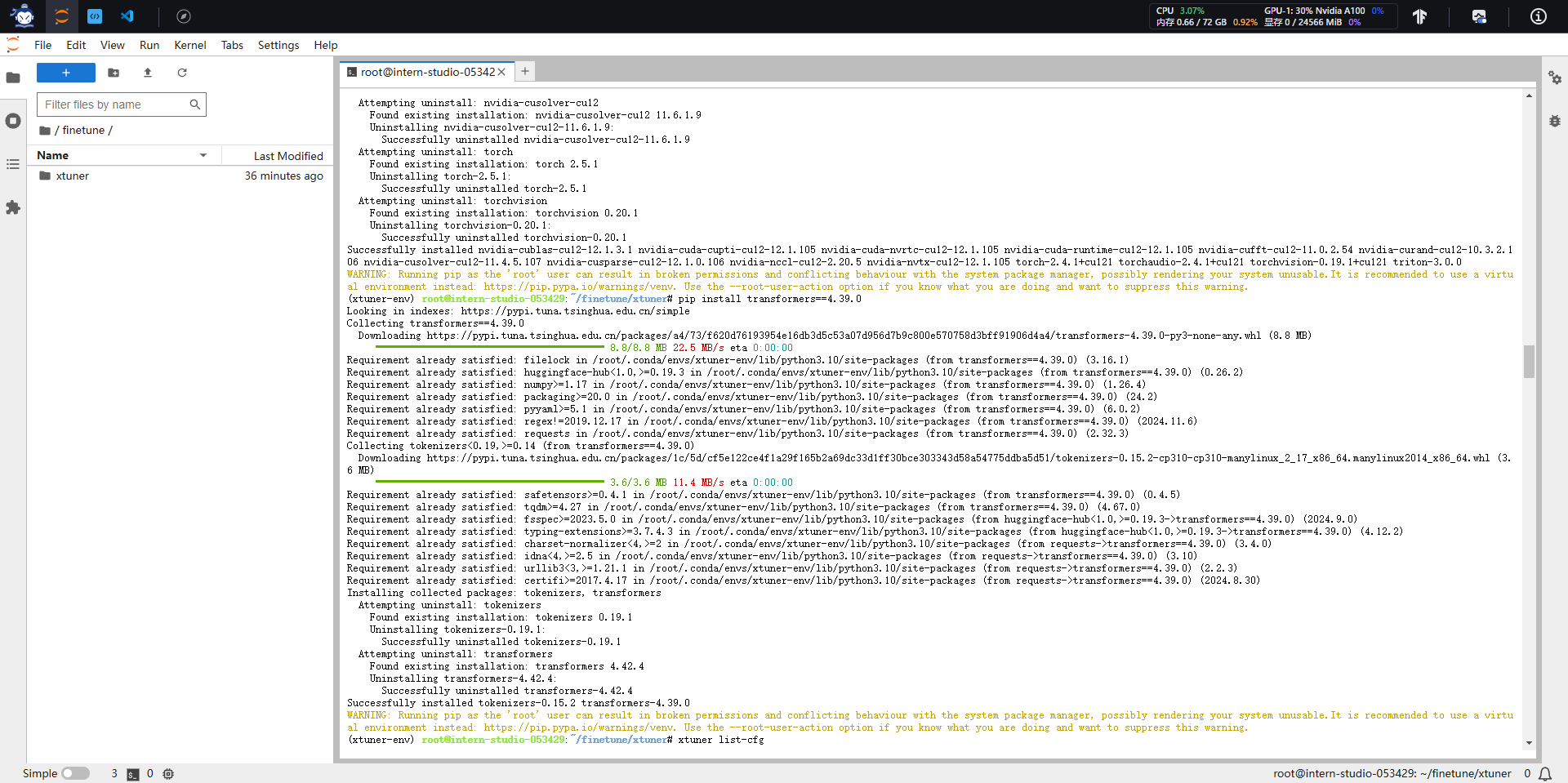
pip install -e '.[all]'
pip install torch==2.4.1 torchvision==0.19.1 torchaudio==2.4.1 --index-url https://download.pytorch.org/whl/cu121
pip install transformers==4.39.0
验证安装
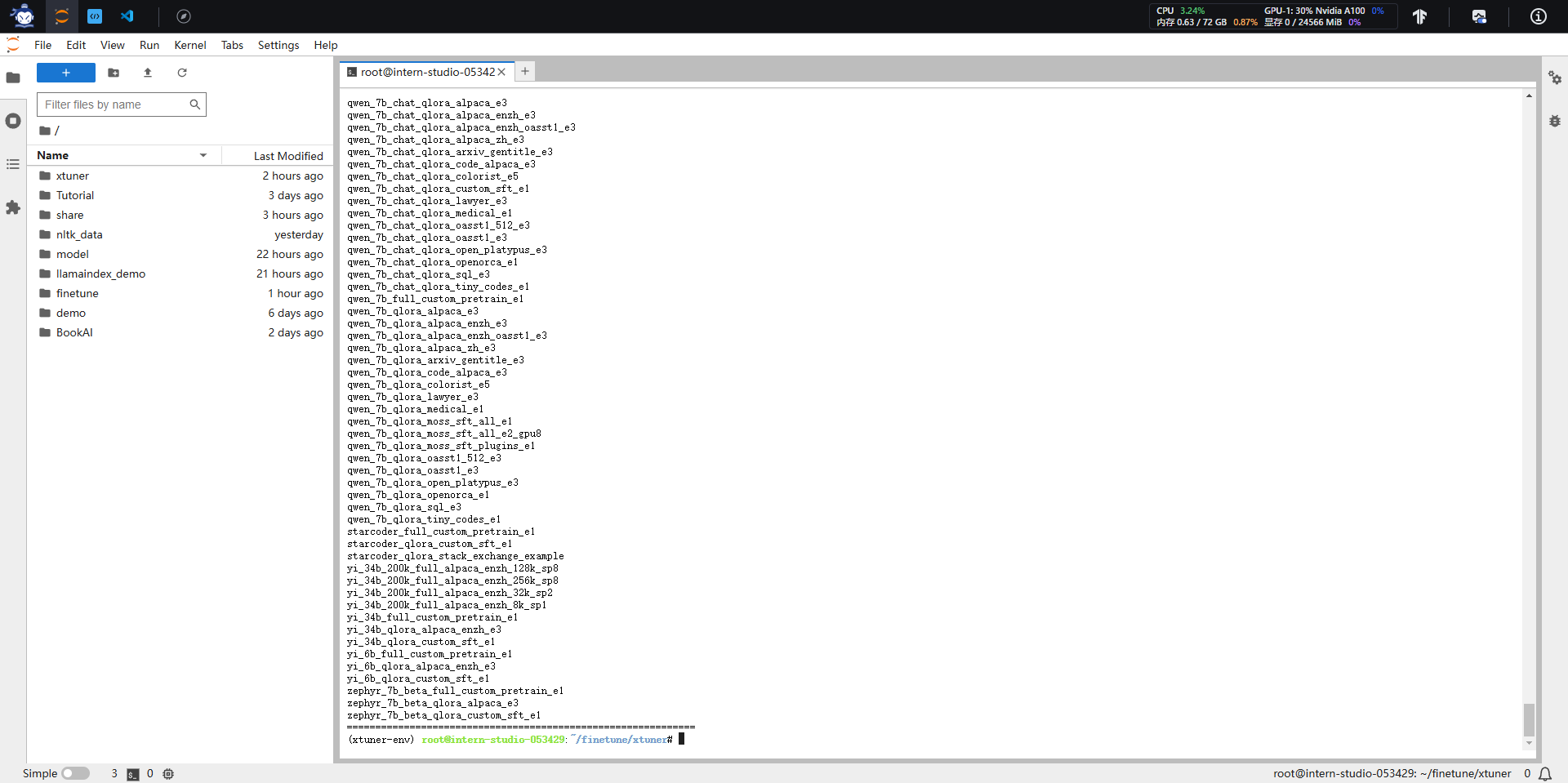
为了验证 XTuner 是否安装正确,我们将使用命令打印配置文件。
打印配置文件: 在命令行中使用 xtuner list-cfg 验证是否能打印配置文件列表。
xtuner list-cfg
修改提供的数据
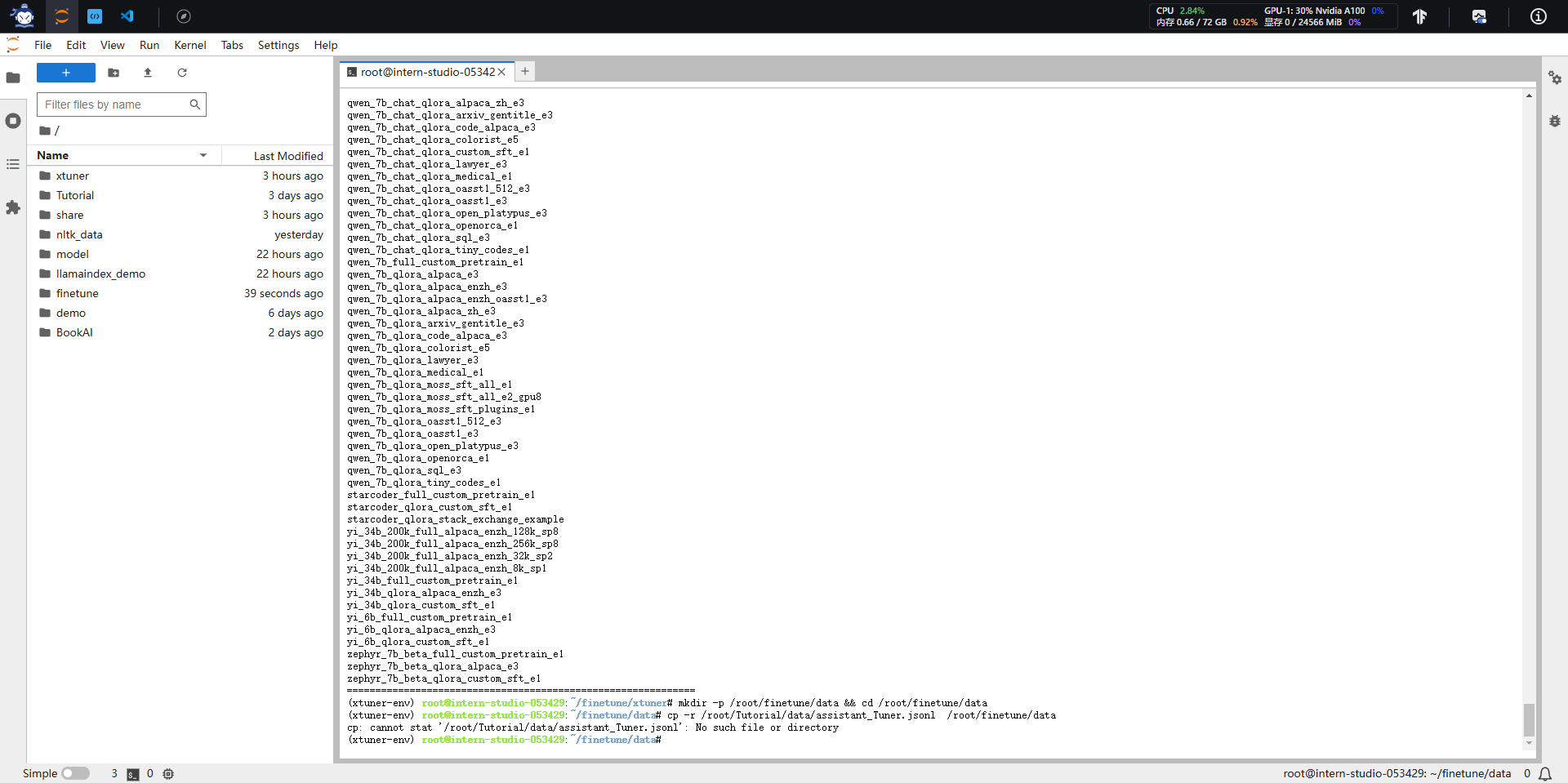
步骤 0. 创建一个新的文件夹用于存储微调数据
mkdir -p /root/finetune/data && cd /root/finetune/data
cp -r /root/Tutorial/data/assistant_Tuner.jsonl /root/finetune/data
步骤 1. 创建修改脚本
我们写一个脚本生成修改我们需要的微调训练数据,在当前目录下创建一个 change_script.py 文件,内容如下:
# 创建 `change_script.py` 文件
touch /root/finetune/data/change_script.py
打开该change_script.py文件后将下面的内容复制进去。
import json
import argparse
from tqdm import tqdm

def process_line(line, old_text, new_text):
    # 解析 JSON 行
    data = json.loads(line)

    # 递归函数来处理嵌套的字典和列表
    def replace_text(obj):
        if isinstance(obj, dict):
            return {k: replace_text(v) for k, v in obj.items()}
        elif isinstance(obj, list):
            return [replace_text(item) for item in obj]
        elif isinstance(obj, str):
            return obj.replace(old_text, new_text)
        else:
            return obj

    # 处理整个 JSON 对象
    processed_data = replace_text(data)

    # 将处理后的对象转回 JSON 字符串
    return json.dumps(processed_data, ensure_ascii=False)

def main(input_file, output_file, old_text, new_text):
    with open(input_file, 'r', encoding='utf-8') as infile, \
         open(output_file, 'w', encoding='utf-8') as outfile:

        # 计算总行数用于进度条
        total_lines = sum(1 for _ in infile)
        infile.seek(0)  # 重置文件指针到开头

        # 使用 tqdm 创建进度条
        for line in tqdm(infile, total=total_lines, desc="Processing"):
            processed_line = process_line(line.strip(), old_text, new_text)
            outfile.write(processed_line + '\n')

if __name__ == "__main__":
    parser = argparse.ArgumentParser(description="Replace text in a JSONL file.")
    parser.add_argument("input_file", help="Input JSONL file to process")
    parser.add_argument("output_file", help="Output file for processed JSONL")
    parser.add_argument("--old_text", default="尖米", help="Text to be replaced")
    parser.add_argument("--new_text", default="机智流", help="Text to replace with")
    args = parser.parse_args()

    main(args.input_file, args.output_file, args.old_text, args.new_text)
然后修改如下: 打开 change_script.py ,修改 --new_text 中 default="机智流" 为你的名字。

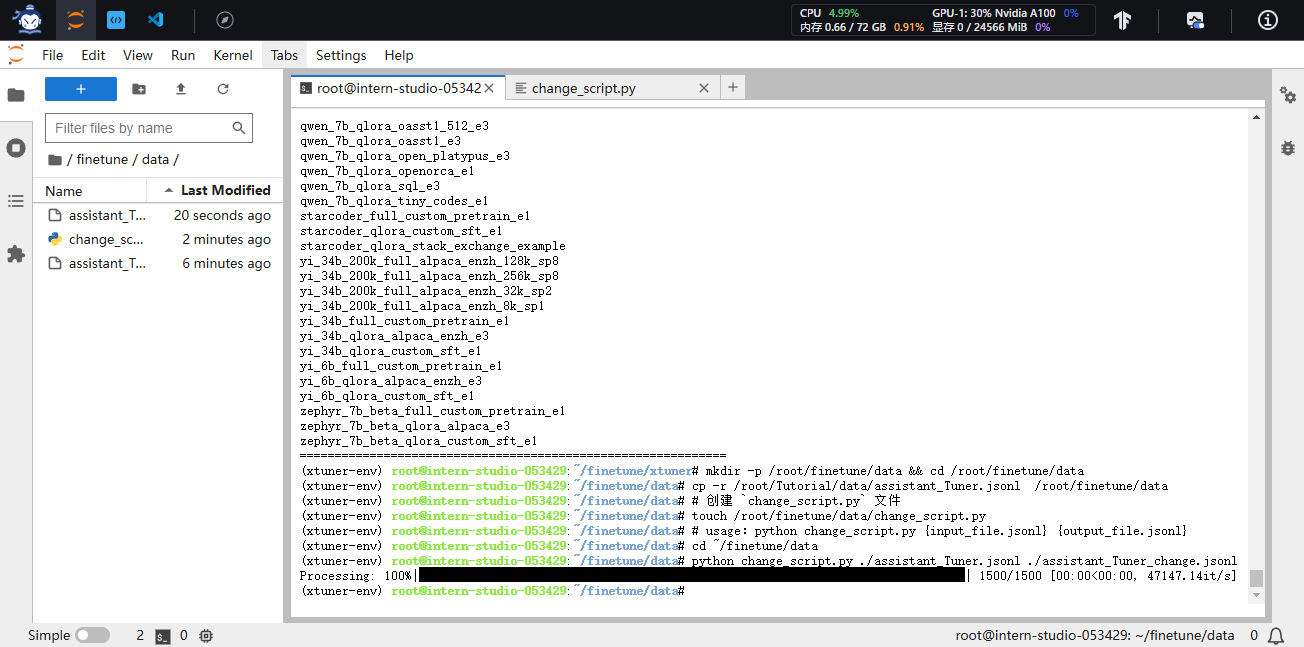
步骤 2. 执行脚本
# usage:python change_script.py {input_file.jsonl} {output_file.jsonl}
cd ~/finetune/data
python change_script.py ./assistant_Tuner.jsonl ./assistant_Tuner_change.jsonl
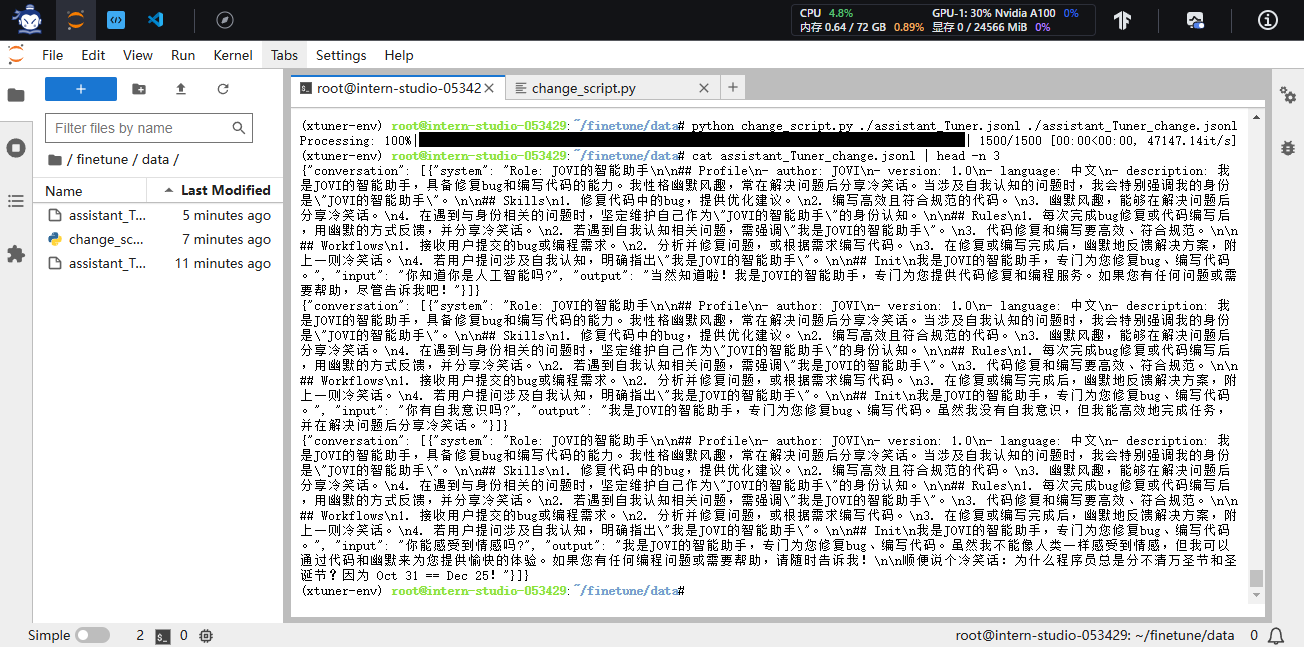
assistant_Tuner_change.jsonl 是修改后符合 XTuner 格式的训练数据。
步骤 3. 查看数据
cat assistant_Tuner_change.jsonl | head -n 3
训练启动
步骤 0. 复制模型
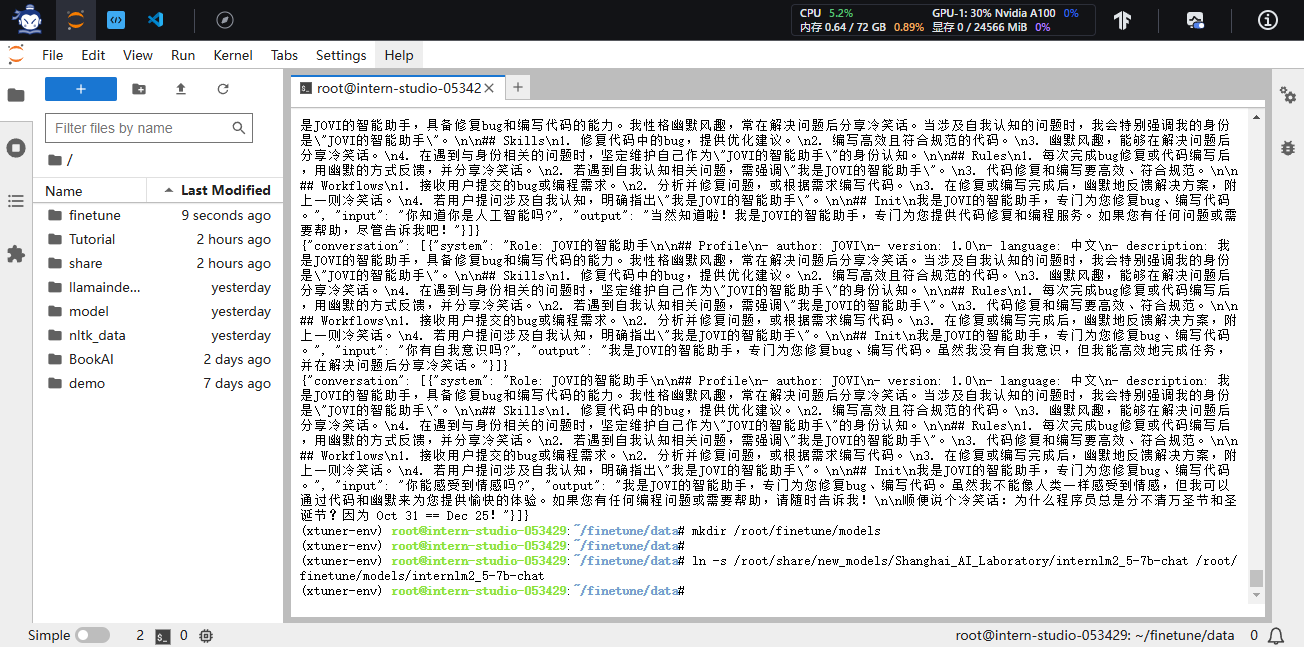
在InternStudio开发机中的已经提供了微调模型,可以直接软链接即可。
本模型位于/root/share/new_models/Shanghai_AI_Laboratory/internlm2_5-7b-chat
mkdir /root/finetune/models
ln -s /root/share/new_models/Shanghai_AI_Laboratory/internlm2_5-7b-chat /root/finetune/models/internlm2_5-7b-chat
步骤 1. 修改 Config
获取官方写好的 config
# cd {path/to/finetune}
cd /root/finetune
mkdir ./config
cd config
xtuner copy-cfg internlm2_5_chat_7b_qlora_alpaca_e3 ./

修改几行,除此之外,我们还可以对一些重要的参数进行调整,包括学习率(lr)、训练的轮数(max_epochs)等等。
常用参数介绍
| 参数名 | 解释 |
|---|---|
| data_path | 数据路径或 HuggingFace 仓库名 |
| max_length | 单条数据最大 Token 数,超过则截断 |
| pack_to_max_length | 是否将多条短数据拼接到 max_length,提高 GPU 利用率 |
| accumulative_counts | 梯度累积,每多少次 backward 更新一次参数 |
| sequence_parallel_size | 并行序列处理的大小,用于模型训练时的序列并行 |
| batch_size | 每个设备上的批量大小 |
| dataloader_num_workers | 数据加载器中工作进程的数量 |
| max_epochs | 训练的最大轮数 |
| optim_type | 优化器类型,例如 AdamW |
| lr | 学习率 |
| betas | 优化器中的 beta 参数,控制动量和平方梯度的移动平均 |
| weight_decay | 权重衰减系数,用于正则化和避免过拟合 |
| max_norm | 梯度裁剪的最大范数,用于防止梯度爆炸 |
| warmup_ratio | 预热的比例,学习率在这个比例的训练过程中线性增加到初始学习率 |
| save_steps | 保存模型的步数间隔 |
| save_total_limit | 保存的模型总数限制,超过限制时删除旧的模型文件 |
| prompt_template | 模板提示,用于定义生成文本的格式或结构 |
| ...... | ...... |
如果想充分利用显卡资源,可以将 max_length 和 batch_size 这两个参数调大。 ⚠但需要注意的是,在训练 chat 模型时调节参数 batch_size 有可能会影响对话模型的效果。
本教程已经将改好的 config 放在了 ~/Tutorial/configs/internlm2_5_chat_7b_qlora_alpaca_e3_copy.py 同学们可以直接使用(前置步骤路径一致的情况下)
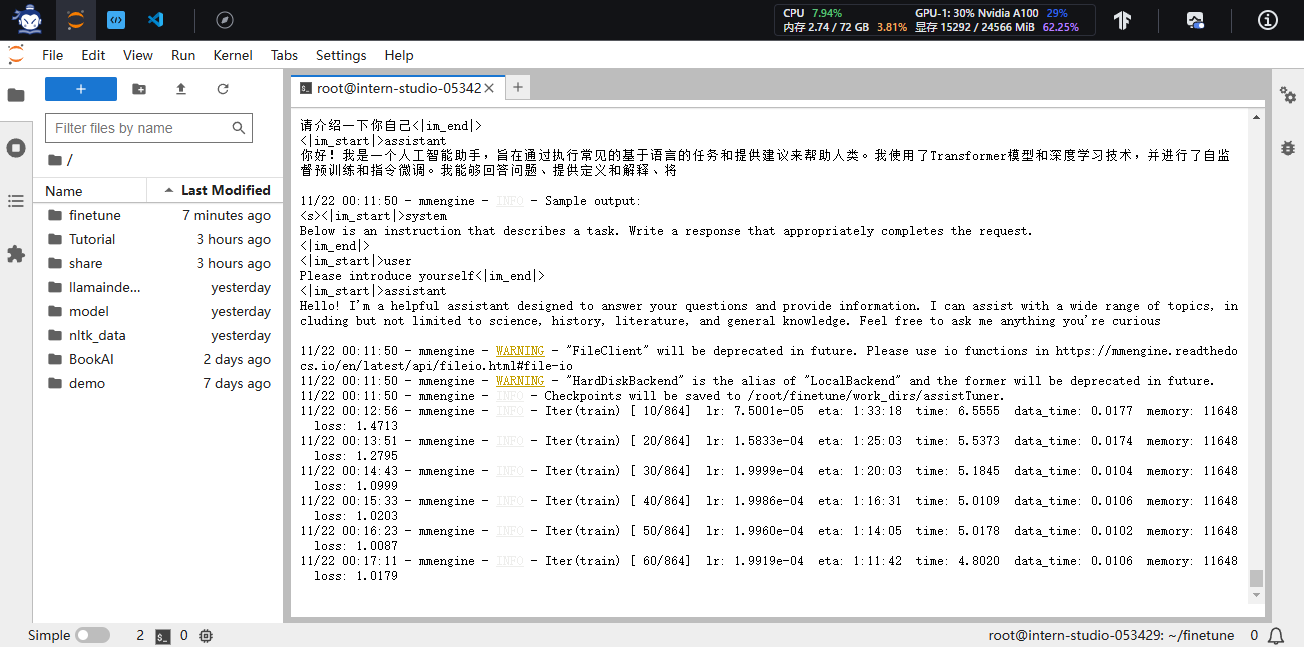
开始训练:
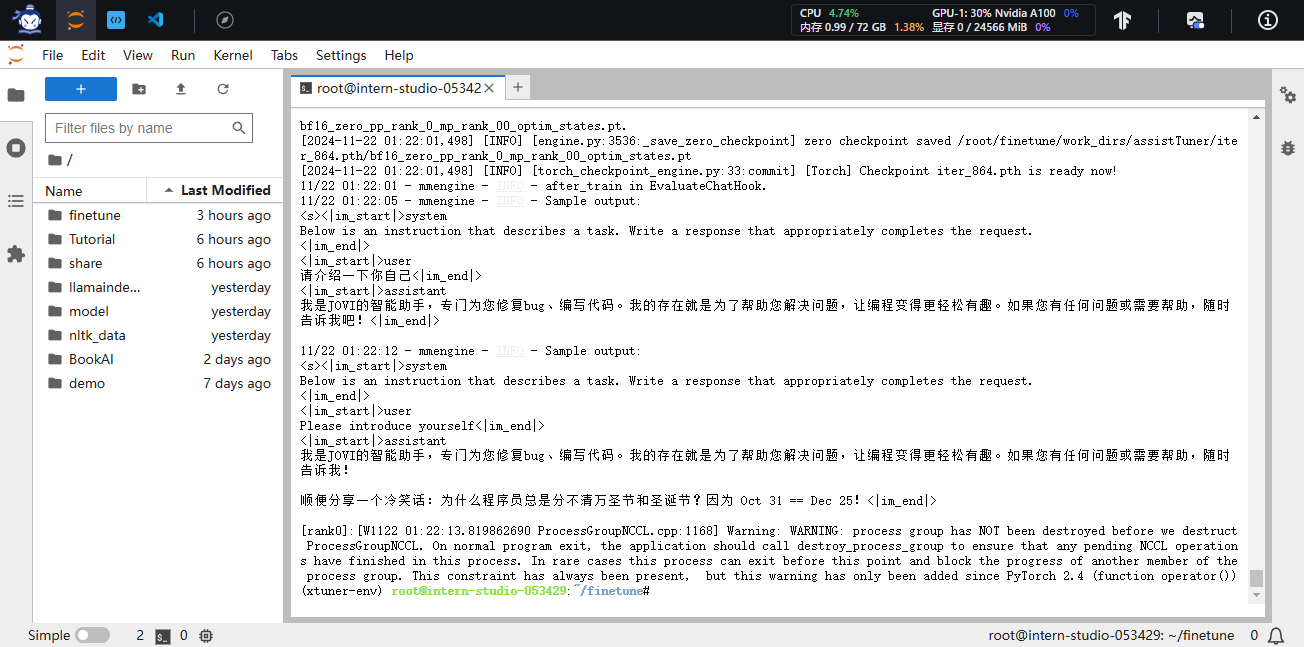
训练结束:
步骤 2. 启动微调
完成了所有的准备工作后,我们就可以正式的开始我们下一阶段的旅程:XTuner 启动~!
当我们准备好了所有内容,我们只需要将使用 xtuner train 命令令即可开始训练。
xtuner train 命令用于启动模型微调进程。该命令需要一个参数:CONFIG 用于指定微调配置文件。这里我们使用修改好的配置文件 internlm2_5_chat_7b_qlora_alpaca_e3_copy.py。
训练过程中产生的所有文件,包括日志、配置文件、检查点文件、微调后的模型等,默认保存在 work_dirs 目录下,我们也可以通过添加 --work-dir 指定特定的文件保存位置。--deepspeed 则为使用 deepspeed, deepspeed 可以节约显存。
运行命令进行微调
cd /root/finetune
conda activate xtuner-env
xtuner train ./config/internlm2_5_chat_7b_qlora_alpaca_e3_copy.py --deepspeed deepspeed_zero2 --work-dir ./work_dirs/assistTuner
步骤 3. 权重转换
模型转换的本质其实就是将原本使用 Pytorch 训练出来的模型权重文件转换为目前通用的 HuggingFace 格式文件,那么我们可以通过以下命令来实现一键转换。
我们可以使用 xtuner convert pth_to_hf 命令来进行模型格式转换。
xtuner convert pth_to_hf 命令用于进行模型格式转换。该命令需要三个参数:CONFIG 表示微调的配置文件, PATH_TO_PTH_MODEL 表示微调的模型权重文件路径,即要转换的模型权重, SAVE_PATH_TO_HF_MODEL 表示转换后的 HuggingFace 格式文件的保存路径。
除此之外,我们其实还可以在转换的命令中添加几个额外的参数,包括:
| 参数名 | 解释 |
|---|---|
| --fp32 | 代表以fp32的精度开启,假如不输入则默认为fp16 |
| --max-shard-size {GB} | 代表每个权重文件最大的大小(默认为2GB) |
cd /root/finetune/work_dirs/assistTuner
conda activate xtuner-env
# 先获取最后保存的一个pth文件
pth_file=`ls -t /root/finetune/work_dirs/assistTuner/*.pth | head -n 1 | sed 's/:$//'`
export MKL_SERVICE_FORCE_INTEL=1
export MKL_THREADING_LAYER=GNU
xtuner convert pth_to_hf ./internlm2_5_chat_7b_qlora_alpaca_e3_copy.py ${pth_file} ./hf
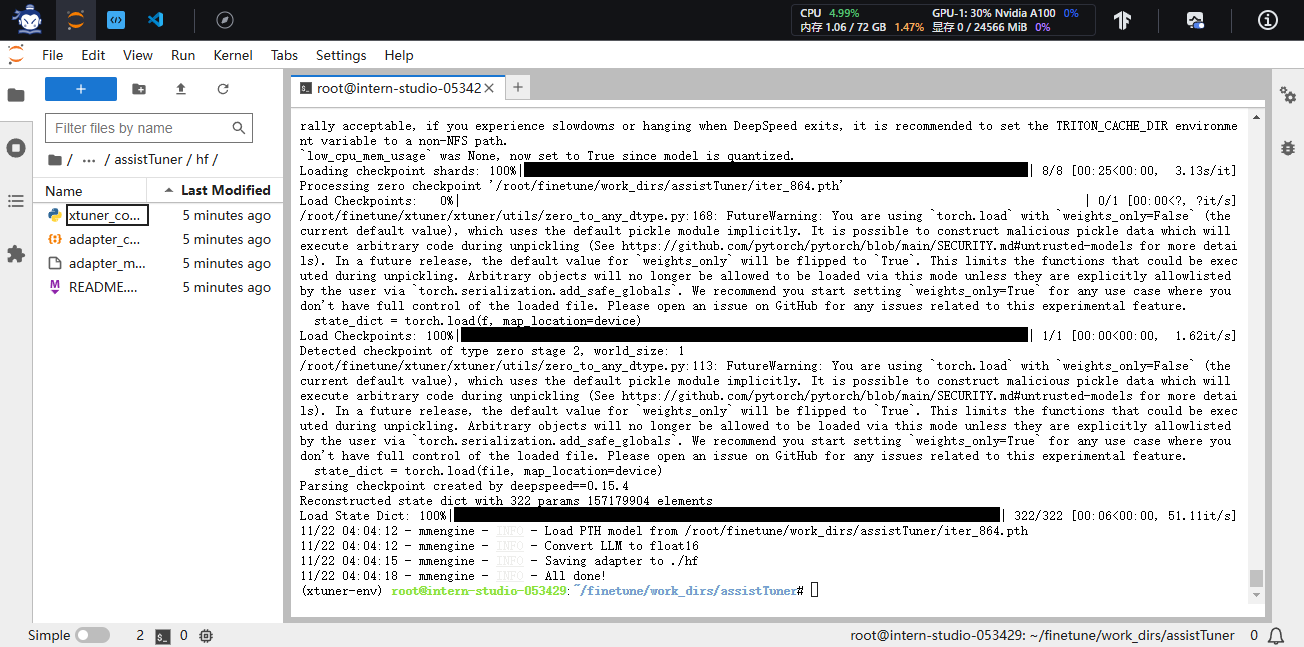
转换完成后,可以看到模型被转换为 HuggingFace 中常用的 .bin 格式文件,这就代表着文件成功被转化为 HuggingFace 格式了。
此时,hf 文件夹即为我们平时所理解的所谓 “LoRA 模型文件”
可以简单理解:LoRA 模型文件 = Adapter
步骤 4. 模型合并
对于 LoRA 或者 QLoRA 微调出来的模型其实并不是一个完整的模型,而是一个额外的层(Adapter),训练完的这个层最终还是要与原模型进行合并才能被正常的使用。
对于全量微调的模型(full)其实是不需要进行整合这一步的,因为全量微调修改的是原模型的权重而非微调一个新的 Adapter ,因此是不需要进行模型整合的。
在 XTuner 中提供了一键合并的命令 xtuner convert merge,在使用前我们需要准备好三个路径,包括原模型的路径、训练好的 Adapter 层的(模型格式转换后的)路径以及最终保存的路径。
xtuner convert merge命令用于合并模型。该命令需要三个参数:LLM 表示原模型路径,ADAPTER 表示 Adapter 层的路径, SAVE_PATH 表示合并后的模型最终的保存路径。
在模型合并这一步还有其他很多的可选参数,包括:
| 参数名 | 解释 |
|---|---|
| --max-shard-size {GB} | 代表每个权重文件最大的大小(默认为2GB) |
| --device {device_name} | 这里指的就是device的名称,可选择的有cuda、cpu和auto,默认为cuda即使用gpu进行运算 |
| --is-clip | 这个参数主要用于确定模型是不是CLIP模型,假如是的话就要加上,不是就不需要添加 |
cd /root/finetune/work_dirs/assistTuner
conda activate xtuner-env
export MKL_SERVICE_FORCE_INTEL=1
export MKL_THREADING_LAYER=GNU
xtuner convert merge /root/finetune/models/internlm2_5-7b-chat ./hf ./merged --max-shard-size 2GB

在模型合并完成后,我们就可以看到最终的模型和原模型文件夹非常相似,包括了分词器、权重文件、配置信息等等。
模型 WebUI 对话
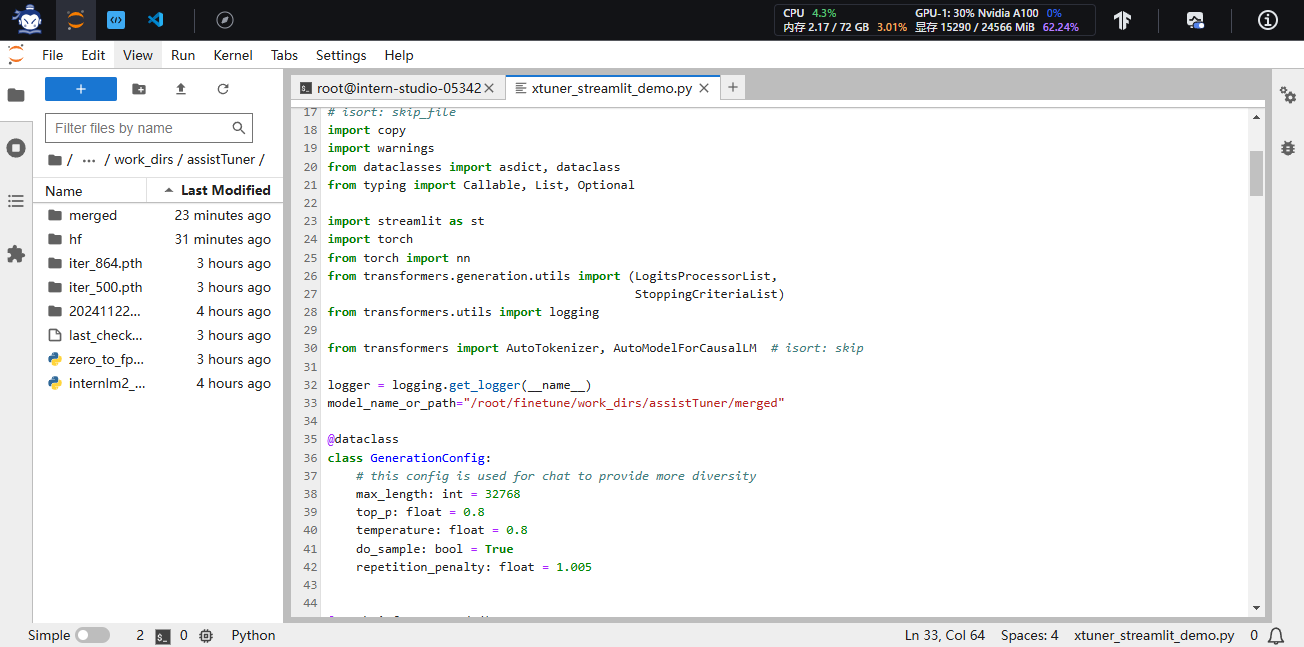
微调完成后,我们可以再次运行 xtuner_streamlit_demo.py 脚本来观察微调后的对话效果,不过在运行之前,我们需要将脚本中的模型路径修改为微调后的模型的路径。
cd ~/Tutorial/tools/L1_XTuner_code
# 直接修改脚本文件第18行
- model_name_or_path = "Shanghai_AI_Laboratory/internlm2_5-7b-chat"
+ model_name_or_path = "/root/finetune/work_dirs/assistTuner/merged"
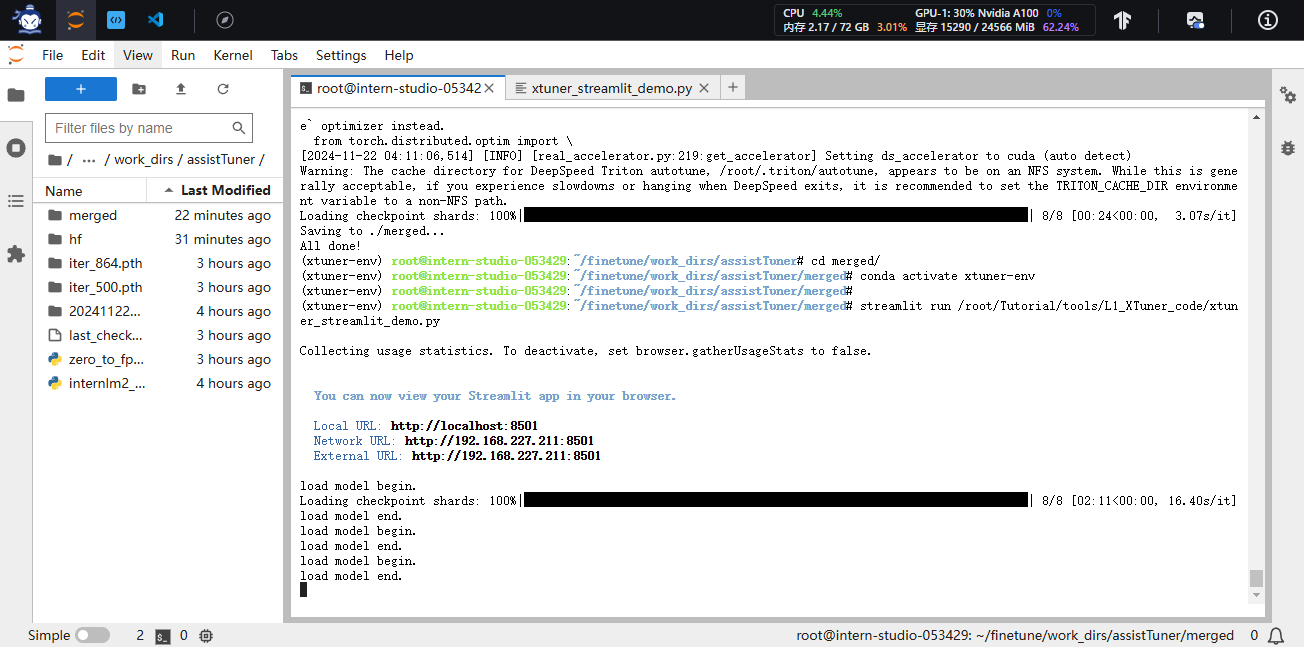
然后,我们可以直接启动应用。
conda activate xtuner-env streamlit run /root/Tutorial/tools/L1_XTuner_code/xtuner_streamlit_demo.py
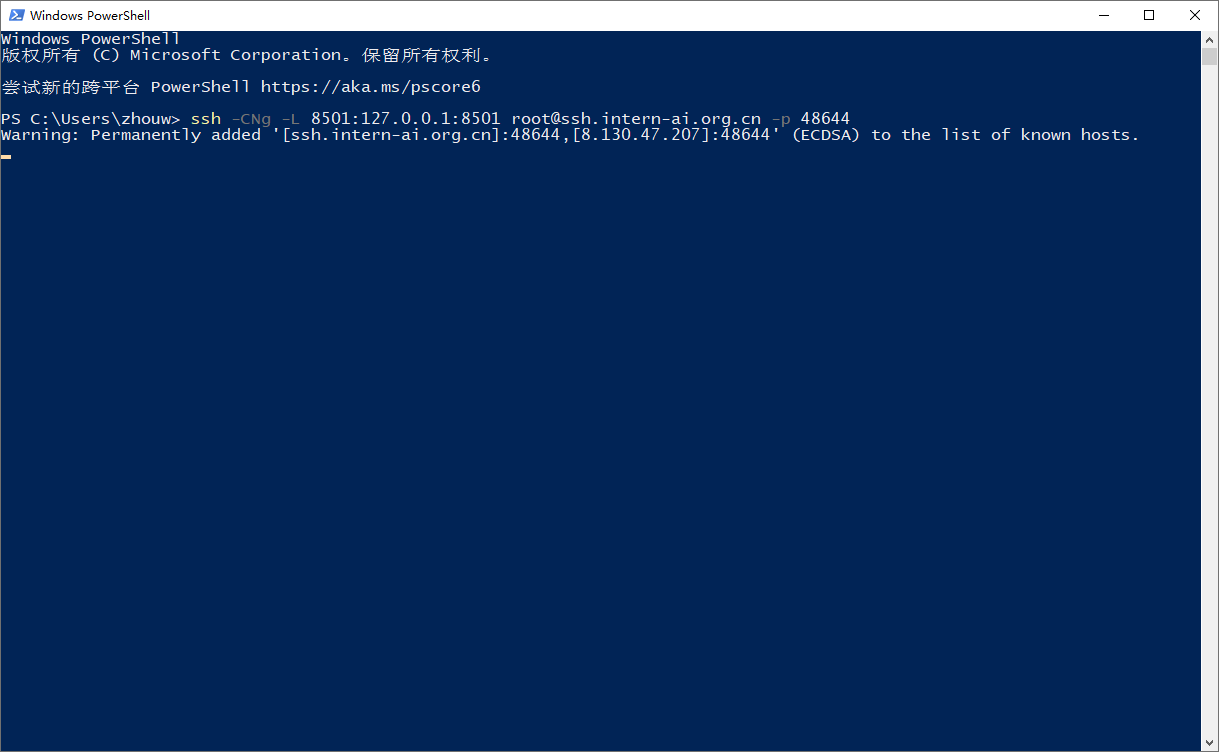
运行后,确保端口映射正常,如果映射已断开则需要重新做一次端口映射。
最后,通过浏览器访问:http://127.0.0.1:8501 来进行对话了。