行空板K10语音对话机器人
实现效果
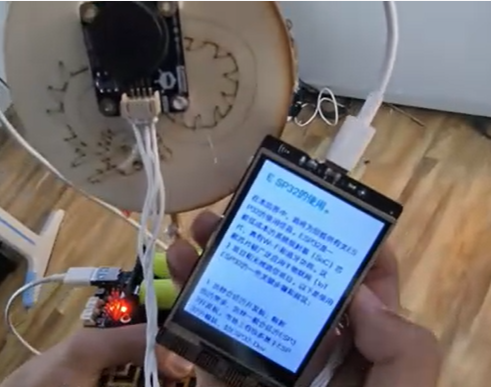
通过外接麦克风语音提问 -> 行空板实时转文字 -> 调用K10 API获取答案 -> 文字+语音合成输出 -> 触摸屏交互界面
一、硬件连接
组件说明
行空板 ×1 主控设备
USB麦克风 ×1 语音输入(或使用兼容的I2S数字麦克风)
扬声器 ×1 音频输出(可用3.5mm耳机孔或USB声卡)
联网环境 Wi-Fi/USB共享网络
二、软件准备
1. API服务注册
注册 K10开放平台 获取API Key
2. 行空板终端安装依赖
bash
复制
pip install requests unihiker SpeechRecognition pydub pygame
三、完整代码
python
复制
from unihiker import GUI
import requests
 import speech_recognition as sr
import pygame
from pygame import mixer
import io
import time
# 初始化组件
gui = GUI()
mixer.init()
recognizer = sr.Recognizer()
# ===== 配置区 =====
KIMI_API_KEY = "your_kimi_api_key" # 替换实际API Key
VOICE_OUTPUT = True # 是否启用语音播报
# K10 API调用函数
def ask_kimi(question):
headers = {
"Authorization": f"Bearer {KIMI_API_KEY}",
"Content-Type": "application/json"
}
payload = {
"model": "moonshot-v1-8k",
"messages": [{"role": "user", "content": question}],
"temperature": 0.3
}
try:
response = requests.post(
"https://api.moonshot.cn/v1/chat/completions",
headers=headers,
json=payload
)
return response.json()["choices"][0]["message"]["content"]
except Exception as e:
return f"API请求失败:{str(e)}"
# 语音识别函数
def speech_to_text():
with sr.Microphone() as source:
gui.draw_text(x=20, y=280, text="请说话...", color="red")
audio = recognizer.listen(source, timeout=5)
try:
text = recognizer.recognize_google(audio, language='zh-CN')
return text
except sr.UnknownValueError:
return "无法识别语音"
except sr.RequestError:
return "语音服务不可用"
# 语音合成播放
def text_to_speech(text):
if not VOICE_OUTPUT: return
# 使用edge-tts或本地引擎(此处简化为系统语音)
with open("output.wav", "wb") as f: f.write(requests.get(f"http://tts.baidu.com/text2audio?lan=zh&ie=UTF-8&text={text}").content)
mixer.music.load("output.wav")
mixer.music.play()
# ===== 界面设计 =====
# 背景框
gui.draw_rect(x=10, y=10, w=220, h=240, color="#f0f0f0")
# 对话历史
history_box = gui.draw_text(x=20, y=20, w=200, h=200, text="", color="#333")
# 语音按钮
record_btn = gui.draw_button(x=80, y=260, w=80, h=40, text="按住说话")
record_btn.config(touch_events={'press': True})
# 交互处理
def on_record(event):
if event == "press":
question = speech_to_text() history_box.config(text=history_box.cget("text") + f"\nYou: {question}")
answer = ask_kimi(question)
history_box.config(text=history_box.cget("text") + f"\nKimi: {answer}")
text_to_speech(answer)
record_btn.bind(event_type="press", handler=on_record)
gui.keep_running()
四、使用说明
硬件连接
USB麦克风插入USB接口
扬声器接入3.5mm音频口
配置修改
替换代码中的KI_API_KEY
根据网络情况调整语音识别服务(可改用百度/讯飞API)
操作流程
点击屏幕"按住说话"按钮
对着麦克风提问(如:"如何给行空板编程?")
等待语音转文字 -> API响应 -> 答案显示与播报
五、优化方向
多模态交互
python
复制
# 添加表情反馈
emotion_icon = gui.draw_image(x=180, y=20, w=50, h=50, image='neutral.png')
上下文记忆
python
复制
# 在payload中添加历史对话
messages = [
{"role": "system", "content": "你是一个幽默的助手"},
{"role": "user", "content": "之前问题上下文..."},
{"role": "assistant", "content": "历史回答..."}
]
离线唤醒词
python
复制
# 使用snowboy热词检测
from voice_engine import HotwordDetector
detector = HotwordDetector(model="ki.pmdl")
注意事项
网络延迟可能影响响应速度
嘈杂环境需使用定向麦克风
API调用频率需符合平台限制
长时间录音注意内存管理
本方案实现了从 语音采集→AI推理→多模态反馈 的完整链路,可作为智能语音助手的开发原型。建议通过3D打印外壳制作成便携设备,拓展更多物联网控制功能。