【花雕学编程】Arduino动手做(249)---ESP32 1.28寸 TFT GC9A01屏幕之动态逐行显示 + 清屏循环
2025-03-26118
AI 快速预览详细
本文介绍了如何使用ESP32和1.28寸TFT GC9A01屏幕实现动态逐行显示文字并清屏循环。通过具体的代码示例,展示了如何设置每行文字的起始坐标、颜色和大小,并通过delay(500)控制每行文字停留时间。每次完成文字显示后,使用fillScreen(GC9A01A_BLACK)清屏,并停留500毫秒。整个过程在loop()函数中重复执行,实现持续循环效果。适合制作动态屏幕演示。
【Arduino】189种传感器模块系列实验(资料代码+仿真编程+图形编程)
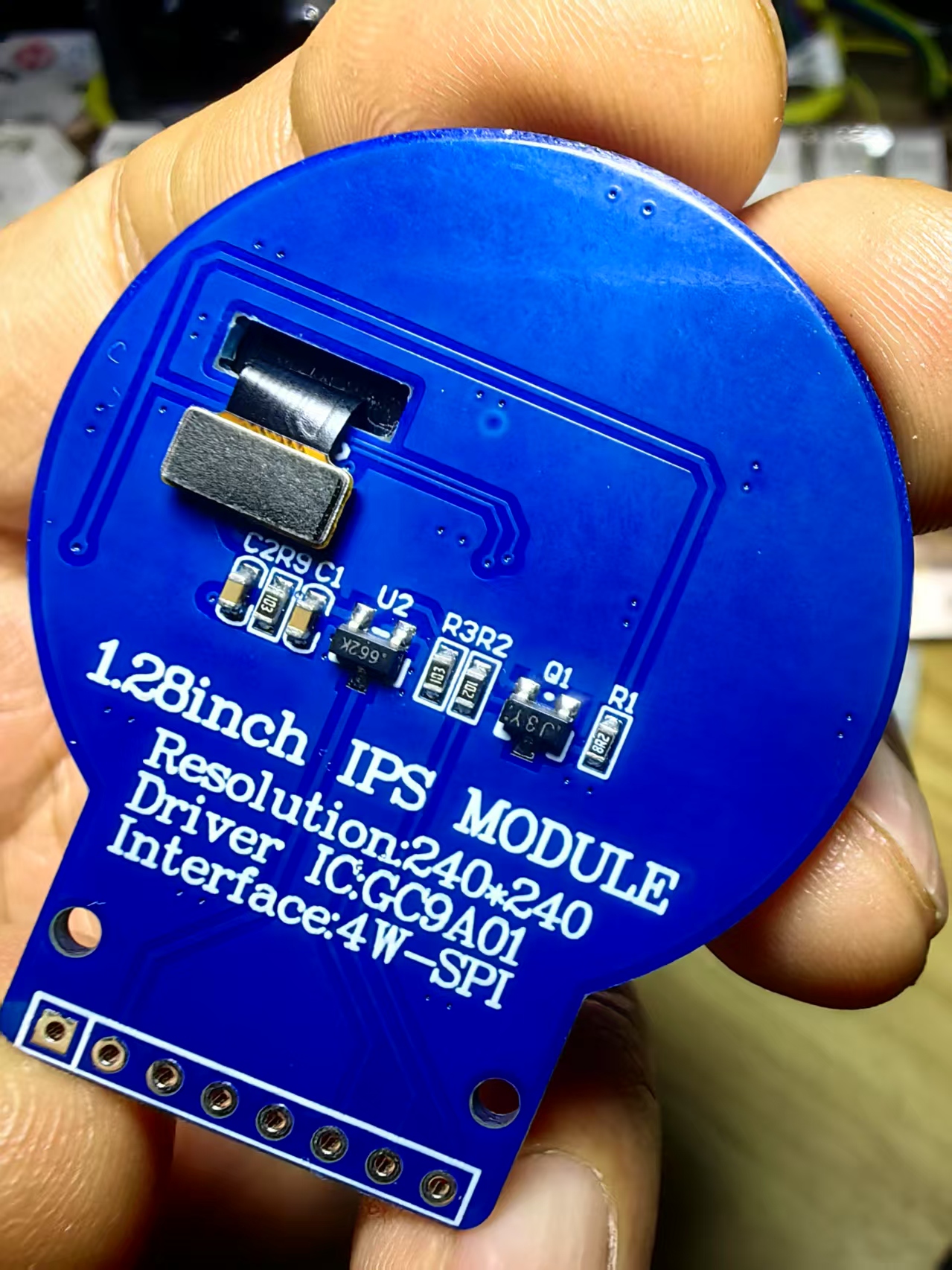
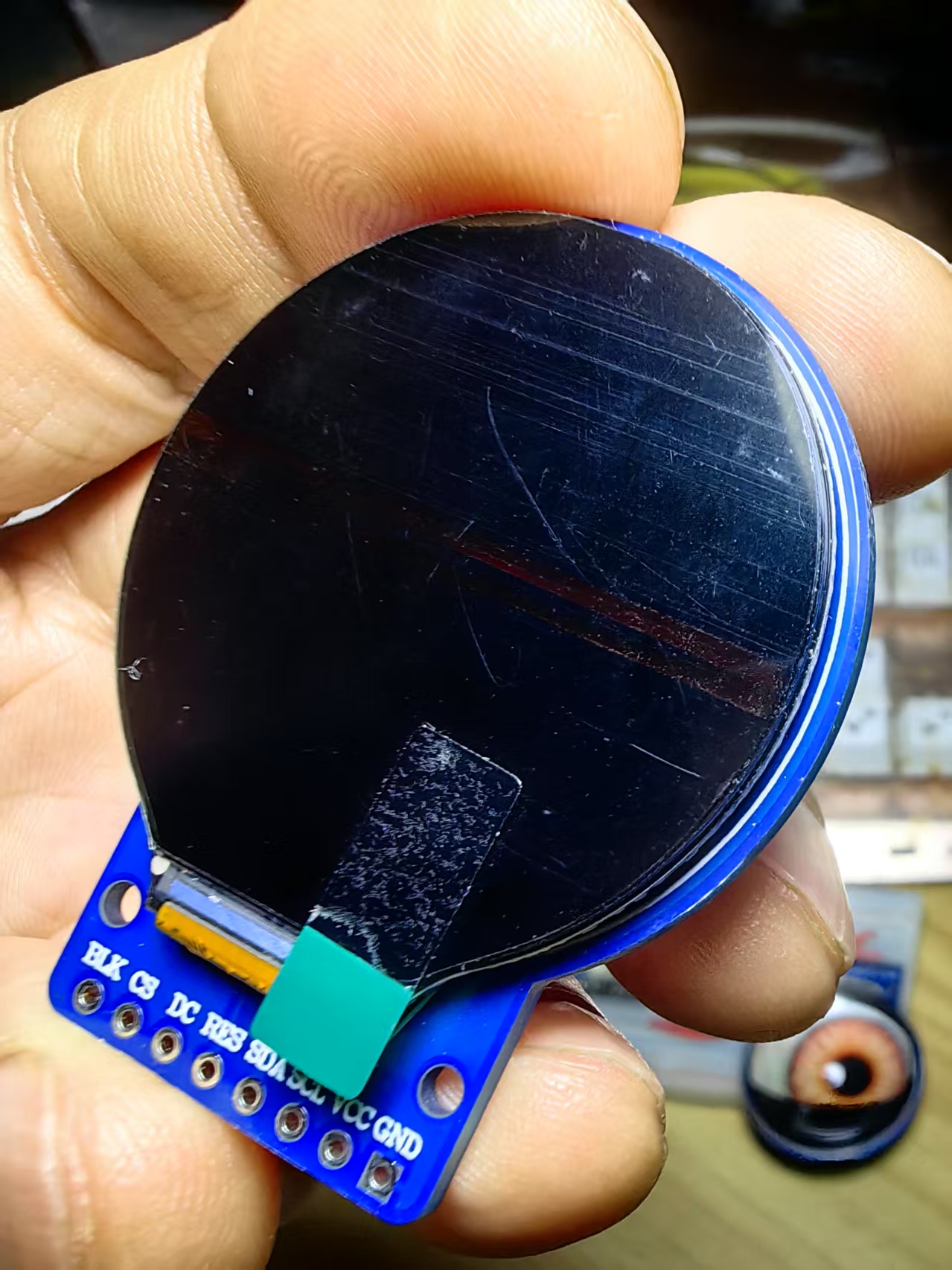
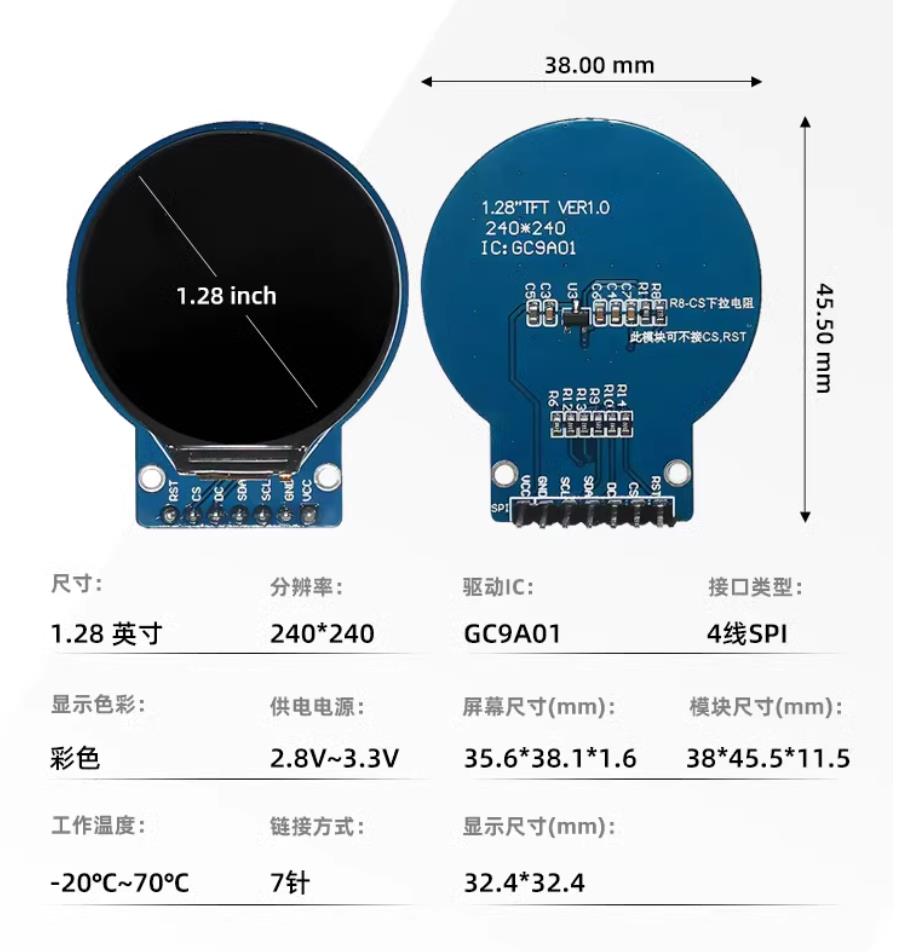
实验二百四十九:1.28寸圆形彩色TFT显示屏 高清IPS 模块 240*240 SPI接口GC9A01驱动
项目实验之二十二:动态逐行显示 + 清屏循环
实验开源代码
代码
/*
  【Arduino】189种传感器模块系列实验(资料代码+仿真编程+图形编程)
  实验二百四十九:1.28寸圆形彩色TFT显示屏 高清IPS 模块 240*240 SPI接口GC9A01驱动
  项目实验之二十二:动态逐行显示 + 清屏循环
*/

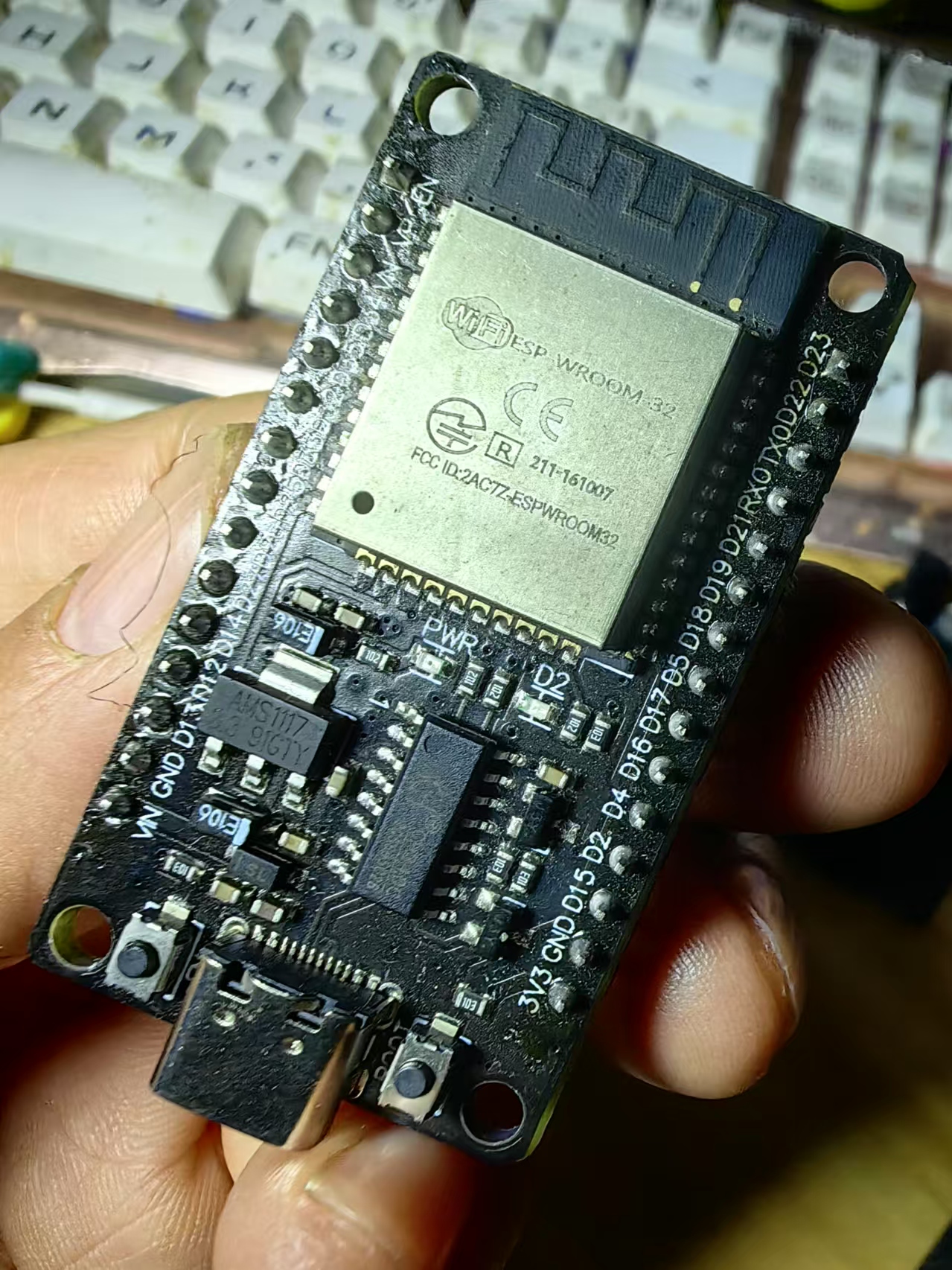
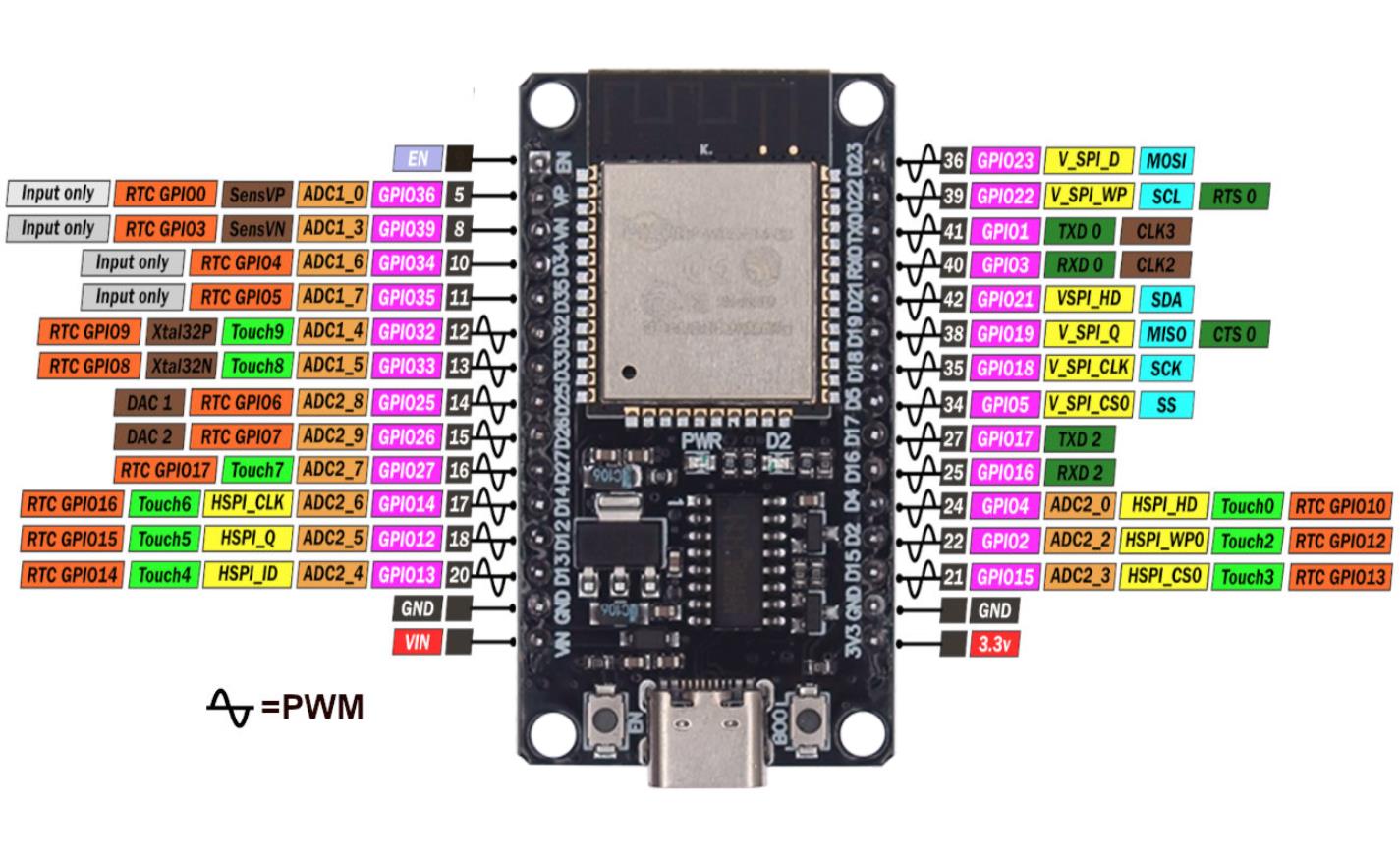
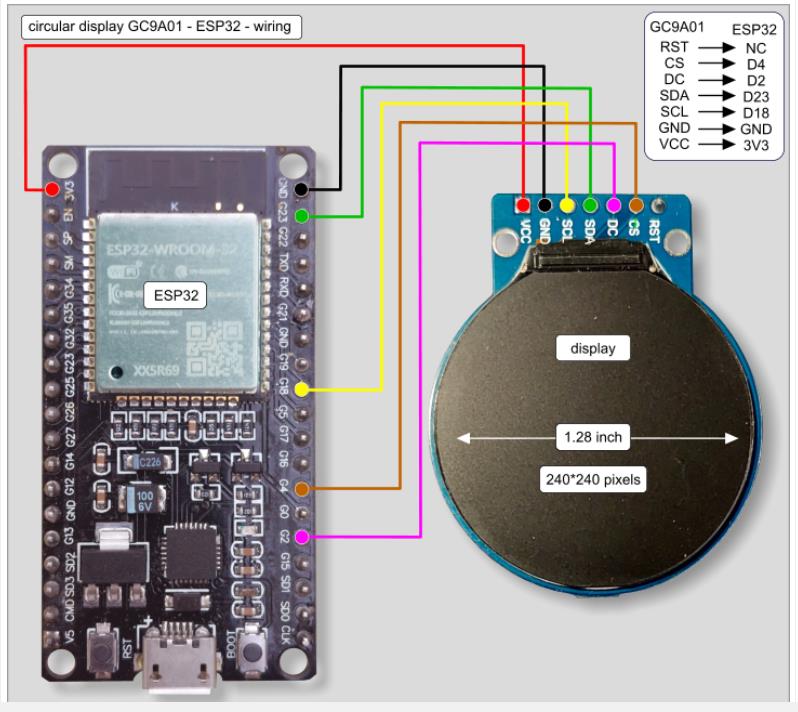
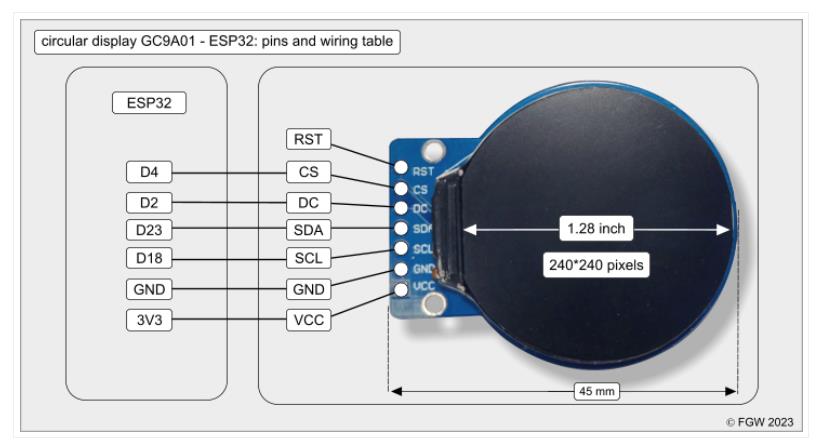
//       GC9A010 -------- ESP32
//       RST ------------ NC(复位引脚,此处未连接)
//       CS ------------- D4(片选引脚,连接到ESP32的D4引脚)
//       DC ------------- D2(数据/命令选择引脚,连接到ESP32的D2引脚)
//       SDA ------------ D23 (green)(主数据输出引脚,连接到ESP32的D23引脚,绿色线)
//       SCL ------------ D18 (yellow)(时钟信号引脚,连接到ESP32的D18引脚,黄色线)
//       GND ------------ GND(接地引脚,连接到ESP32的接地端)
//       VCC -------------3V3(电源引脚,连接到ESP32的3.3V电源)

#include "SPI.h"
#include "Adafruit_GFX.h"
#include "Adafruit_GC9A01A.h"

// 定义屏幕引脚
#define TFT_DC 2        // 数据/命令引脚
#define TFT_CS 4        // 片选引脚
#define TFT_RST -1      // 重置引脚(若未连接请设置为 -1)

// 初始化屏幕对象
Adafruit_GC9A01A tft(TFT_CS, TFT_DC, TFT_RST);

void setup() {
  Serial.begin(115200);          // 初始化串口通信
  Serial.println("逐行显示 + 清屏循环");

  tft.begin();                   // 初始化屏幕
  tft.setRotation(2);            // 设置屏幕方向
  tft.fillScreen(GC9A01A_BLACK); // 清屏并设置背景为黑色
}

void loop() {
  // 显示每一行文字
  tft.fillScreen(GC9A01A_BLACK);  // 清屏并设置背景为黑色

  // 第一行文字
  tft.setTextSize(3);             // 设置字体大小为3号
  tft.setTextColor(GC9A01A_RED);  // 设置文字颜色为红色
  tft.setCursor(70, 50);          // 设置文字起始位置
  tft.print("GC9A01");
  delay(500);                     // 停留500毫秒

  // 第二行文字
  tft.setTextSize(2);             // 设置字体大小为2号
  tft.setTextColor(GC9A01A_WHITE); // 设置文字颜色为白色
  tft.setCursor(55, 100);         // 设置文字位置
  tft.print("Hello World!");
  delay(500);                     // 停留500毫秒

  // 第三行文字
  tft.setTextColor(GC9A01A_BLUE);  // 设置文字颜色为蓝色
  tft.setCursor(30, 140);         // 设置文字位置
  tft.print("JMaker Workshop");
  delay(500);                     // 停留500毫秒

  // 第四行文字
  tft.setTextColor(GC9A01A_YELLOW); // 设置文字颜色为黄色
  tft.setCursor(30, 180);         // 设置文字位置
  tft.print("www.hao123.com/");
  delay(500);                     // 停留500毫秒

  // 完成后清屏
  tft.fillScreen(GC9A01A_BLACK);  // 清屏
  delay(500);                    // 清屏后停留500毫秒
}
代码逻辑说明
1、逐行显示文字:
使用 setCursor(x, y) 设置每行文字的起始坐标。
每行文字停留 500 毫秒,通过 delay(500) 控制。
2、清屏控制:
每次完成文字显示后,使用 fillScreen(GC9A01A_BLACK) 清屏。
清屏后停留 500 毫秒,通过 delay(500) 实现。
3、循环执行:
loop() 会重复执行文字显示和清屏过程,实现持续循环效果。
4、文字属性:
每行文字可以设置不同的颜色和大小,增强视觉效果。
5、效果描述
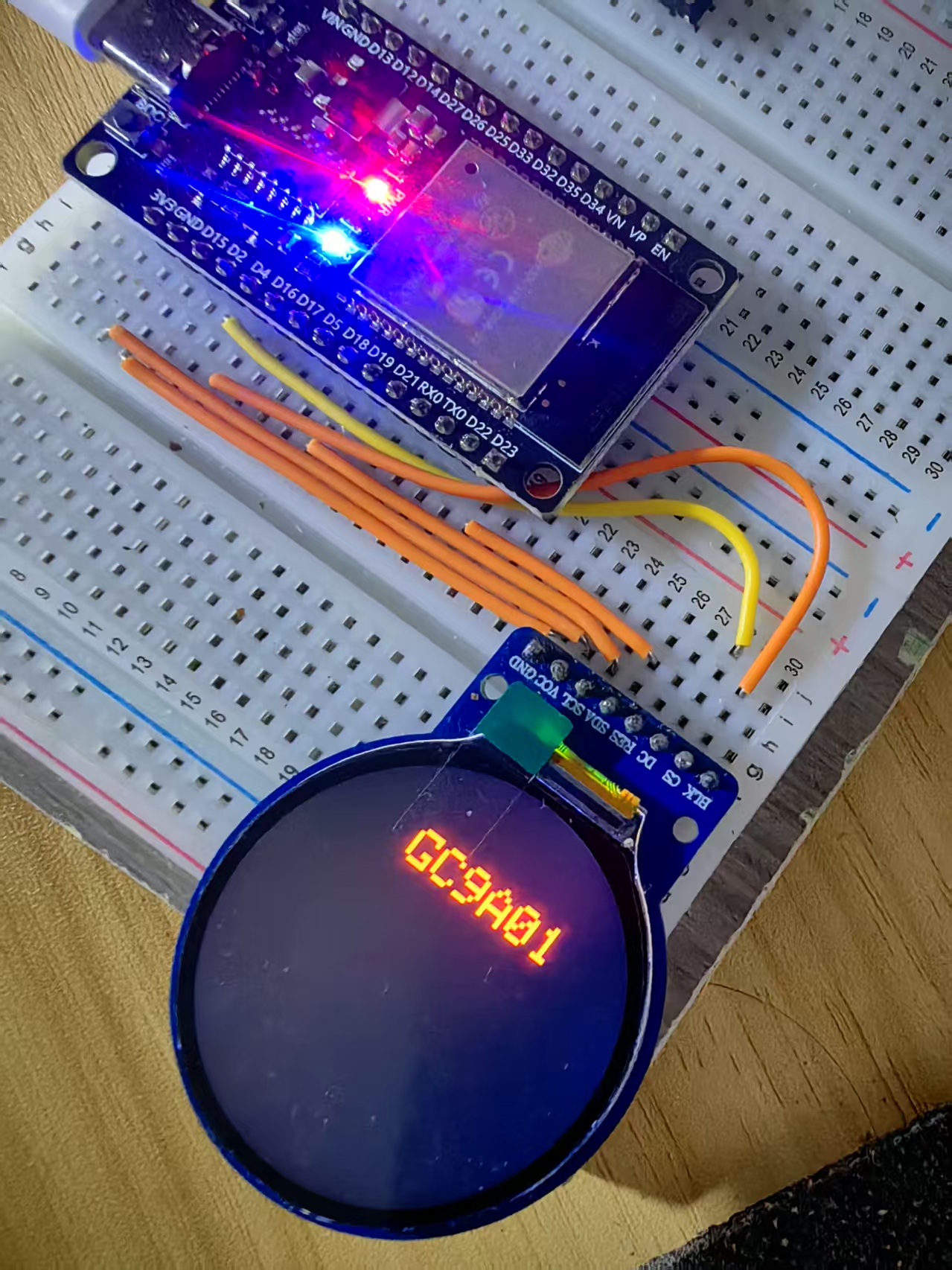
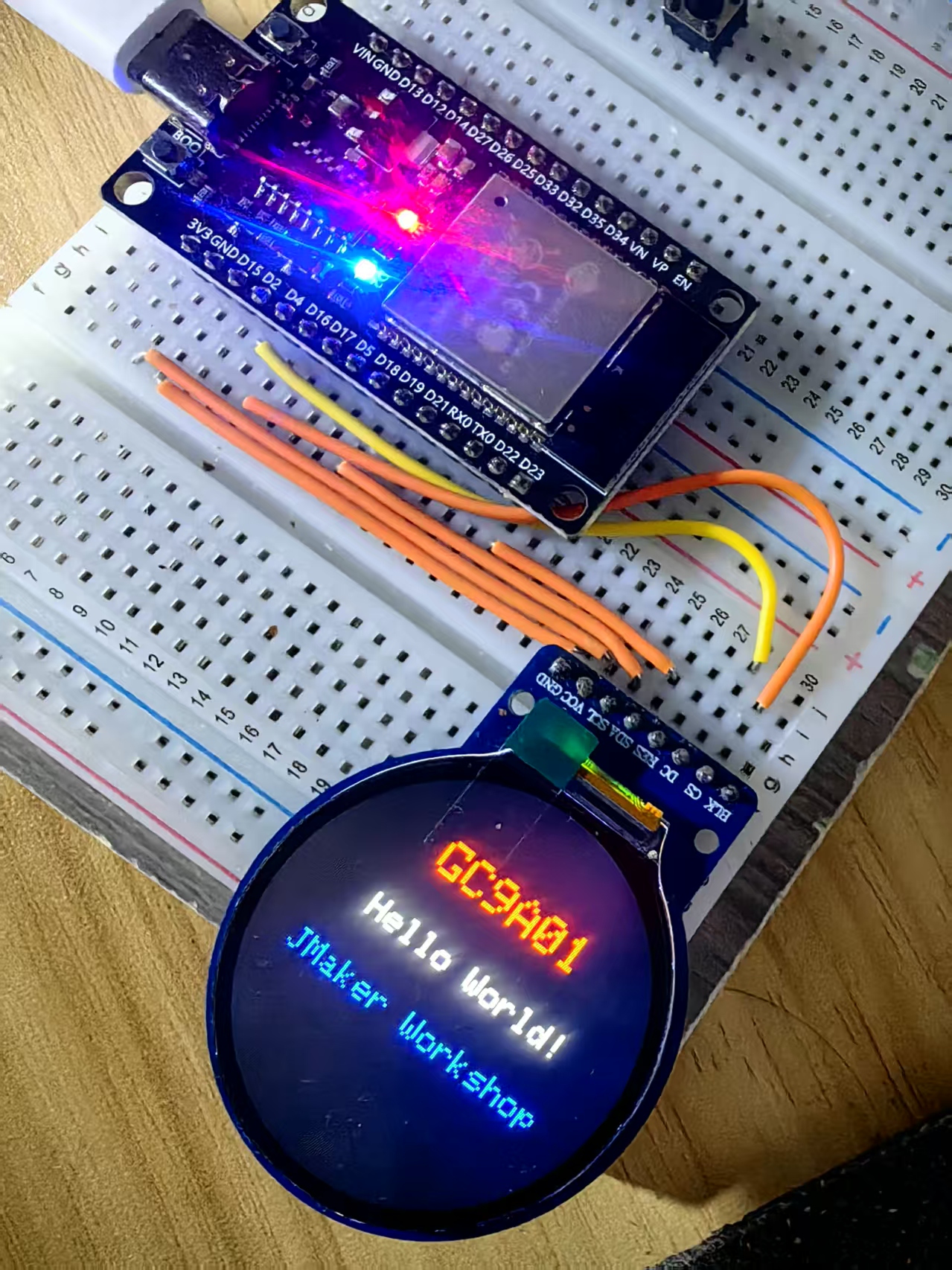
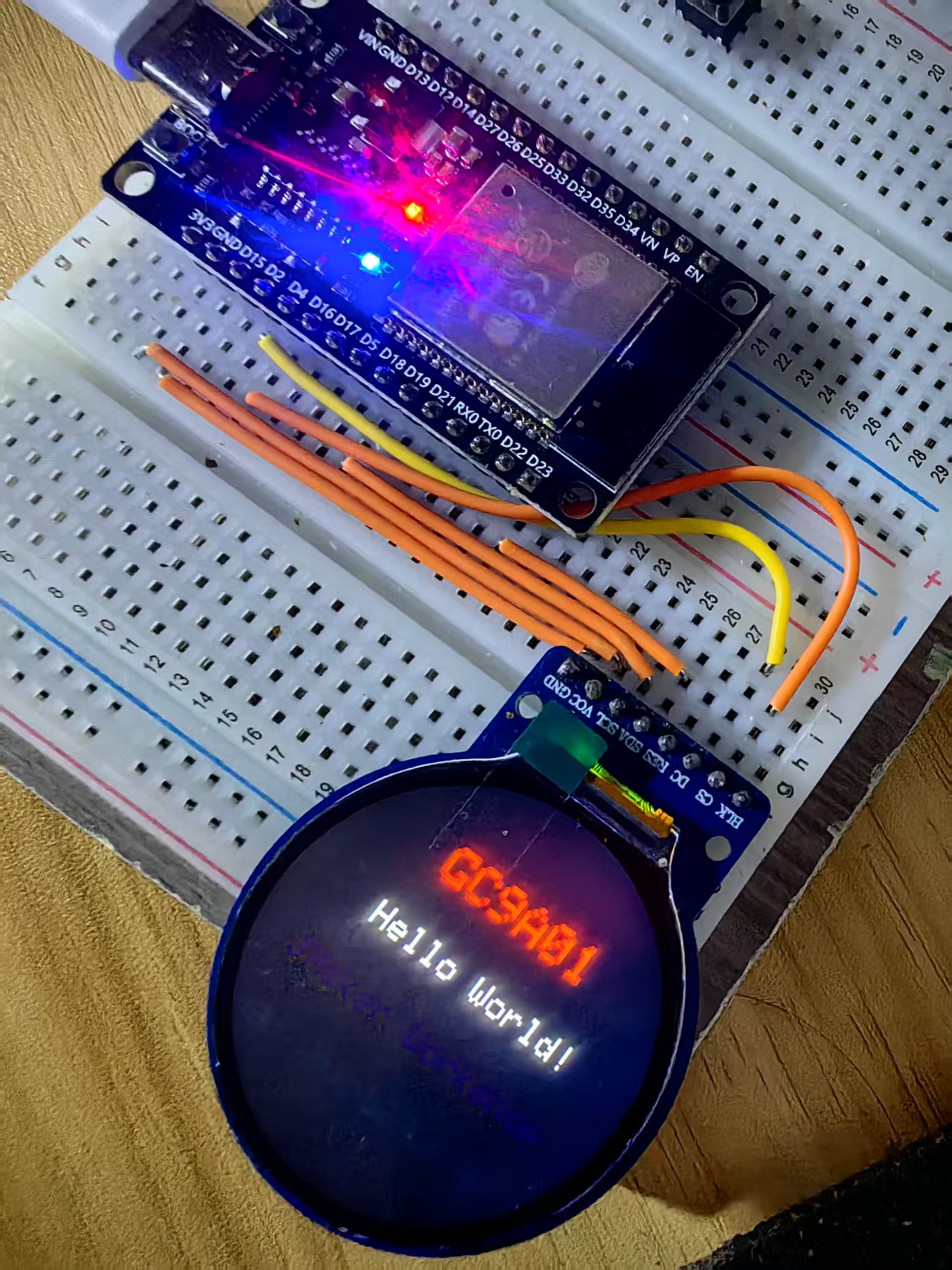
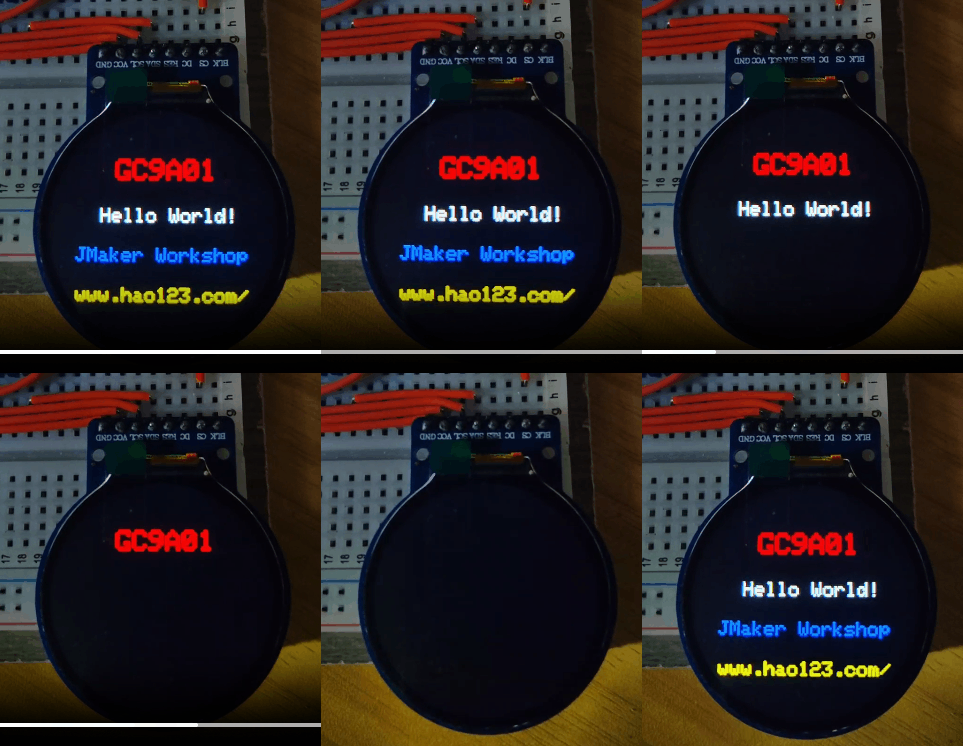
屏幕从上到下逐行显示文字,每行文字停留 500 毫秒。
完成所有文字显示后,屏幕清除为黑色,并停留 500 毫秒。
循环显示上述效果,适合制作动态屏幕演示。
实验串口返回情况
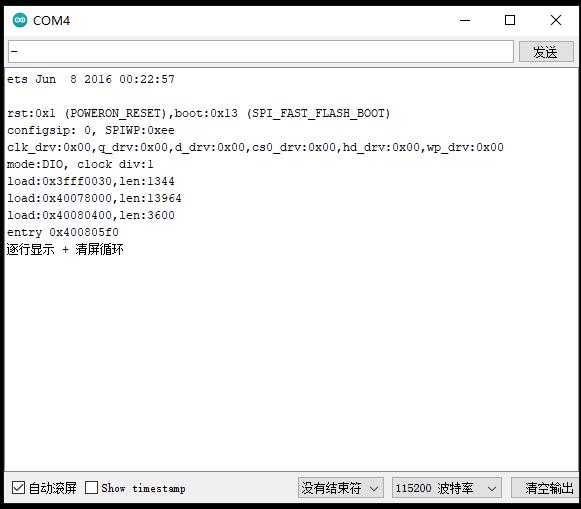
实验场景图 动态图