Beetle 树莓派RP2350 开发环境准备
2025-05-01138

AI 快速预览详细
本文介绍了如何在Arduino开发环境中设置Beetle RP2350的开发环境。首先,需要安装适合电脑版本的Arduino,并更改语言设置以提高便利性。接着,在Arduino首选项中添加特定的开发板管理地址,以便能够找到并安装Beetle RP2350的开发板支持。最后,选择正确的开发板并完成SDK安装,即可开始使用Beetle RP2350进行开发。
我们以Arduino为开发环境进行示例
提前安装好适合电脑版本的Arduino(建议Windows10以上)
安装完成打开后为这个界面
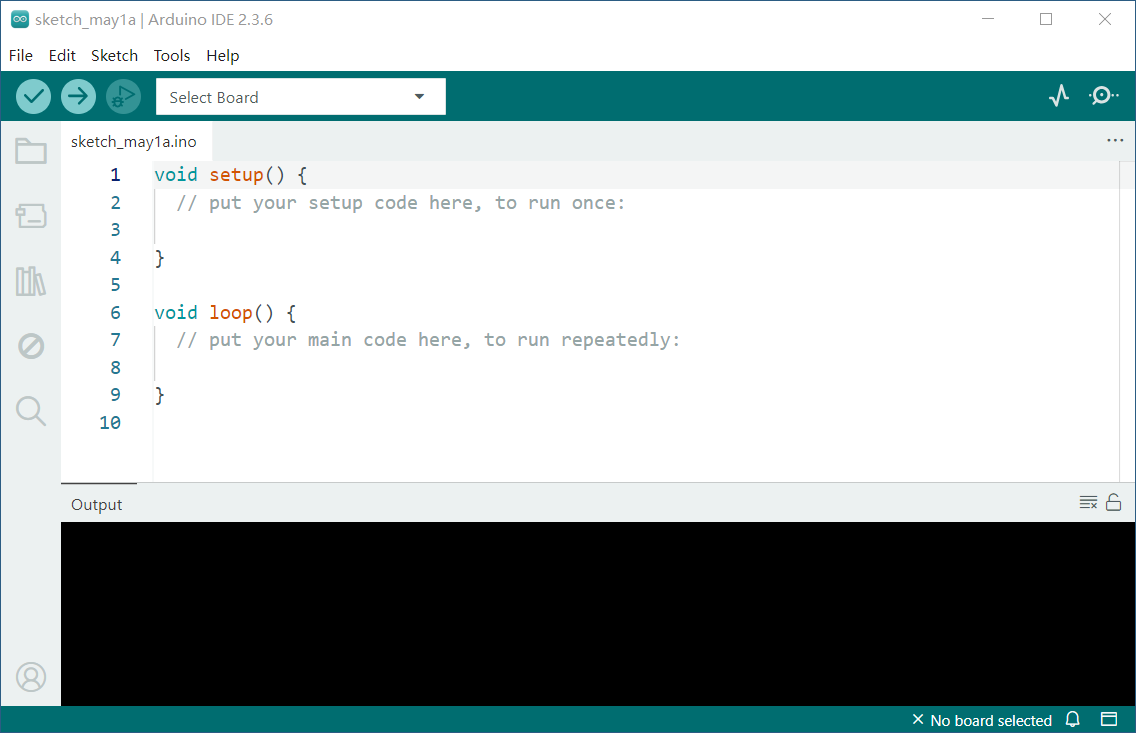
语言更改:
界面为英语十分不便利,我们将更改语言
左上角File
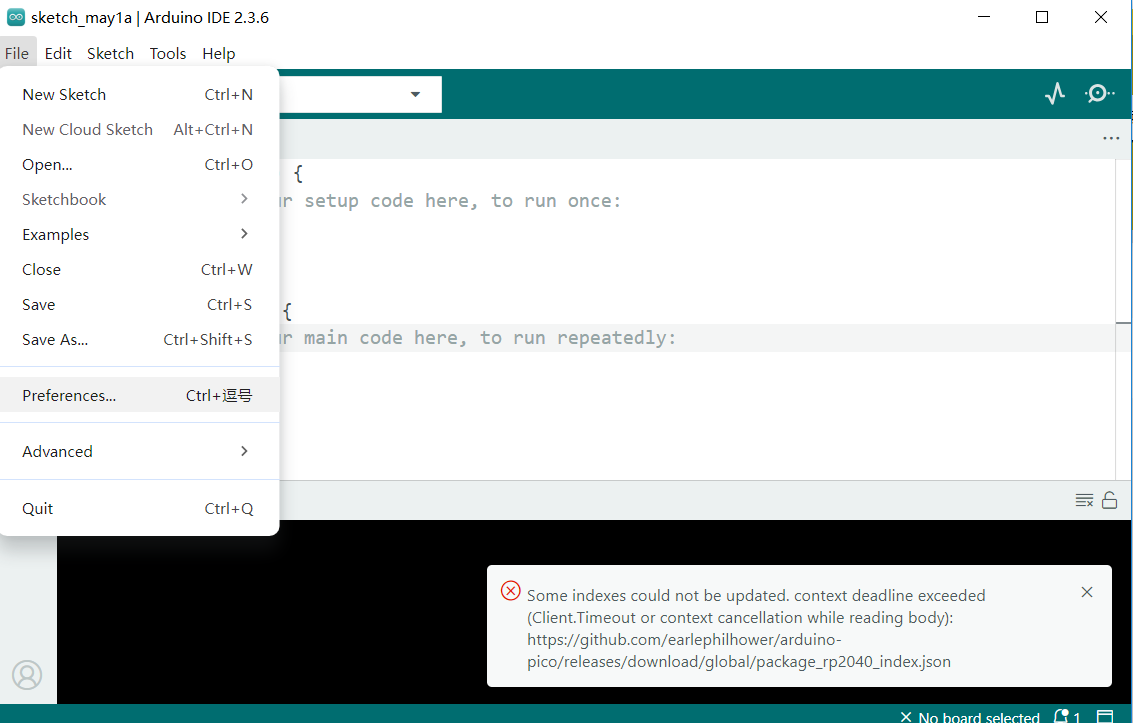
点击Preferences
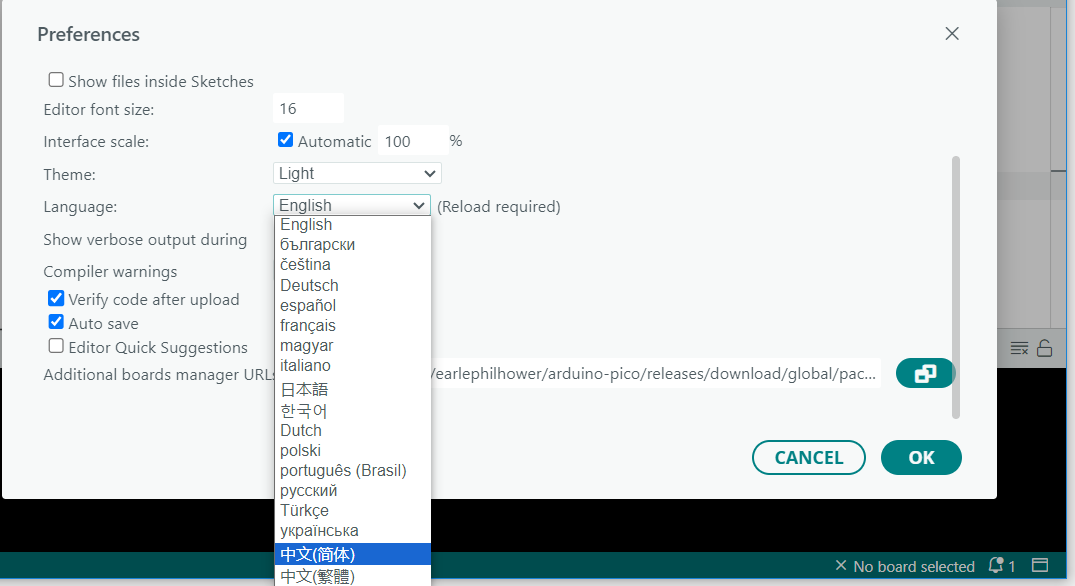
完成后ok即可
jason文件安装:
语言更改后点击Preferences(首选项)
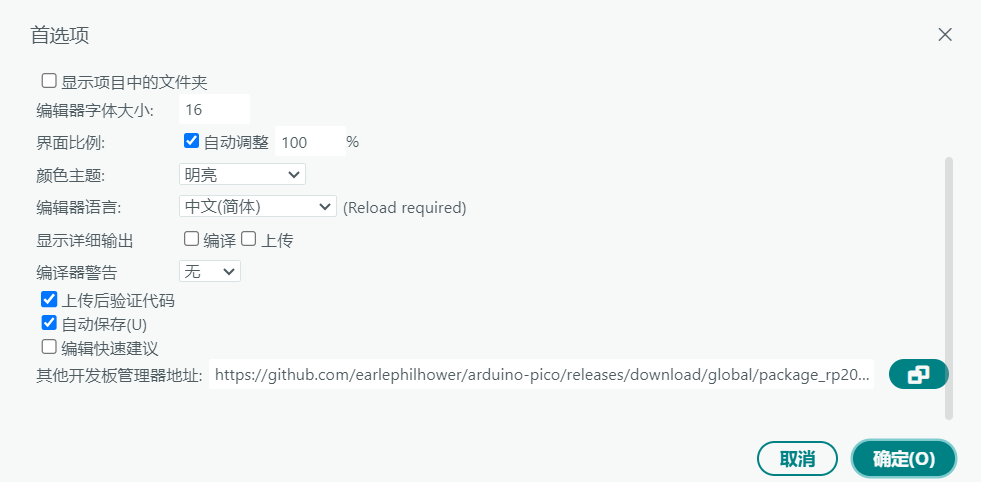
其他开发板管理地址填写 https://github.com/earlephilhower/arduino-pico/releases/download/global/package_rp2040_index.json
确定保存
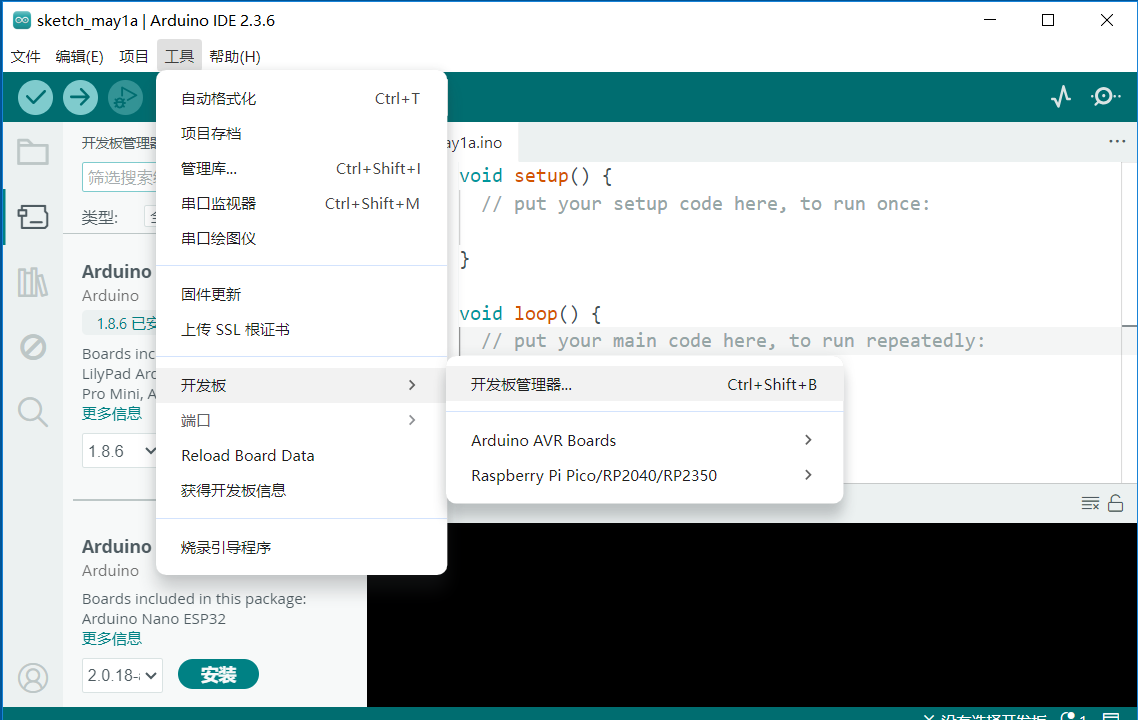
如图所示点击开发板管理器
搜索RP2350并安装(此处我已经安装完毕)

点击工具菜单,如下图方式选择“Generic RP2350”开发板。
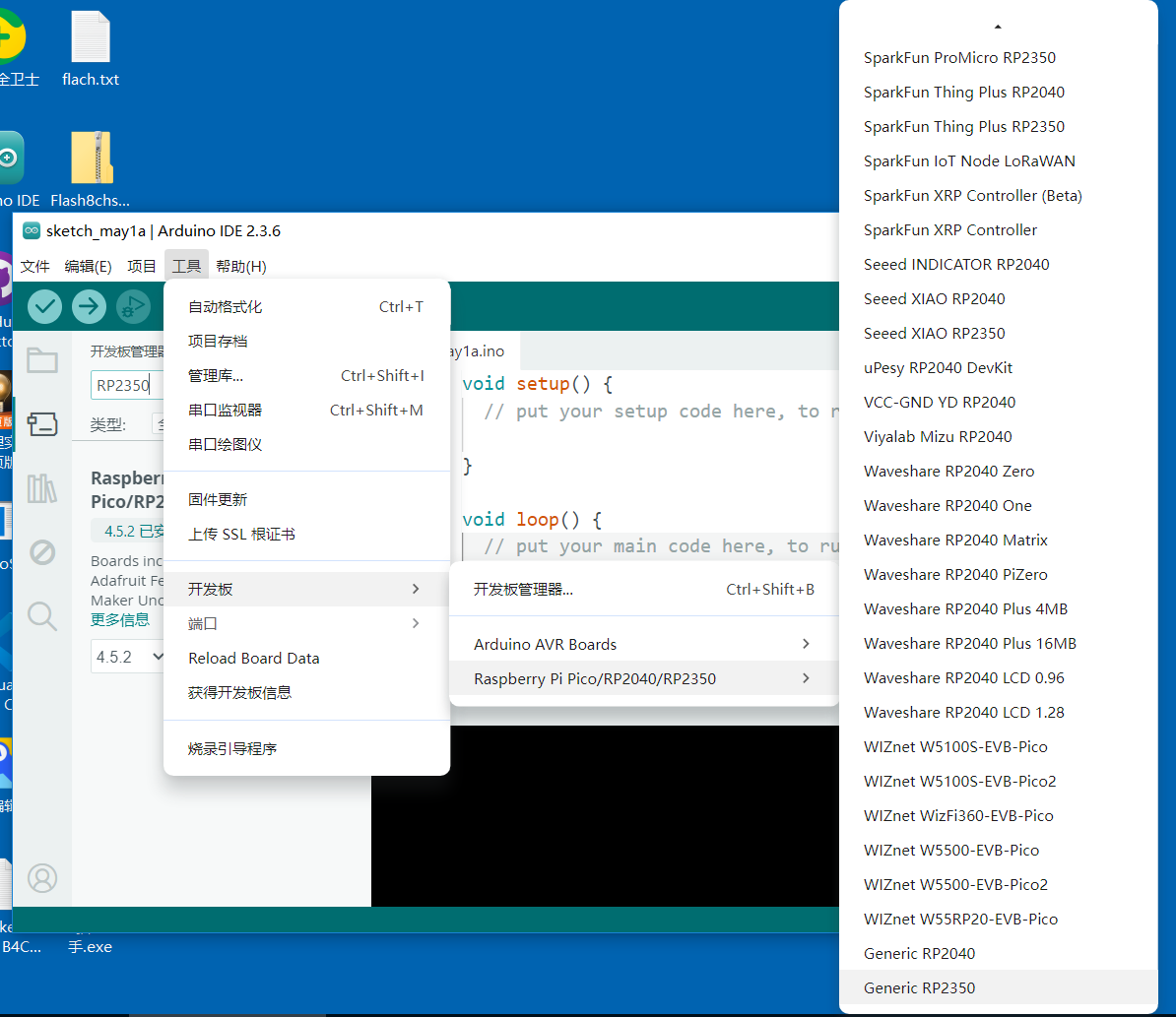
最下方RP2350
至此,Beetle RP2350 SDK安装完成,可以开始使用了。
发现:
Beetle RP2350的主芯片右下角板载有一颗LED灯,旁边标注了一个丝印 “L/25”。这颗LED灯作用是快速验证主控板和代码。小编经过几次实验得出