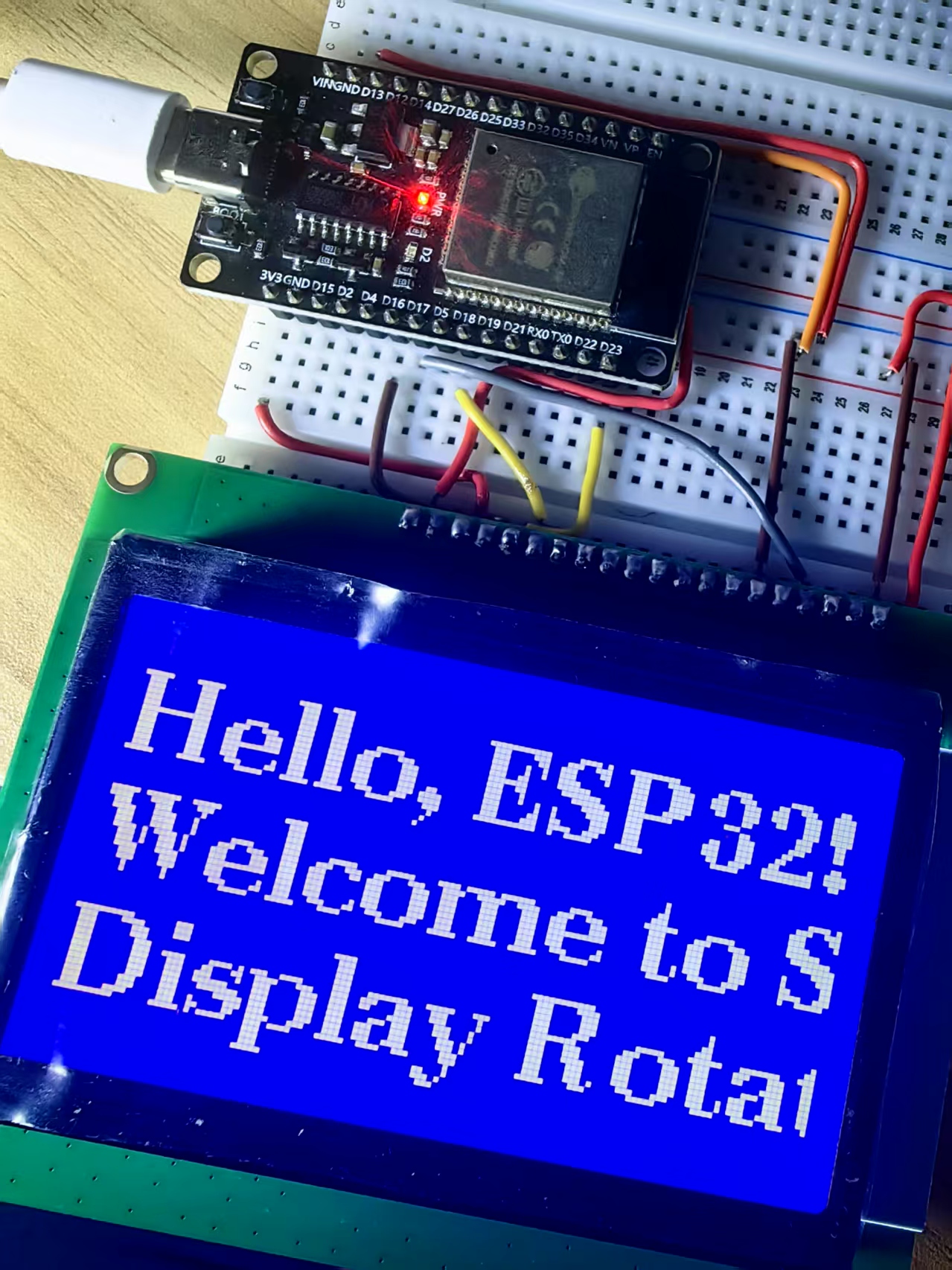
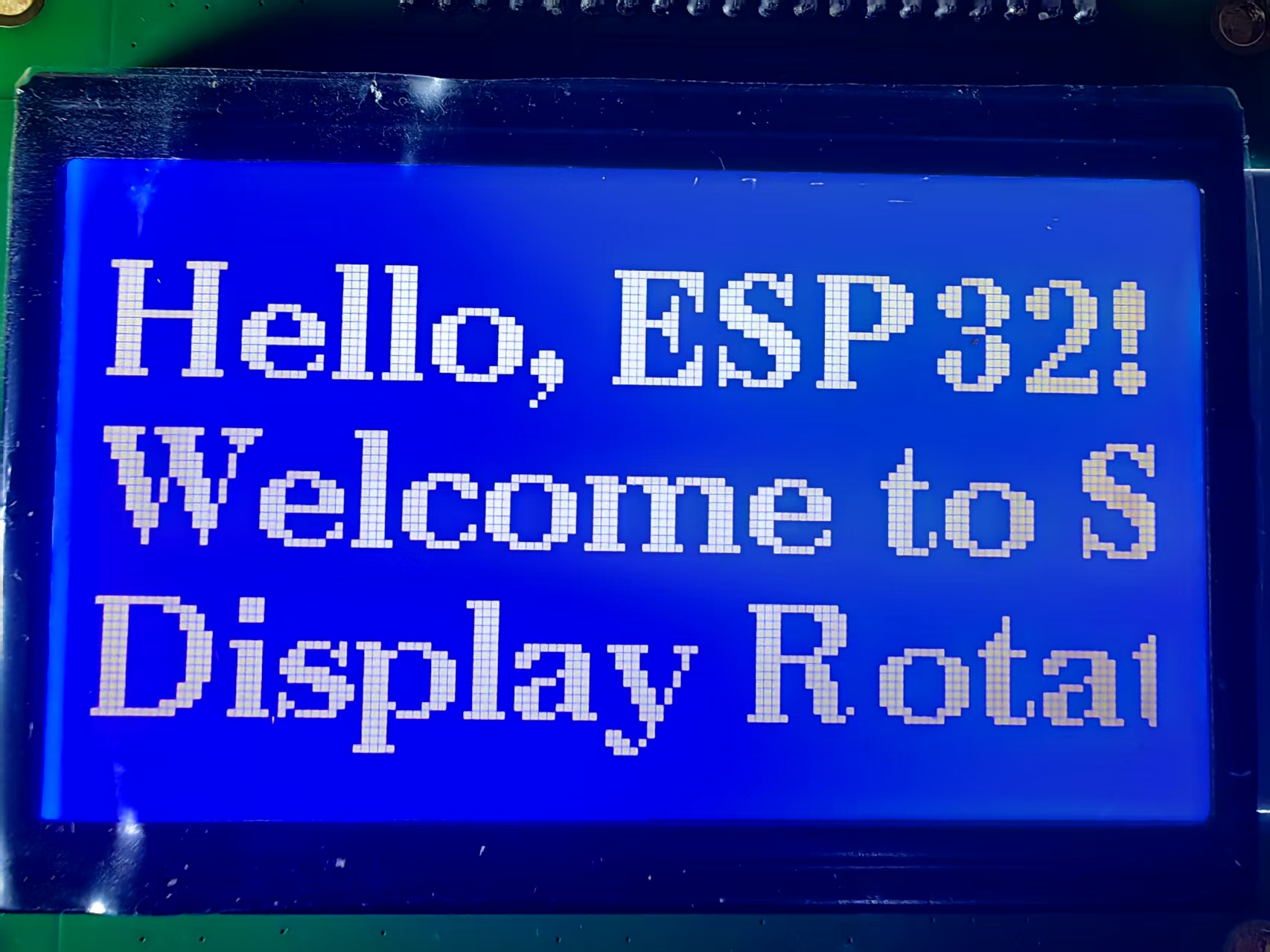
【花雕学编程】Arduino动手做(199)---ESP32 LCD12864屏之显示 三行英文文本
2025-05-0583
AI 快速预览详细
本文介绍了如何使用ESP32和LCD12864屏显示三行英文文本。通过U8g2库进行屏幕初始化,设置180度旋转和对比度调整,确保文本清晰可见。核心代码包括屏幕初始化、文本显示和动态刷新。通过详细的代码示例和调试步骤,帮助用户解决ESP32连接LCD12864屏后的显示问题,省去自行排查的时间成本。
【Arduino】168种传感器模块系列实验(资料代码+仿真编程+图形编程)
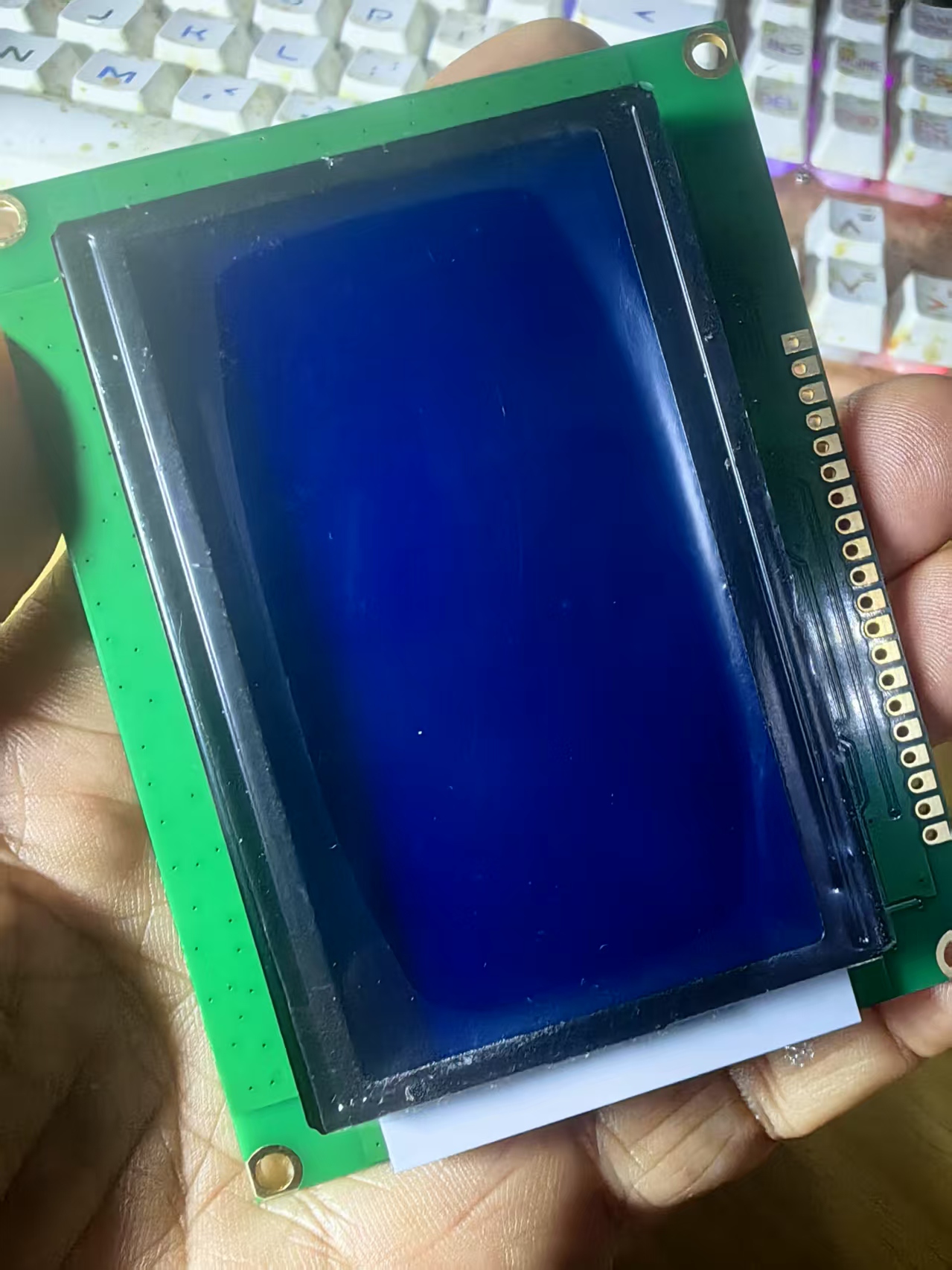
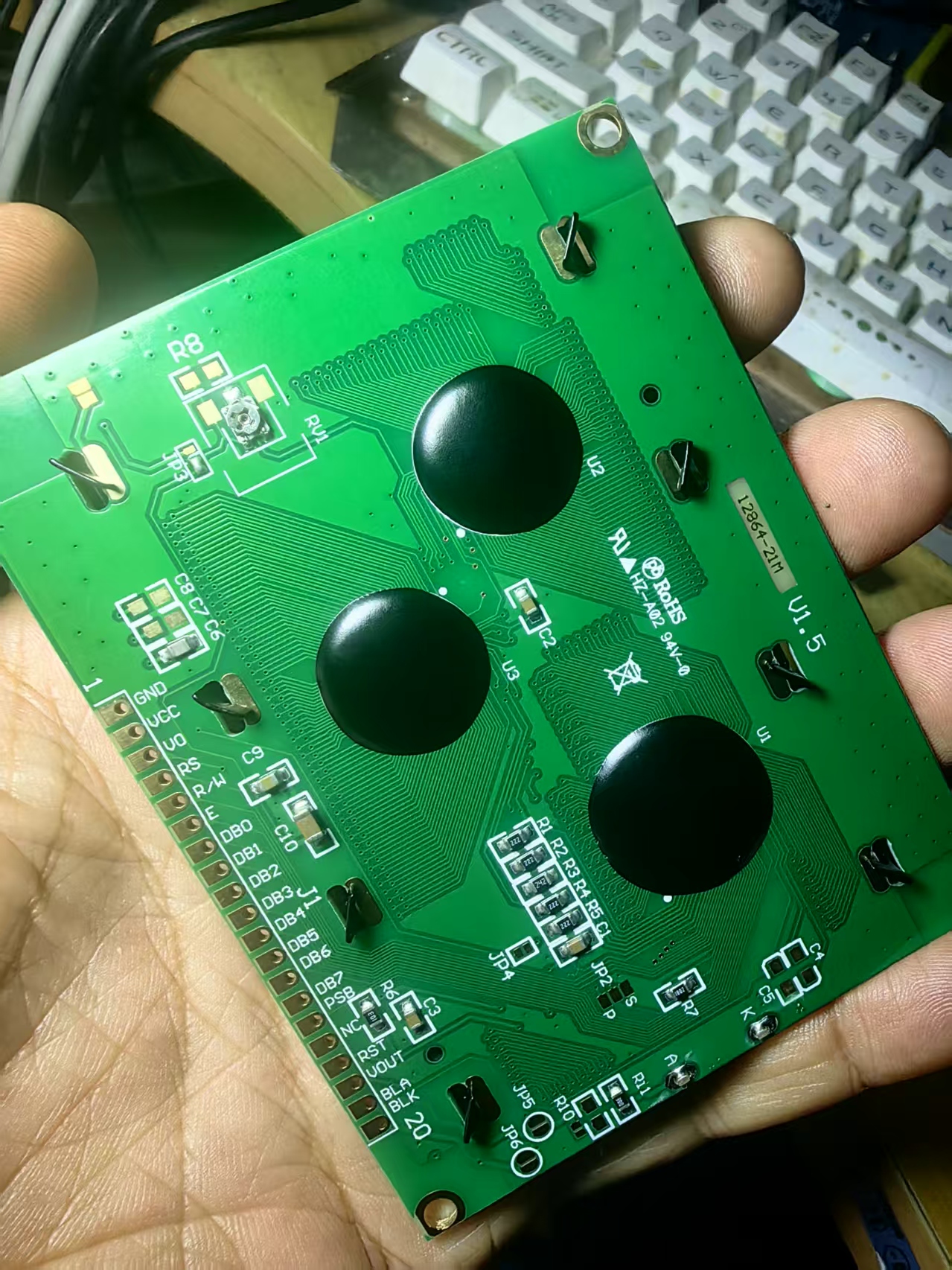
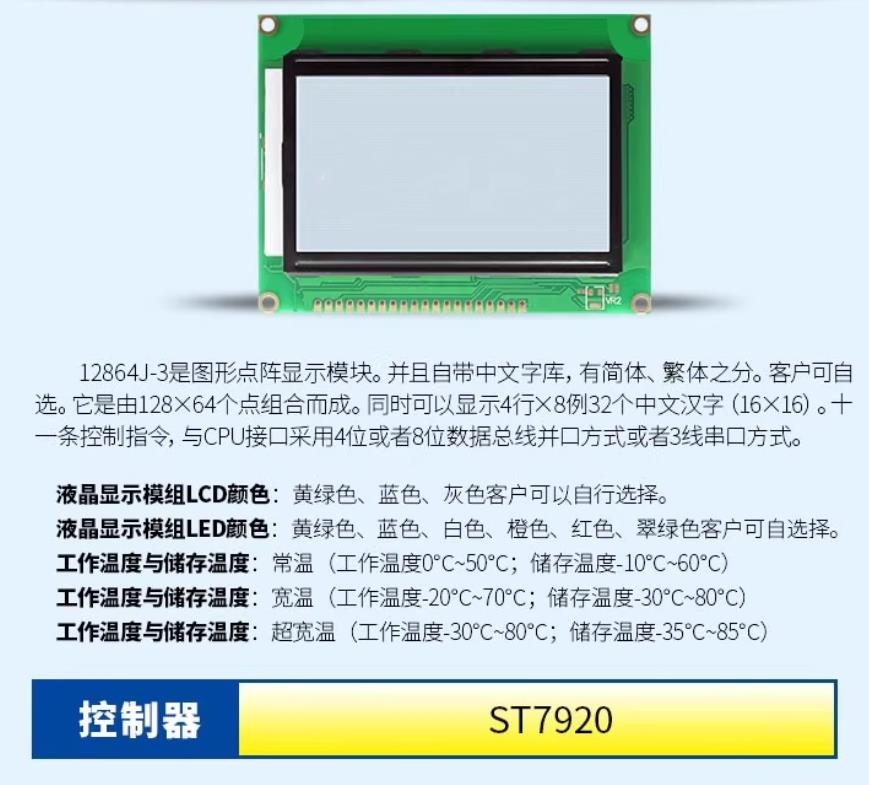
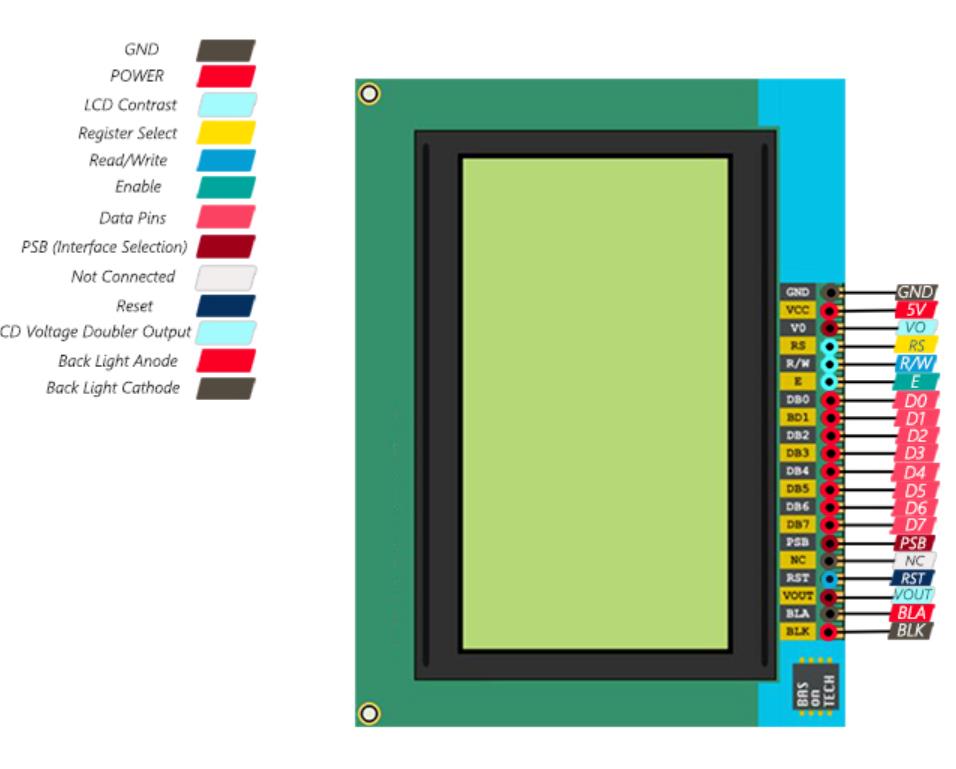
实验一百九十九:蓝屏LCD12864液晶屏 带中文字库 带背光12864-5V 并口串口
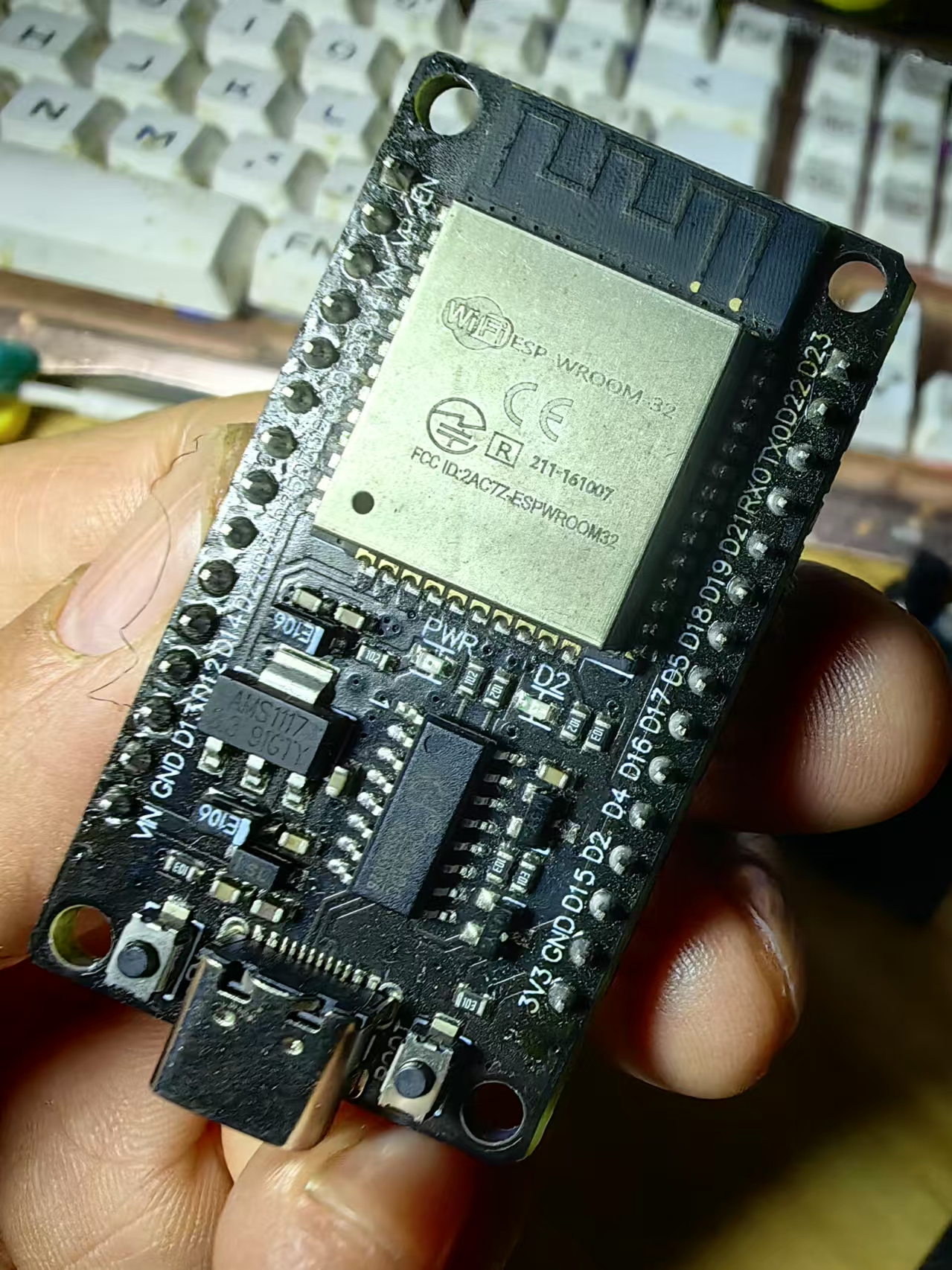
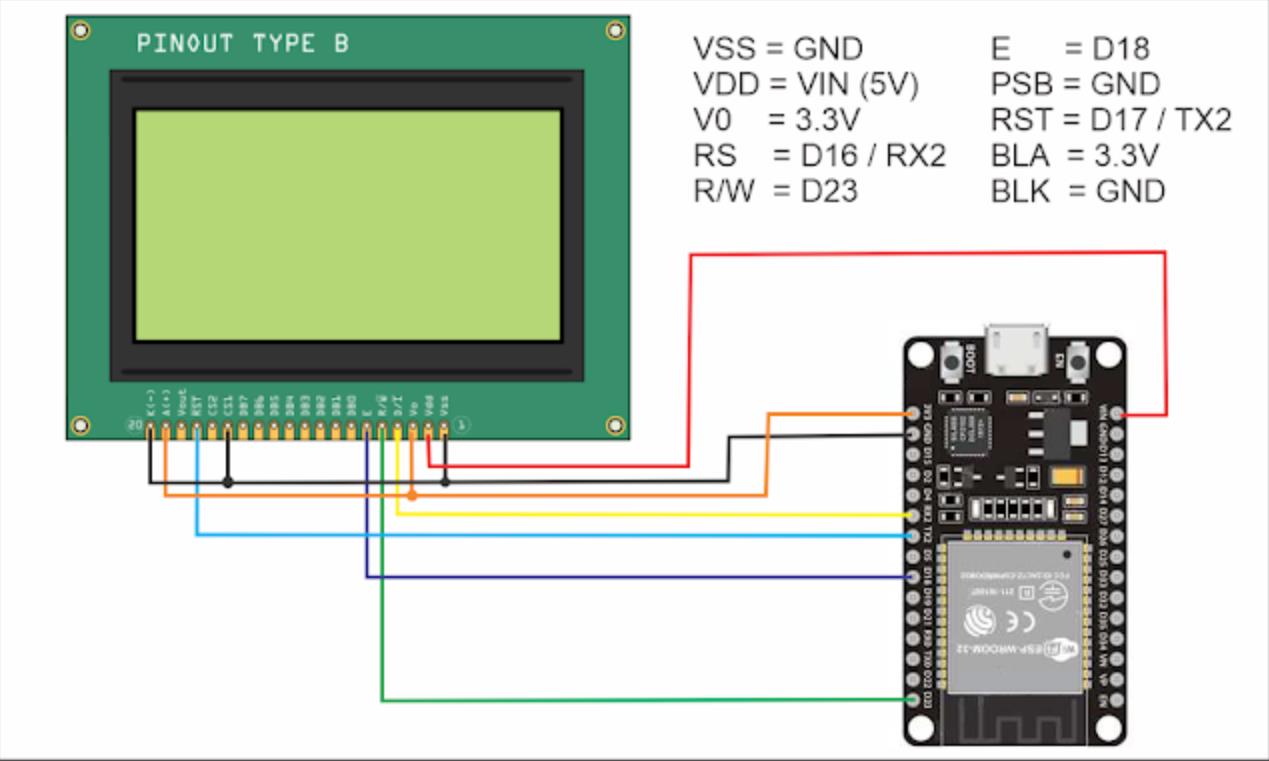
项目之二:ESP32 LCD12864屏之显示三行英文文本
实验开源代码
代码
/*
  【Arduino】168种传感器模块系列实验(资料代码+仿真编程+图形编程)
  实验一百九十九:蓝屏LCD12864液晶屏 带中文字库 带背光12864-5V 并口串口
  项目之二:ESP32 LCD12864屏之显示三行英文文本
*/

#include <Arduino.h>
#include <U8g2lib.h>
#include <SPI.h>

// 使用软件 SPI,保证 ESP32 兼容
U8G2_ST7920_128X64_F_SW_SPI u8g2(U8G2_R2, /* Clock=*/ 18, /* Data=*/ 23, /* CS=*/ 16, /* Reset=*/ 17);

void setup() {
  Serial.begin(115200);
  Serial.println("初始化 ST7920...");

  u8g2.begin();
  u8g2.setPowerSave(0);  // 确保屏幕非休眠状态
  u8g2.setContrast(20); // 调整对比度
  u8g2.setDisplayRotation(U8G2_R2);  // **永久旋转 180 度**

  Serial.println("初始化完成");
}

void loop() {
  u8g2.setFont(u8g2_font_ncenB14_tr);  // 选择字体
  u8g2.firstPage();
  do {
    u8g2.setCursor(0, 20);
    u8g2.print("Hello, ESP32!");

    u8g2.setCursor(0, 40);
    u8g2.print("Welcome to ST7920");

    u8g2.setCursor(0, 60);
    u8g2.print("Display Rotation");
  } while (u8g2.nextPage());

  delay(1000);
}
代码解读
这段代码主要完成了 ST7920 屏幕的 180 度旋转,并显示 三行英文文本,其中核心逻辑如下:
1. 屏幕初始化
✅ 使用 U8g2.begin(); 启动 ST7920
✅ 调用 setPowerSave(0); 确保屏幕不会进入休眠
✅ 调用 setContrast(200); 让文本更清晰可见
✅ 设定 旋转 180 度 setDisplayRotation(U8G2_R2);
2. 文本显示
✅ 选择 合适的字体 u8g2_font_ncenB14_tr
✅ 通过 setCursor(x, y); 控制 三行文本的位置
✅ 逐步绘制文本 firstPage(); do { ... } while (nextPage());
3. 动态刷新
✅ delay(1000); 控制 每秒更新屏幕
✅ 使 ST7920 循环显示三行固定文本,不会闪烁
这段代码可以保证 每次启动都旋转 180 度,并显示三行英文。
实验场景图