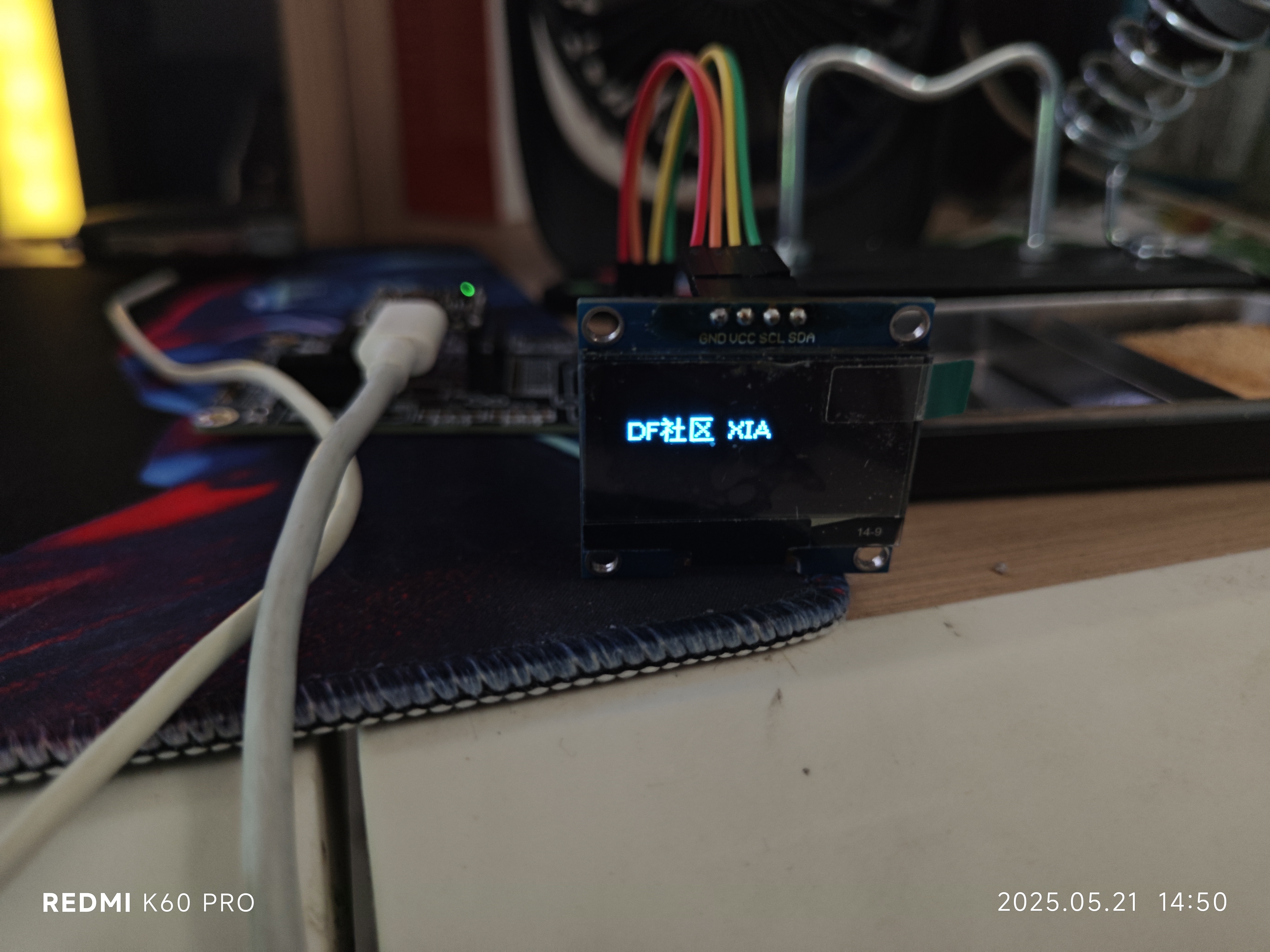
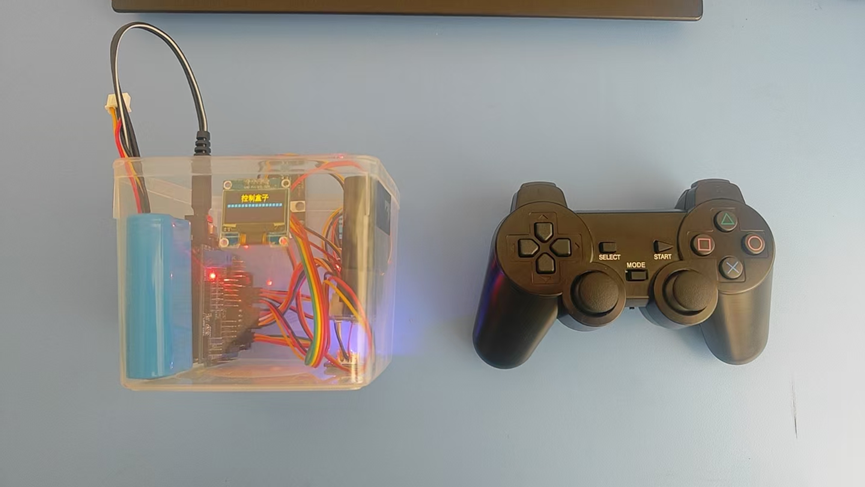
beetle 树莓派 RP2350 初学者入门环境安装 + 简单LED控制 + 屏幕显示及常见
2025-05-21192

AI 快速预览详细
本文介绍了RP2350树莓派的初学者入门教程,包括运行环境安装、简单的LED控制、1.3寸IIC接口屏幕显示及常见问题解决方法。首先,详细说明了如何安装Arduino IDE,并配置项目文件地址。接着,通过代码示例展示了如何控制LED的亮灭时间。最后,介绍了如何在1.3寸IIC接口屏幕上显示文字,并提供了故障排查的方法。
步骤1 运行环境安装
步骤2 简单LED控制
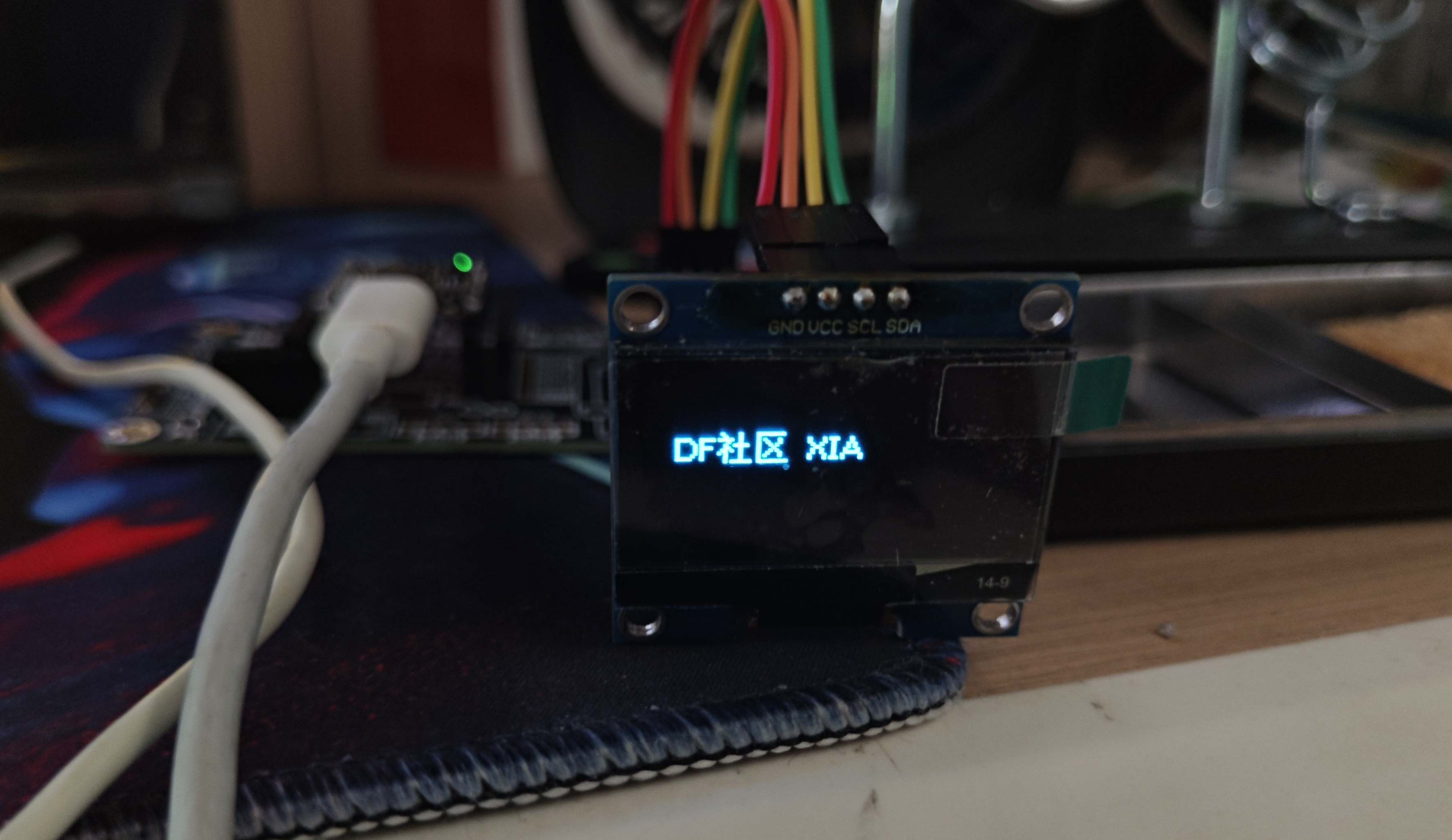
步骤3 屏幕显示
步骤4 常见问题
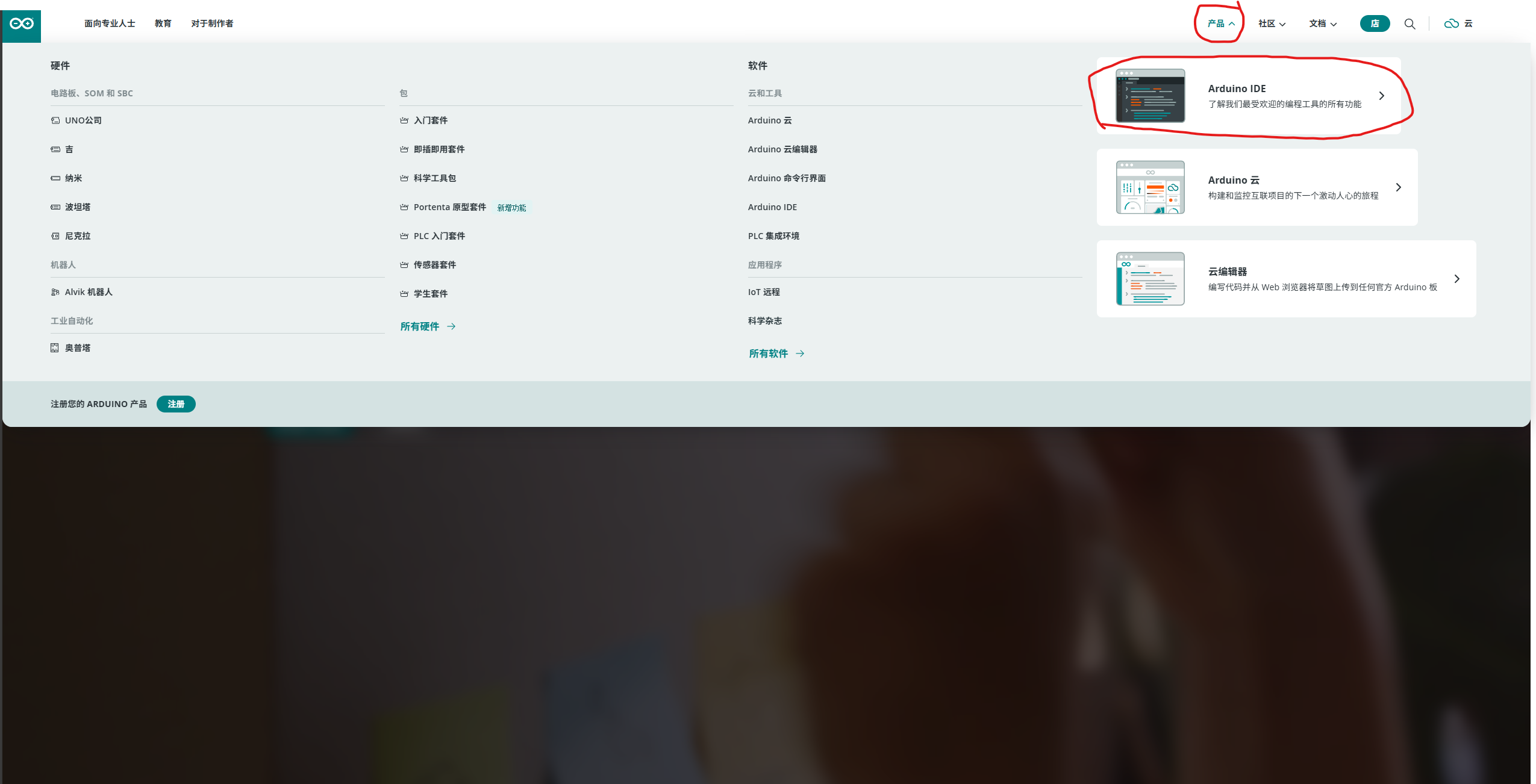
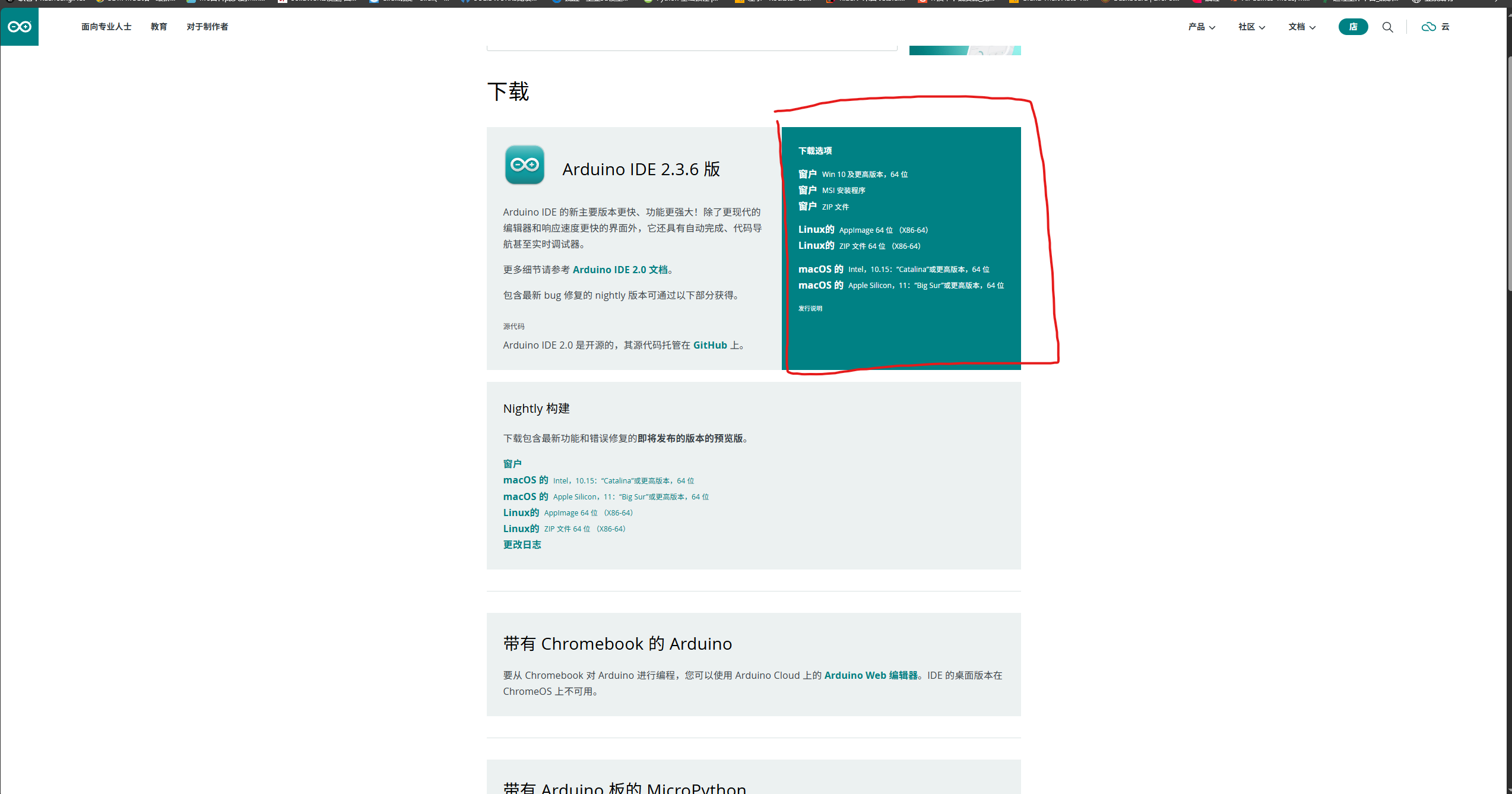
选择自己的版本下载
下载完就一直点下一步就好了
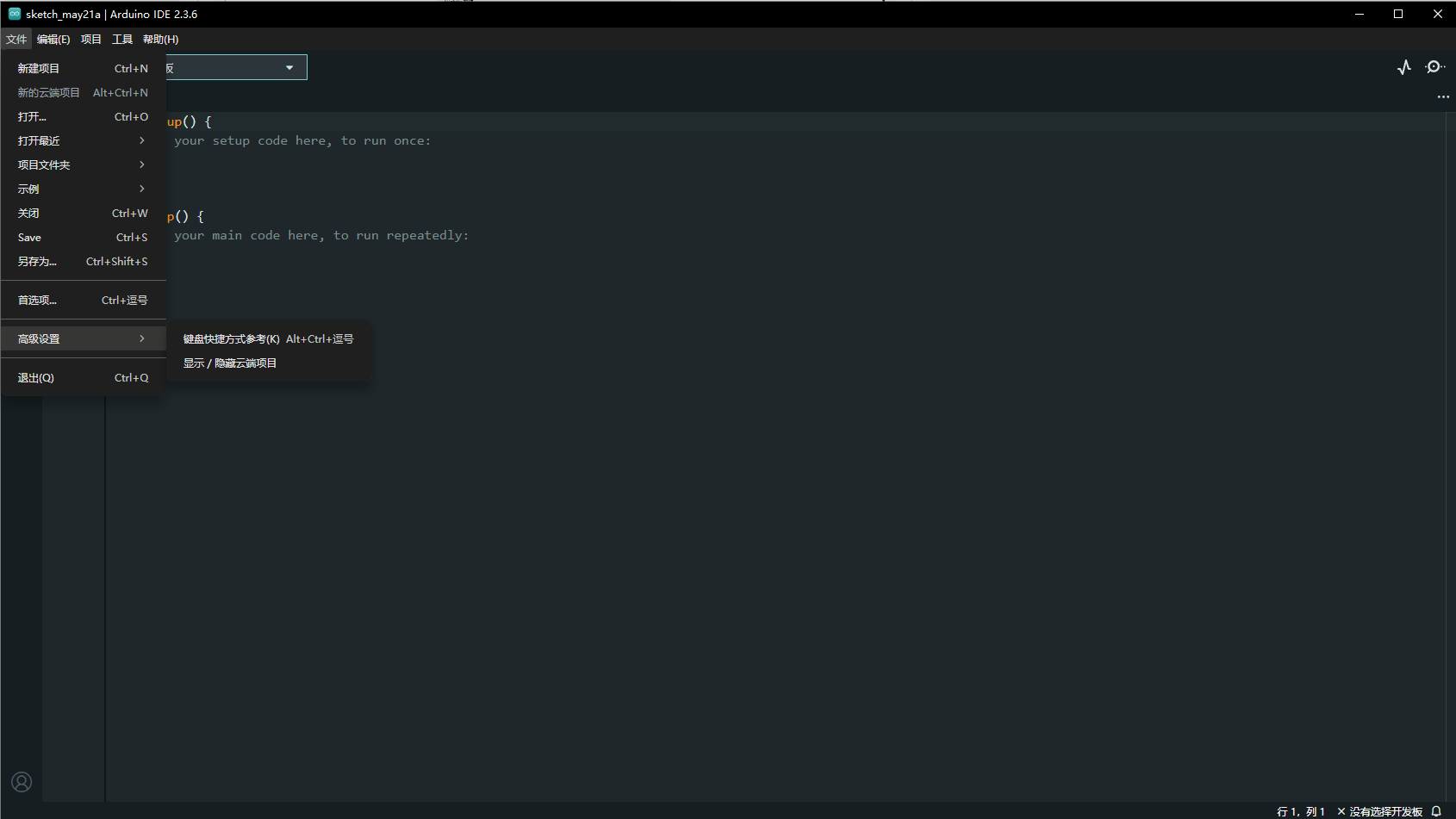
进入软件arduino
点击首选项
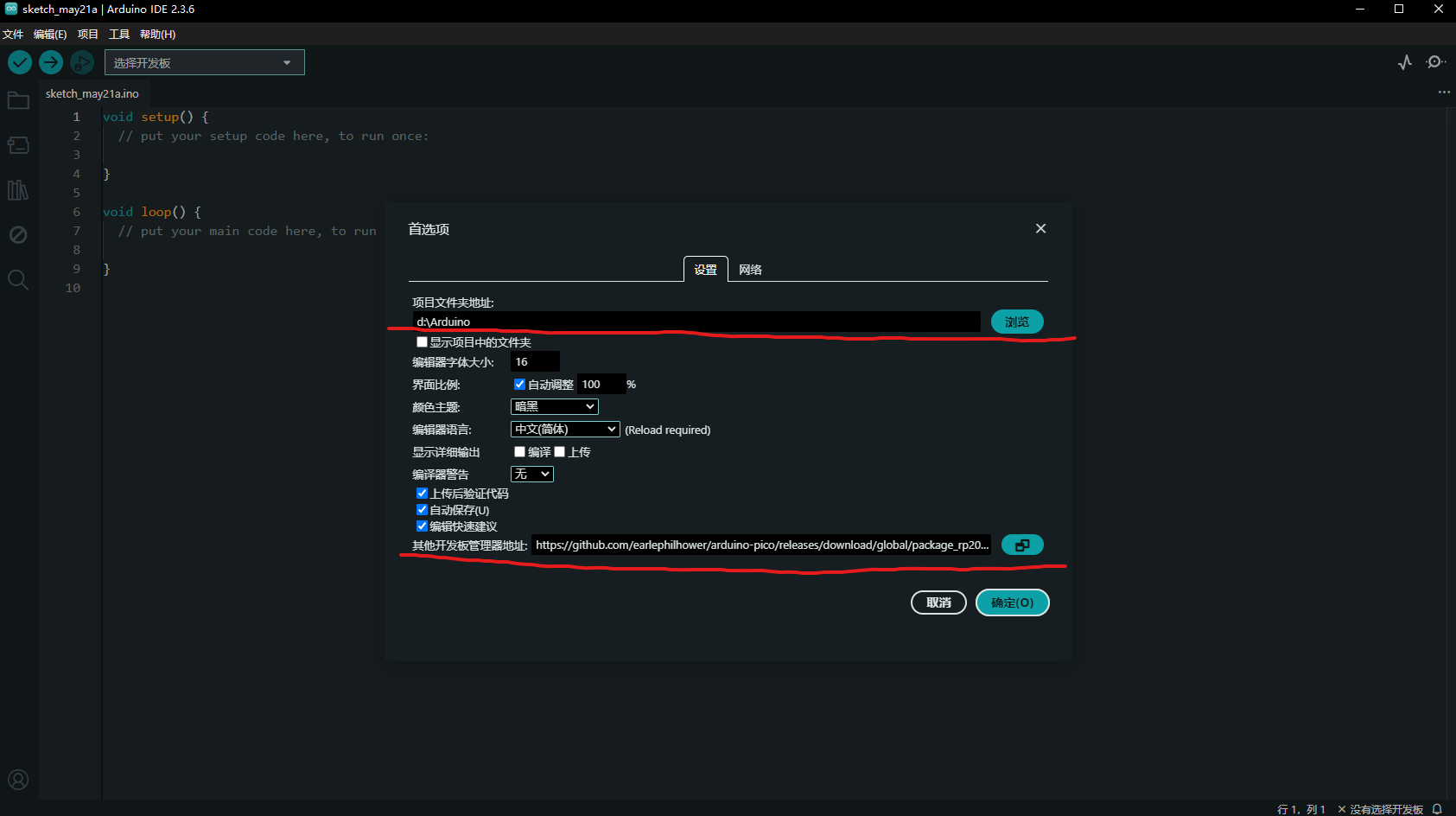
这里可以更改项目文件地址 最好改D盘,不要在C盘
将下面的链接复制进其他开发管理器地址
https://github.com/earlephilhower/arduino-pico/releases/download/global/package_rp2040_index.json
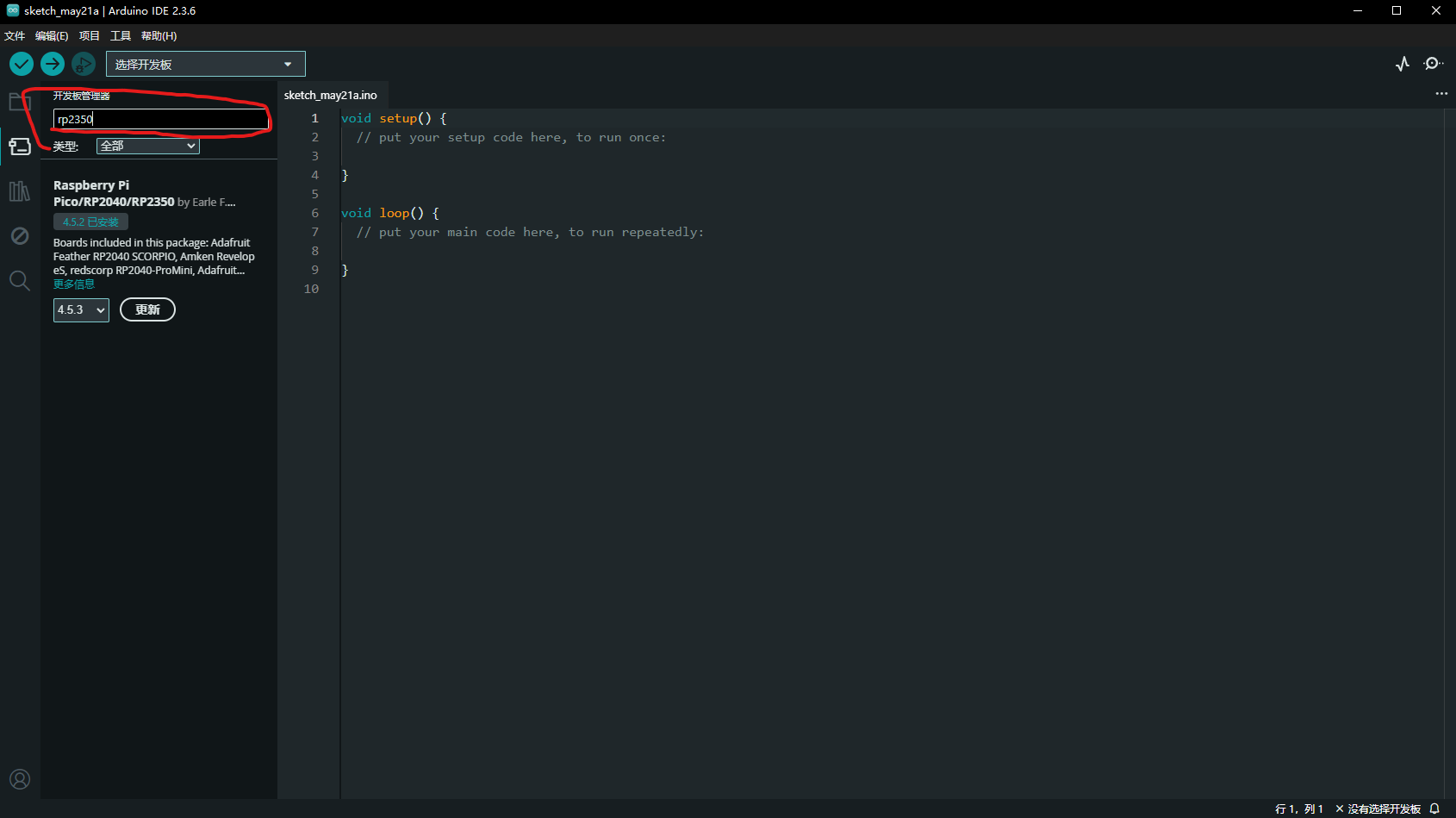
此时就可以搜的到rp2350的开发板了
点击安装即可
二.
简单LED控制
综上所述后
下面代码可以改变LED的亮灭时间
上传前一定要先编译在上传
熟练了只后可以试试更改LED的延时
比如: 现在是亮1秒灭1秒(1000)为一秒
可以改成亮5秒灭1秒 既为(5000)亮 (1000)灭
代码
void setup() {
  pinMode(LED_BUILTIN, OUTPUT);//设置引脚为输出模式
}

void loop() {
  digitalWrite(LED_BUILTIN, HIGH); //输出高电平,点亮LED灯
  delay(1000);                    // 延时一秒钟
  digitalWrite(LED_BUILTIN, LOW);  //输出低电平,熄灭LED灯
  delay(1000);                   //延时一秒
}
如果你也想掌握屏幕显示的话就跟上脚步吧
写入代码前准备项目:
1 在arduino下载屏幕驱动,示例为u8g2(如不一样,需查询屏幕驱动)
2选择开发板管理器
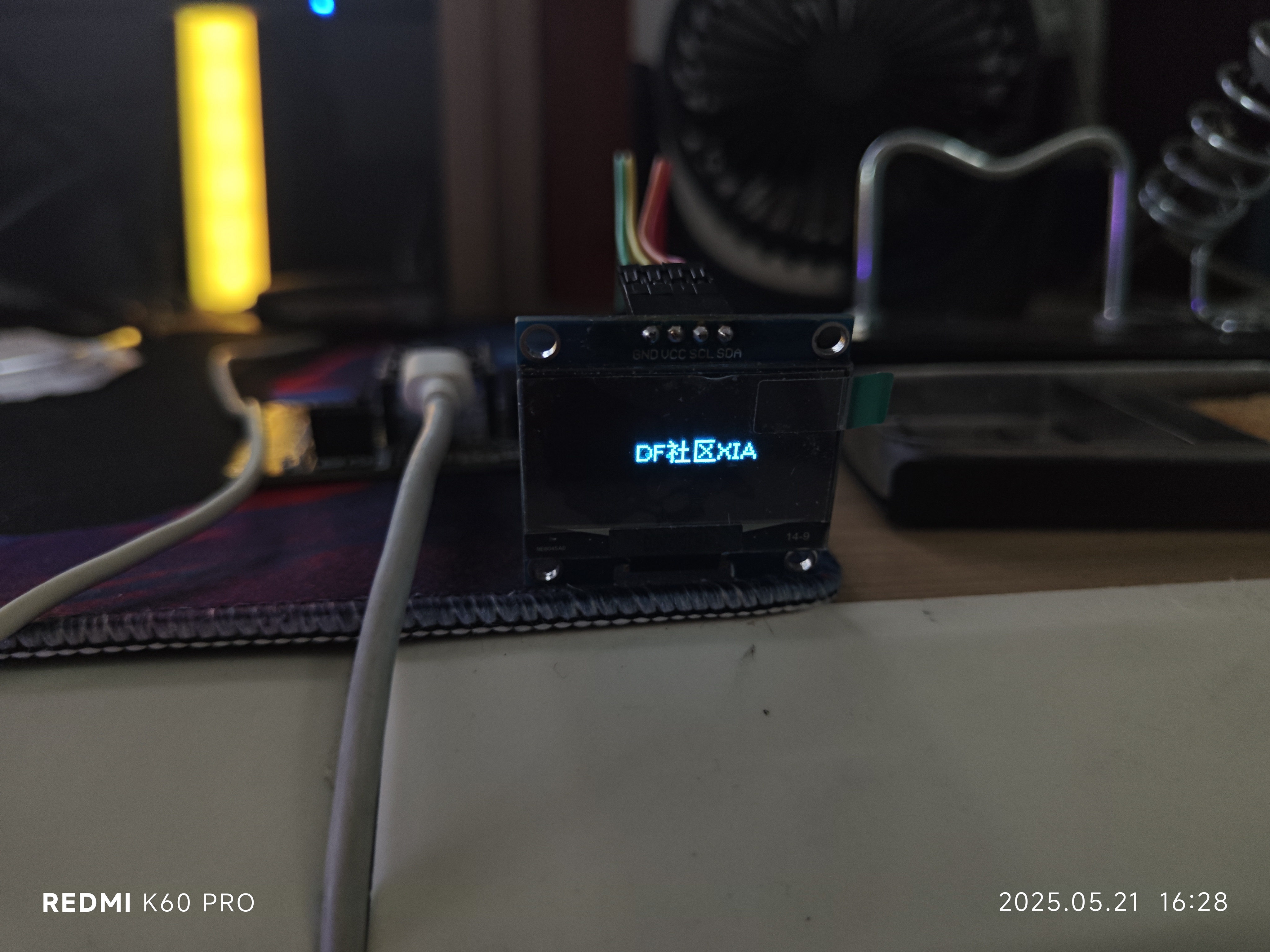
3 将下列程序复制到arduino,先编译,没问题再上传(一定要全部复制到,不要漏)
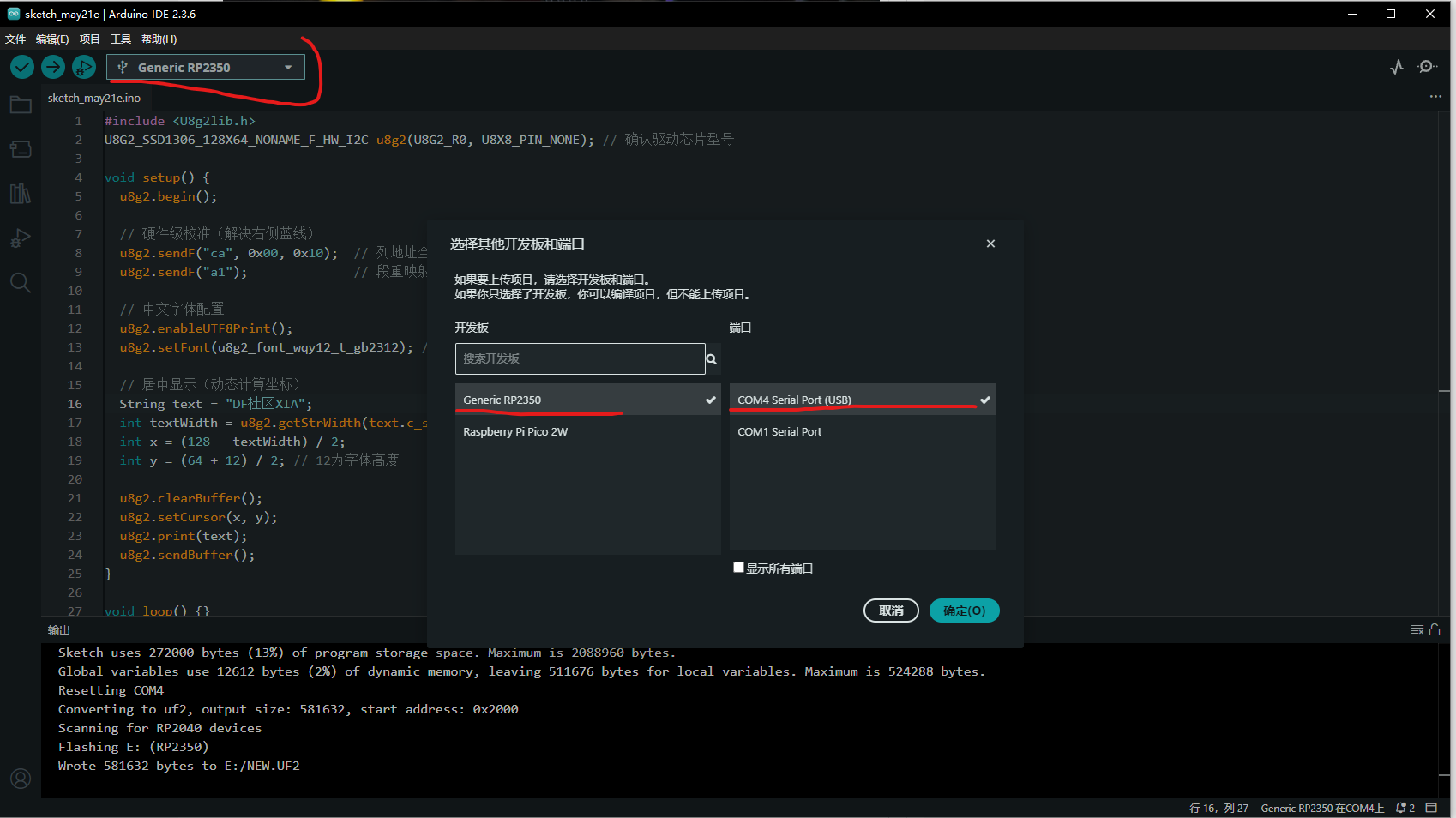
代码
#include <U8g2lib.h>
U8G2_SSD1306_128X64_NONAME_F_HW_I2C u8g2(U8G2_R0, U8X8_PIN_NONE); // 确认驱动芯片型号

void setup() {
  u8g2.begin();

  // 硬件级校准(解决右侧蓝线)
  u8g2.sendF("ca", 0x00, 0x10);  // 列地址全范围覆盖
  u8g2.sendF("a1");              // 段重映射防镜像

  // 中文字体配置
  u8g2.enableUTF8Print();
  u8g2.setFont(u8g2_font_wqy12_t_gb2312); // 精简中文字体

  // 居中显示(动态计算坐标)
  String text = "DF社区XIA";
  int textWidth = u8g2.getStrWidth(text.c_str());
  int x = (128 - textWidth) / 2;
  int y = (64 + 12) / 2; // 12为字体高度

  u8g2.clearBuffer();
  u8g2.setCursor(x, y);
  u8g2.print(text);
  u8g2.sendBuffer();
}

void loop() {}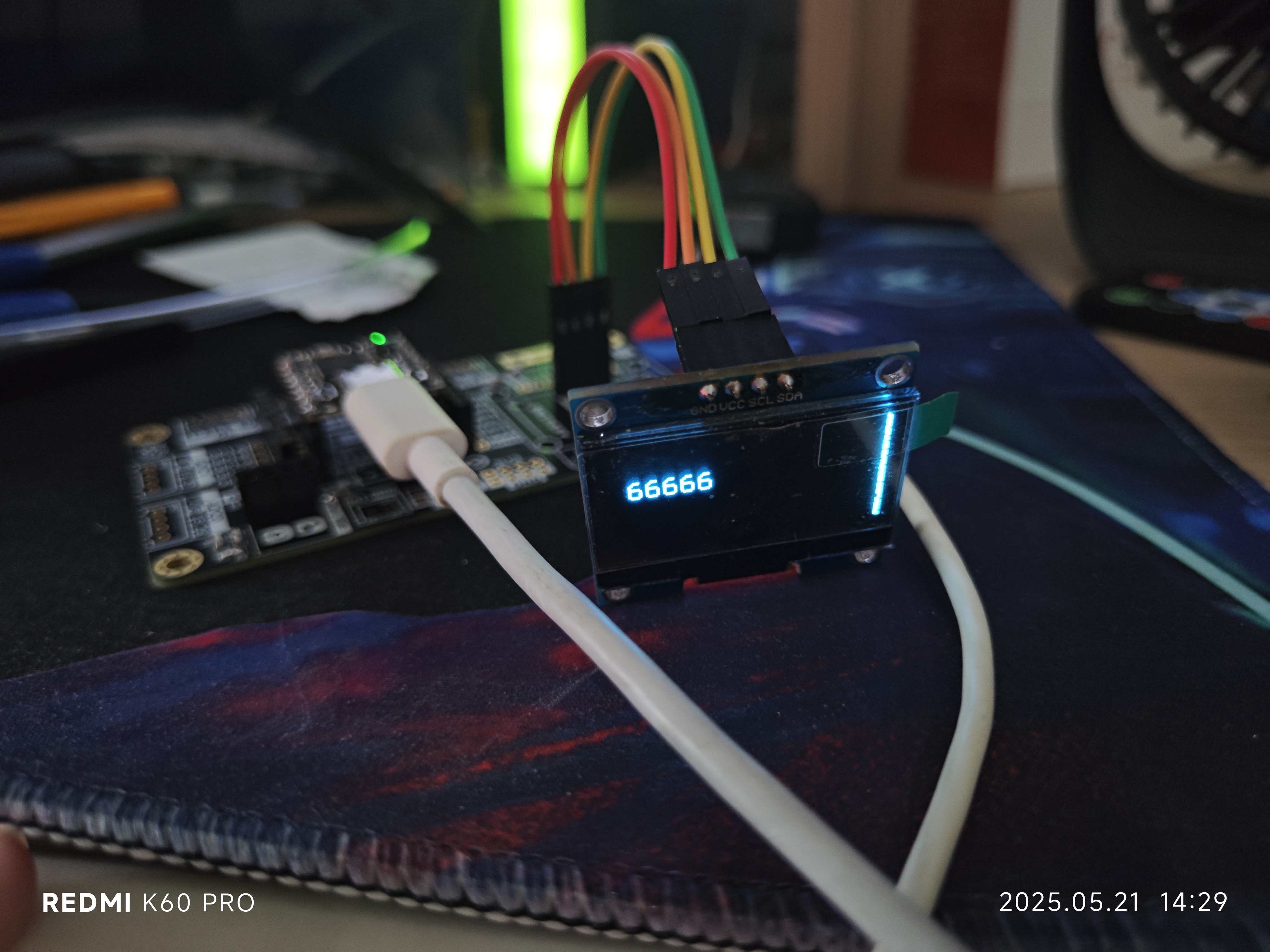
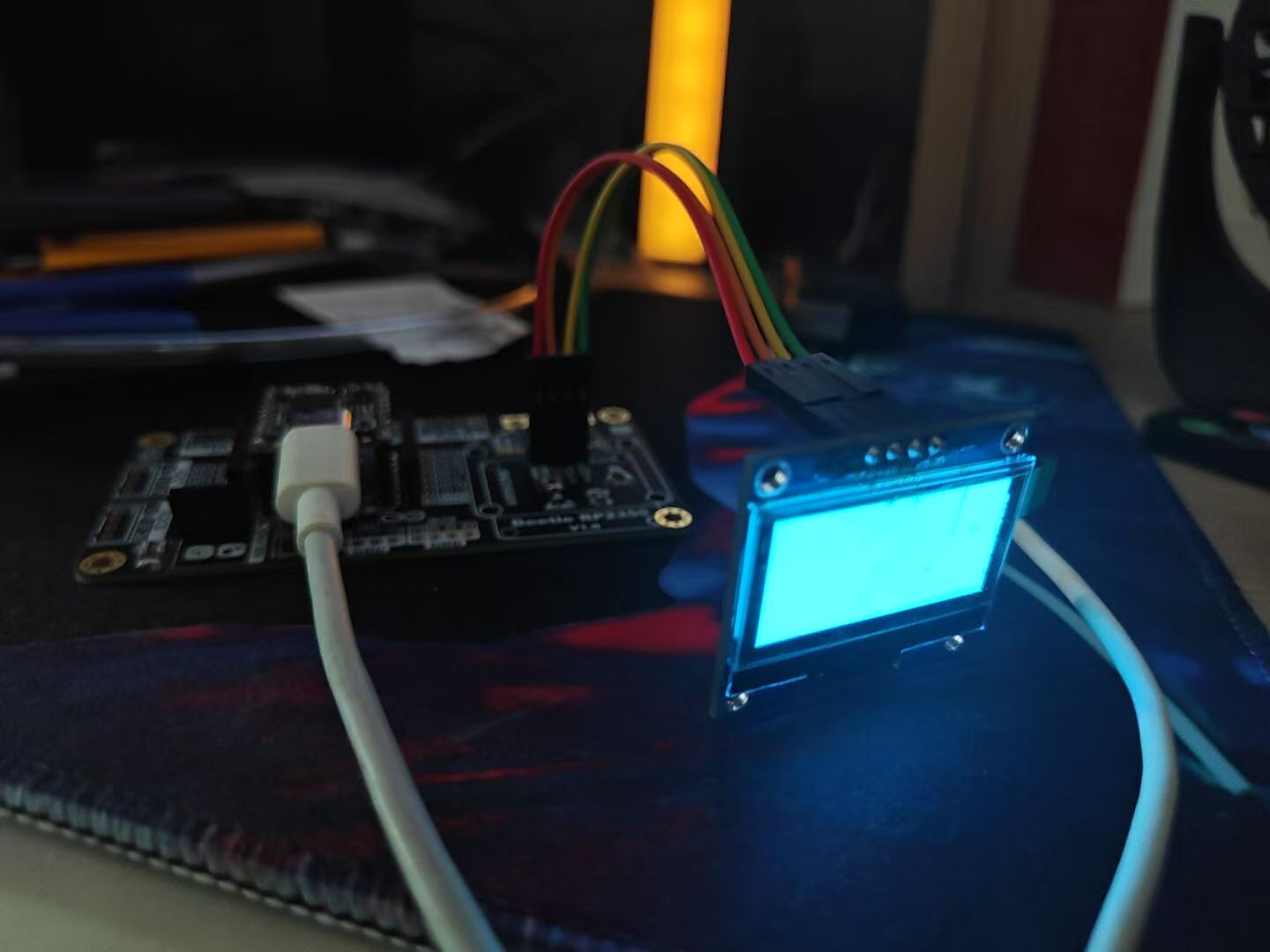
代码
#include <U8g2lib.h>
U8G2_SSD1306_128X64_NONAME_F_HW_I2C u8g2(U8G2_R0, U8X8_PIN_NONE);

void setup() {
  u8g2.begin();
  u8g2.clearBuffer();
  u8g2.drawBox(0, 0, 128, 64); // 全屏填充矩形
  u8g2.sendBuffer();
}

void loop() {}