【花雕动手做】Scratch Arcade 创客版 ESP32S3 游戏机开发板之反弹的球
Scratch Arcade 创客版 ESP32S3 可编程游戏机开发板 是一款基于高性能 ESP32-S3 芯片 的多功能创客平台,集成了图形化编程支持、丰富的交互接口和便携式游戏控制系统。它不仅适用于 创意游戏开发,还广泛应用于 物联网项目、STEAM 教育教学、智能硬件实验 等多个领域,是青少年、教师、创客和开发者的理想选择。
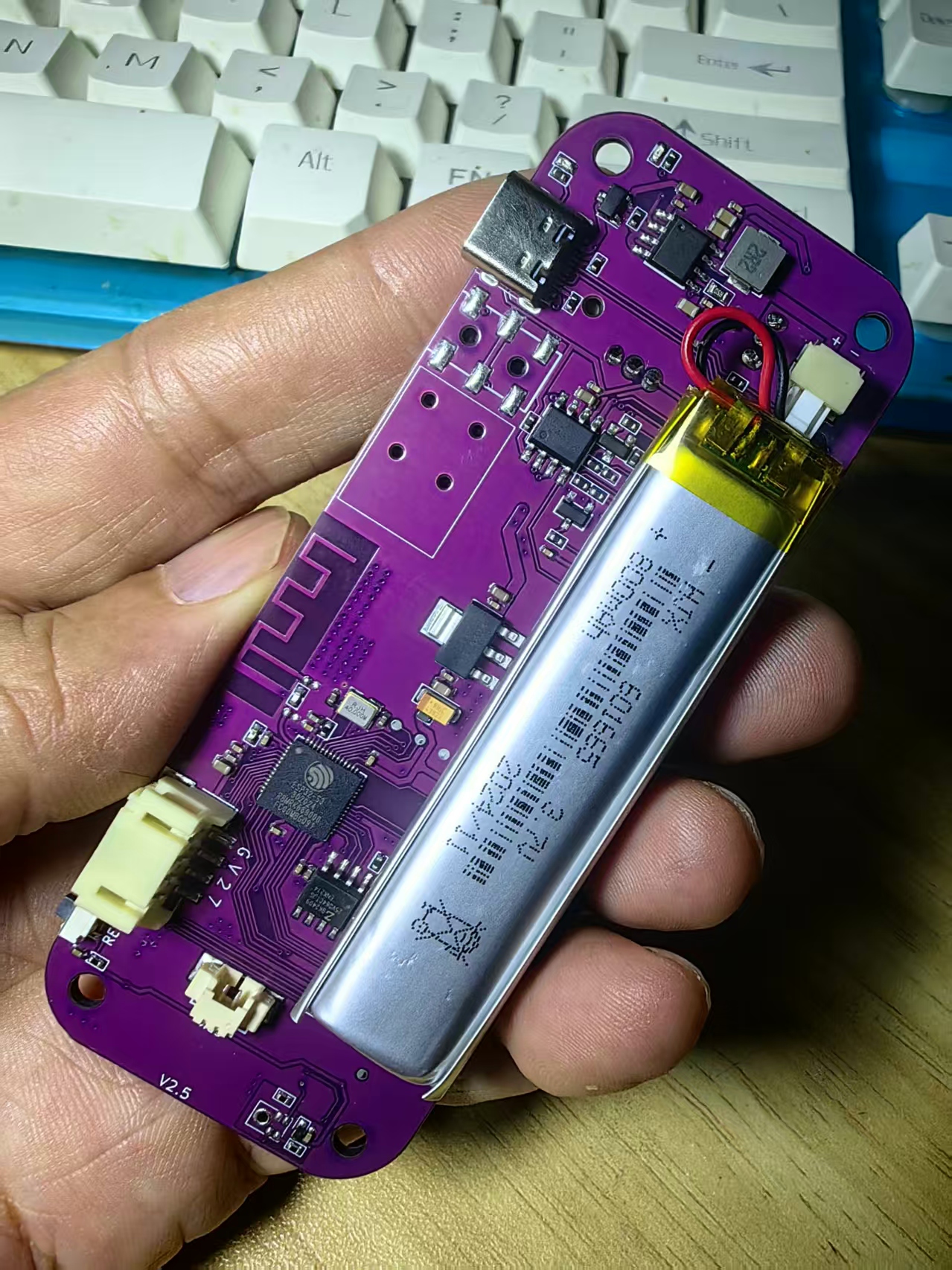
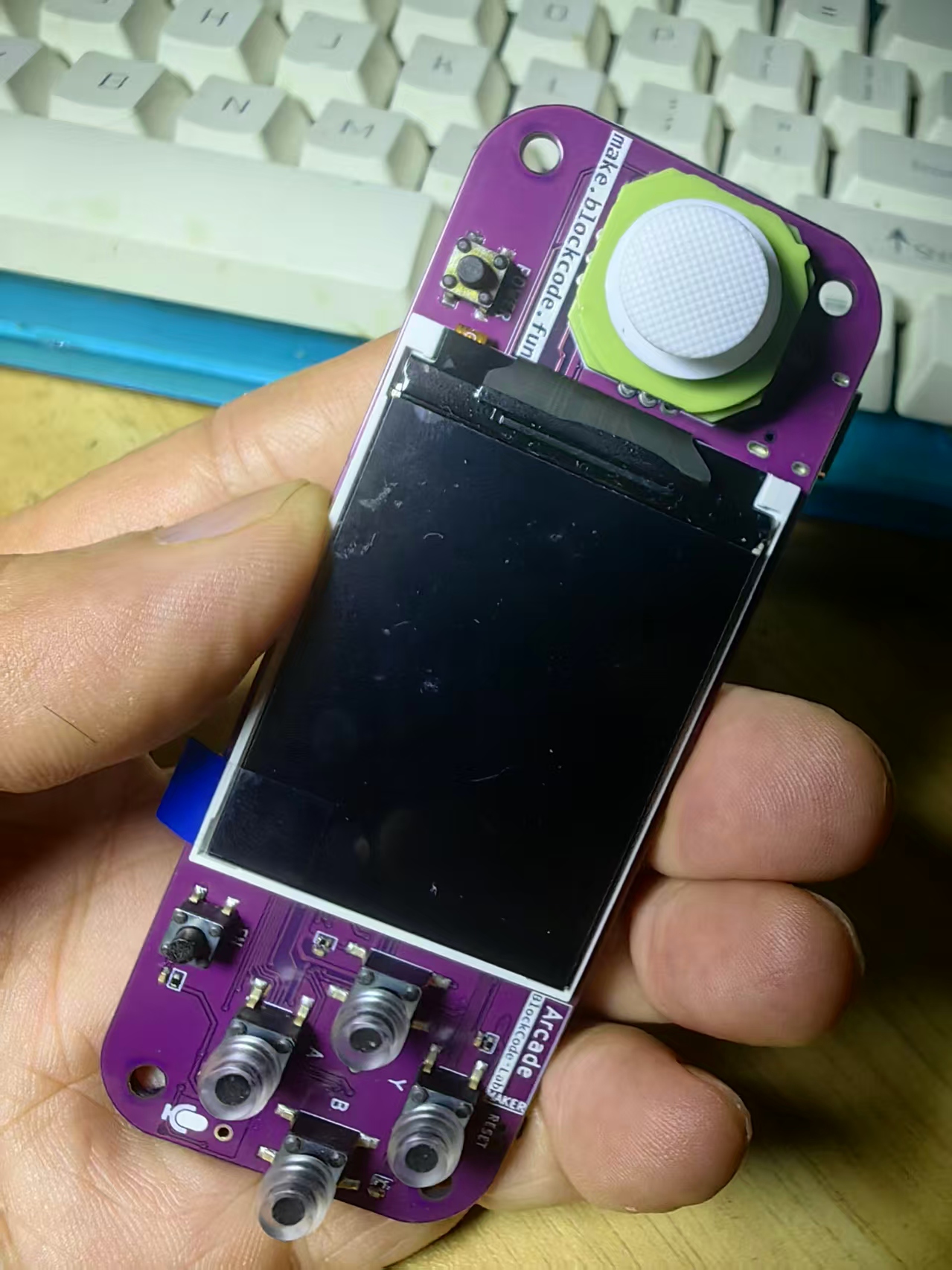
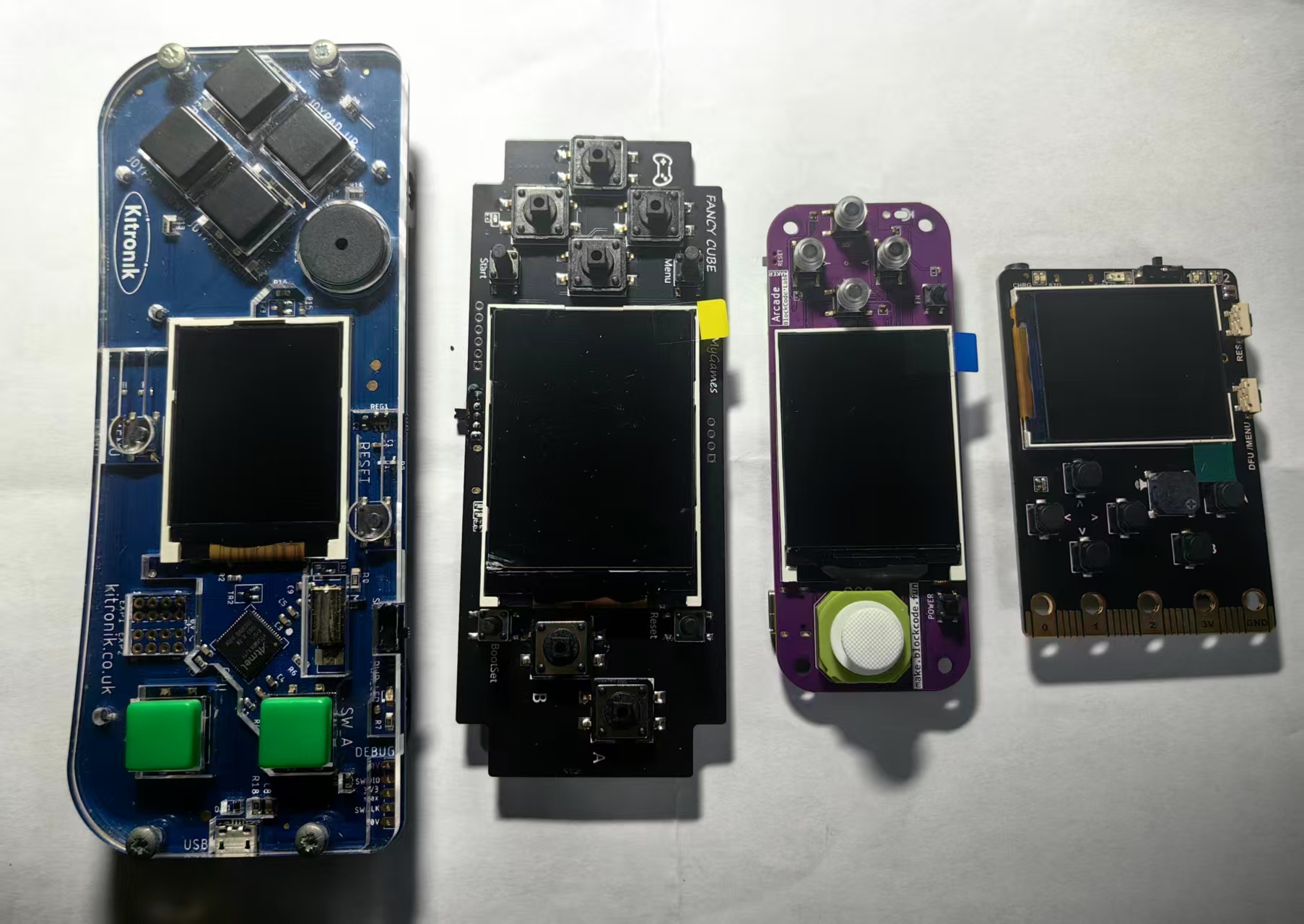
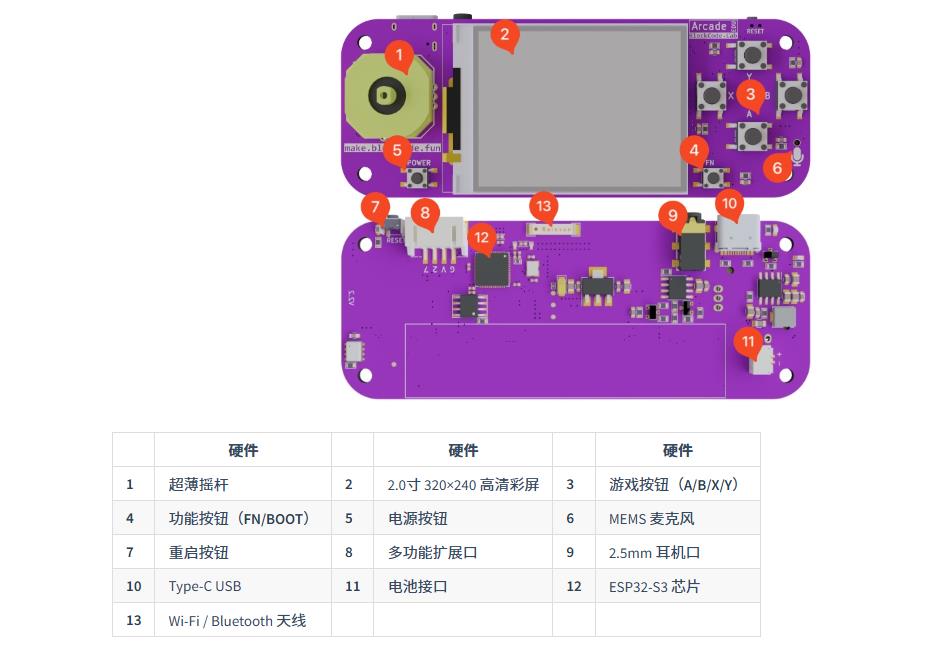
1、初识Scratch Arcade 创客版 ESP32S3 游戏机开发板
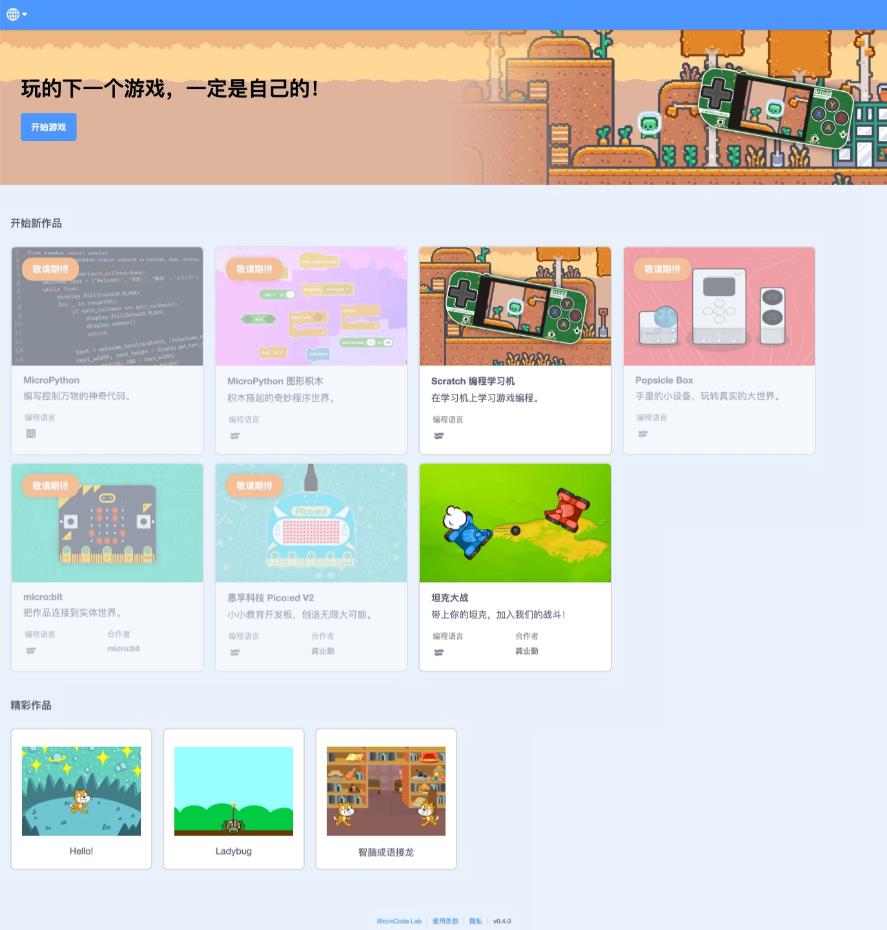
2、需要通过 Scratch 来对硬件进行编程,从线上 https://make.blockcode.fun/ (或者使用PC端离线版)进入到编程环境。
3、Scratch Arcade 创客版 ESP32S3 游戏机开发板之反弹的球编程步骤
创建三个角色:弹球、平板、边缘线。
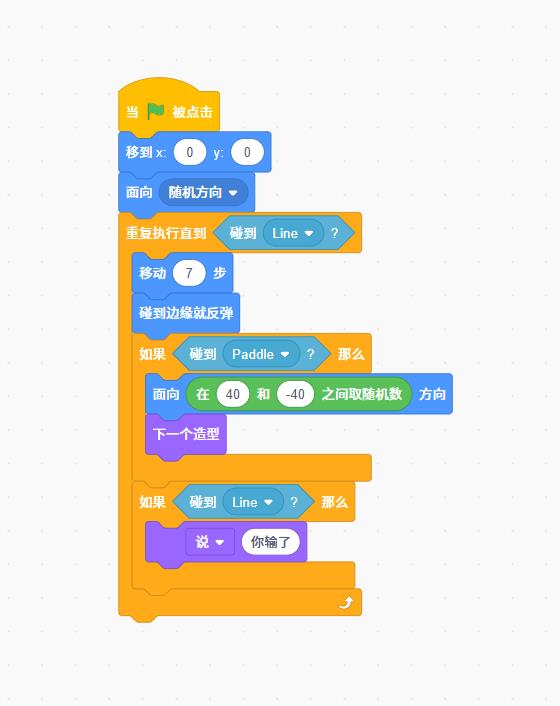
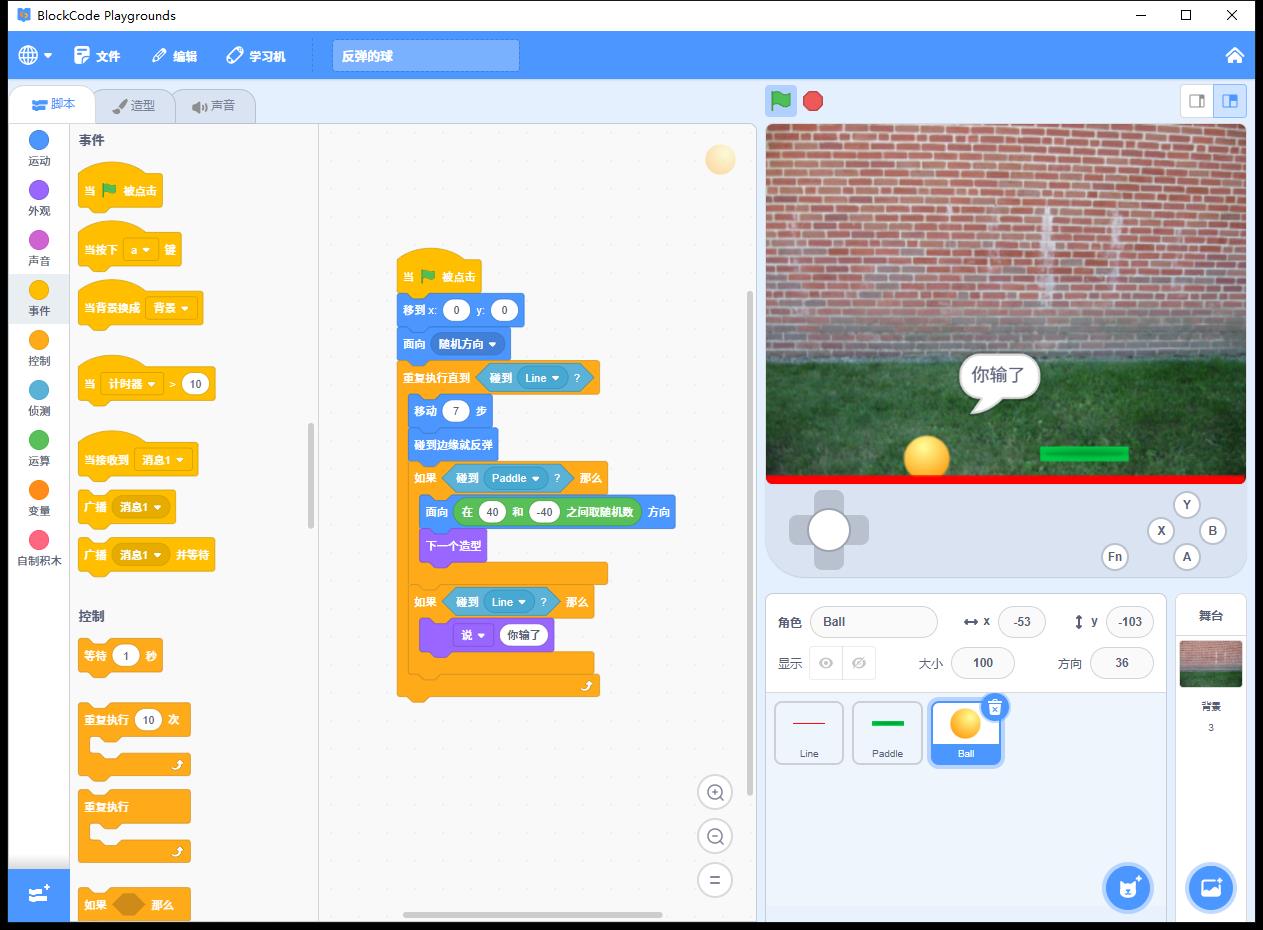
弹球初始化后向任意方向循环持续移动,碰到边缘则反弹;碰到平板则向随机角度反弹;
碰到边缘线则结束程序。
平板初始化后用按键控制左右移动。
(1)插入一个背景
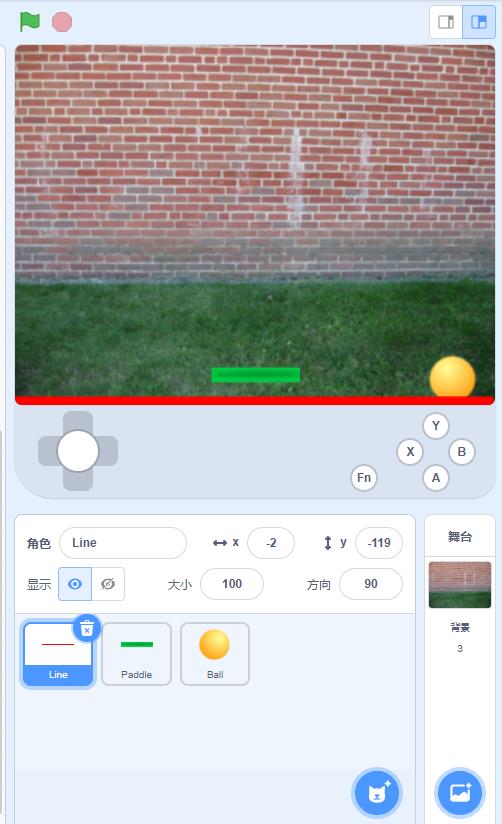
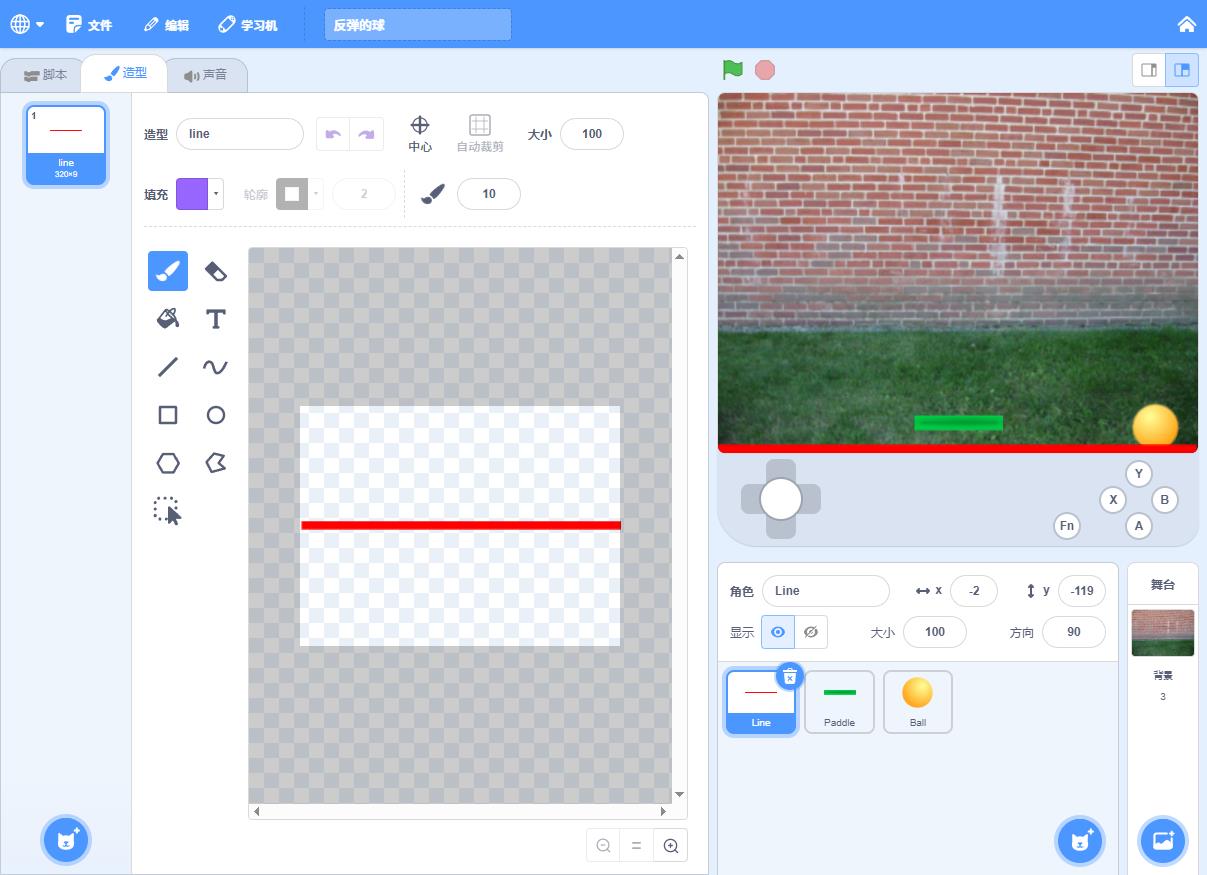
(2)在底边添加一条红色边缘线Line角色,小球碰到就会停止运动,结束游戏。
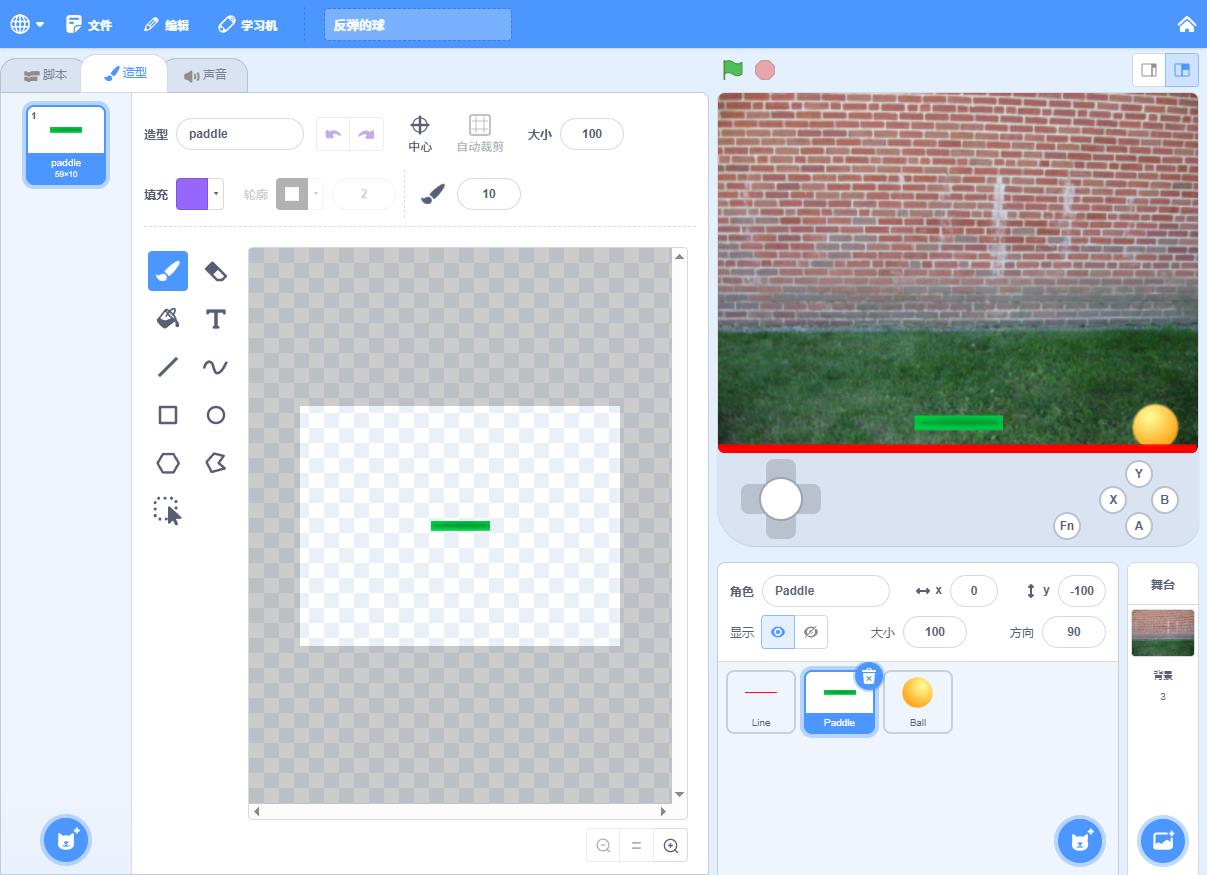
(3)在底部创建一个可控左右移动的绿色小平板角色
(4)添加小球角色,使用造型编辑器,设置5个可变换造型
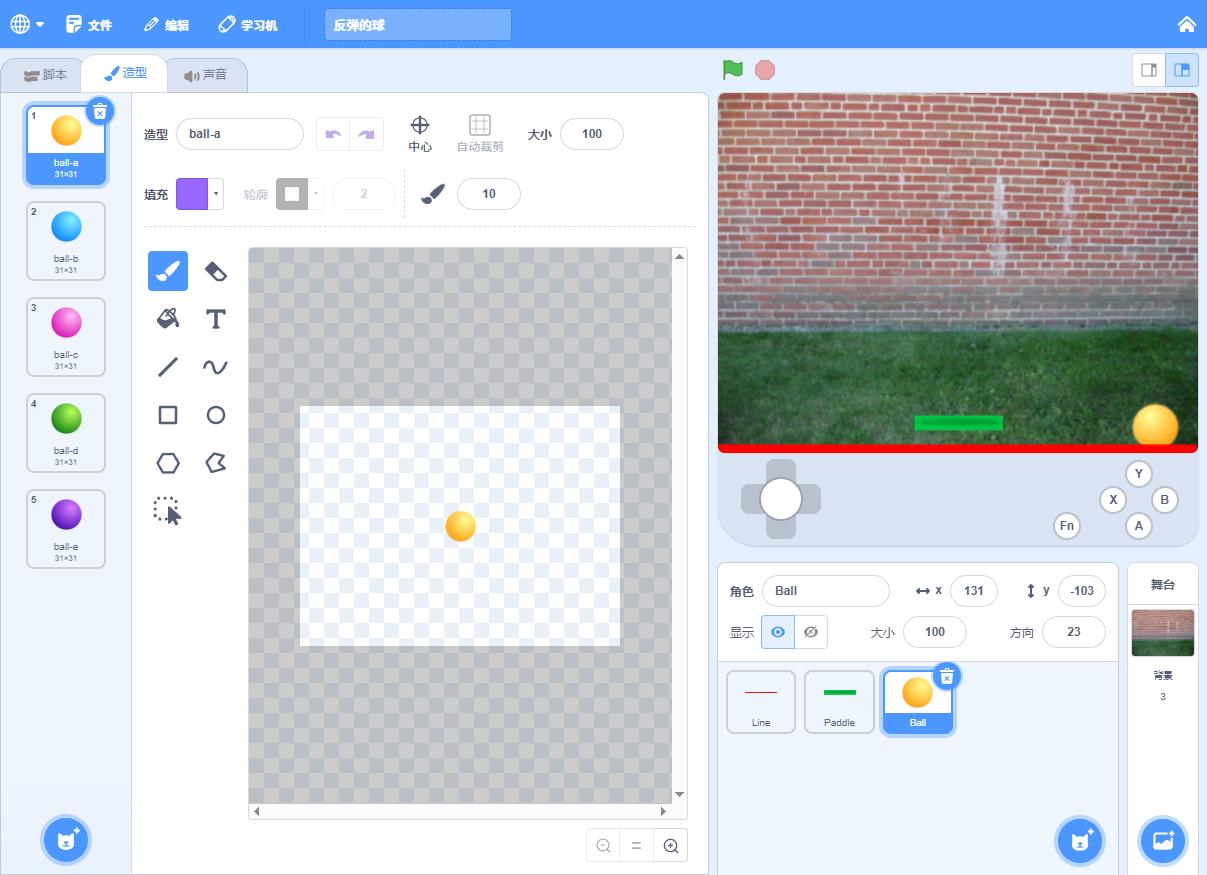
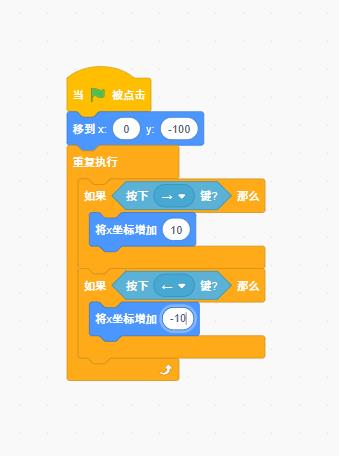
(5)设置可控左右移动的绿色小平板角色,初始位置为0.-100,摇柄左右控制移动,每次10个单位
(6)设置小球Ball,初始化位置0,0, 弹球初始化后向任意方向循环持续移动,碰到边缘则反弹;碰到平板则向随机角度反弹;碰到边缘线则结束程序,说:“你输了”;每次碰到平板变换一次造型(变色)。
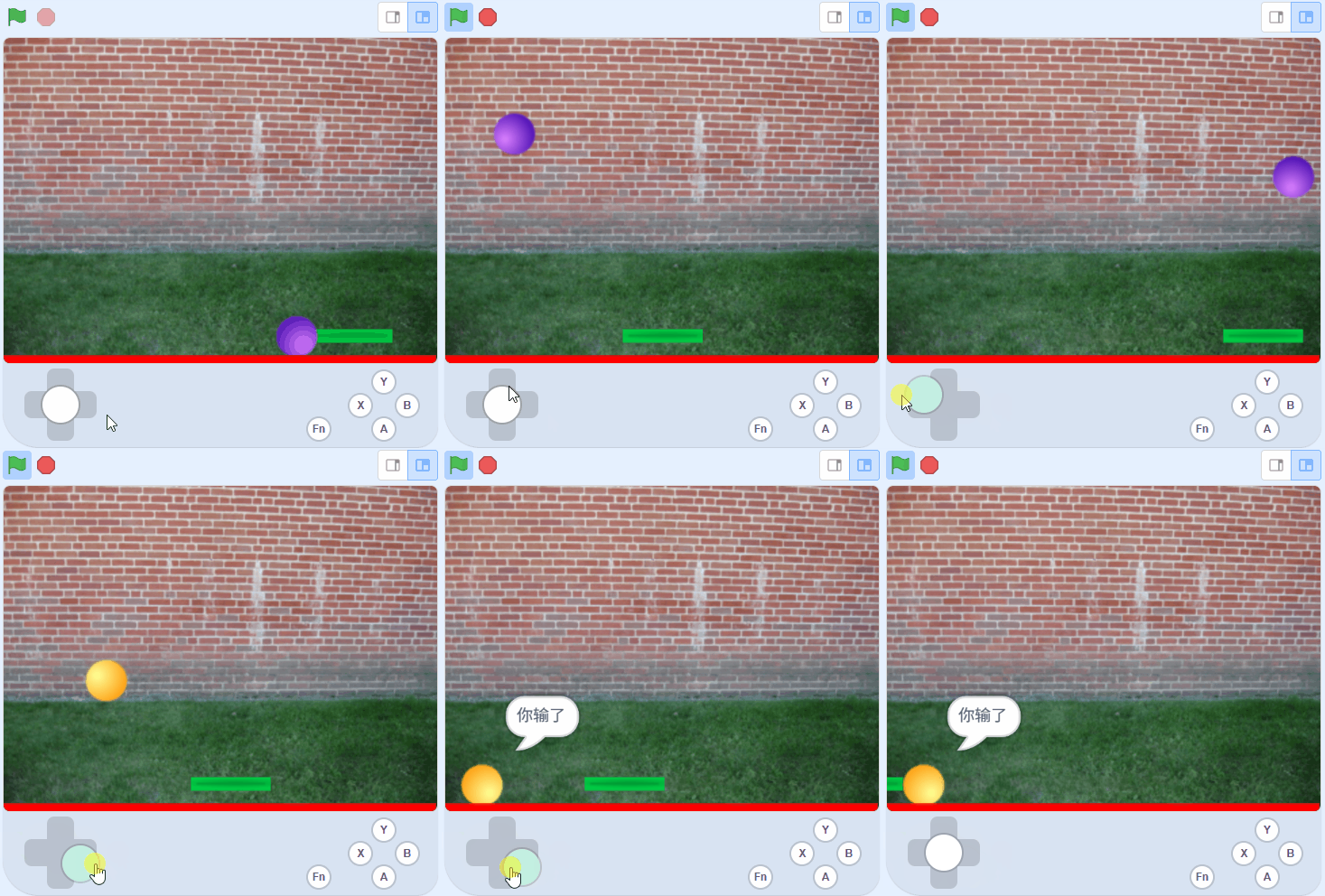
(7)通过模拟器,调试与模拟运行
(8)完成后,下载到Scratch Arcade 创客版 ESP32S3 游戏机开发板
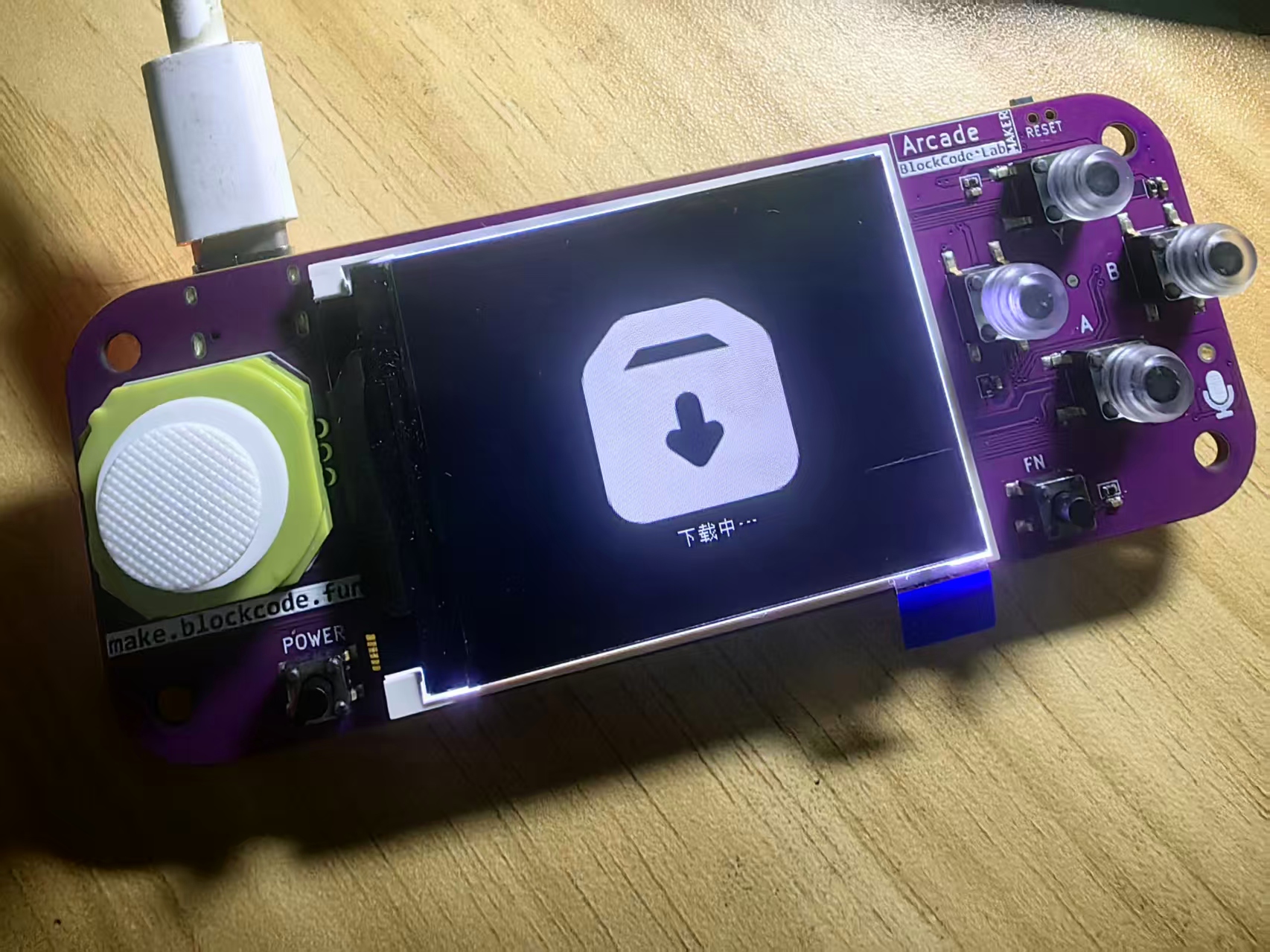
(9)实验场景记录
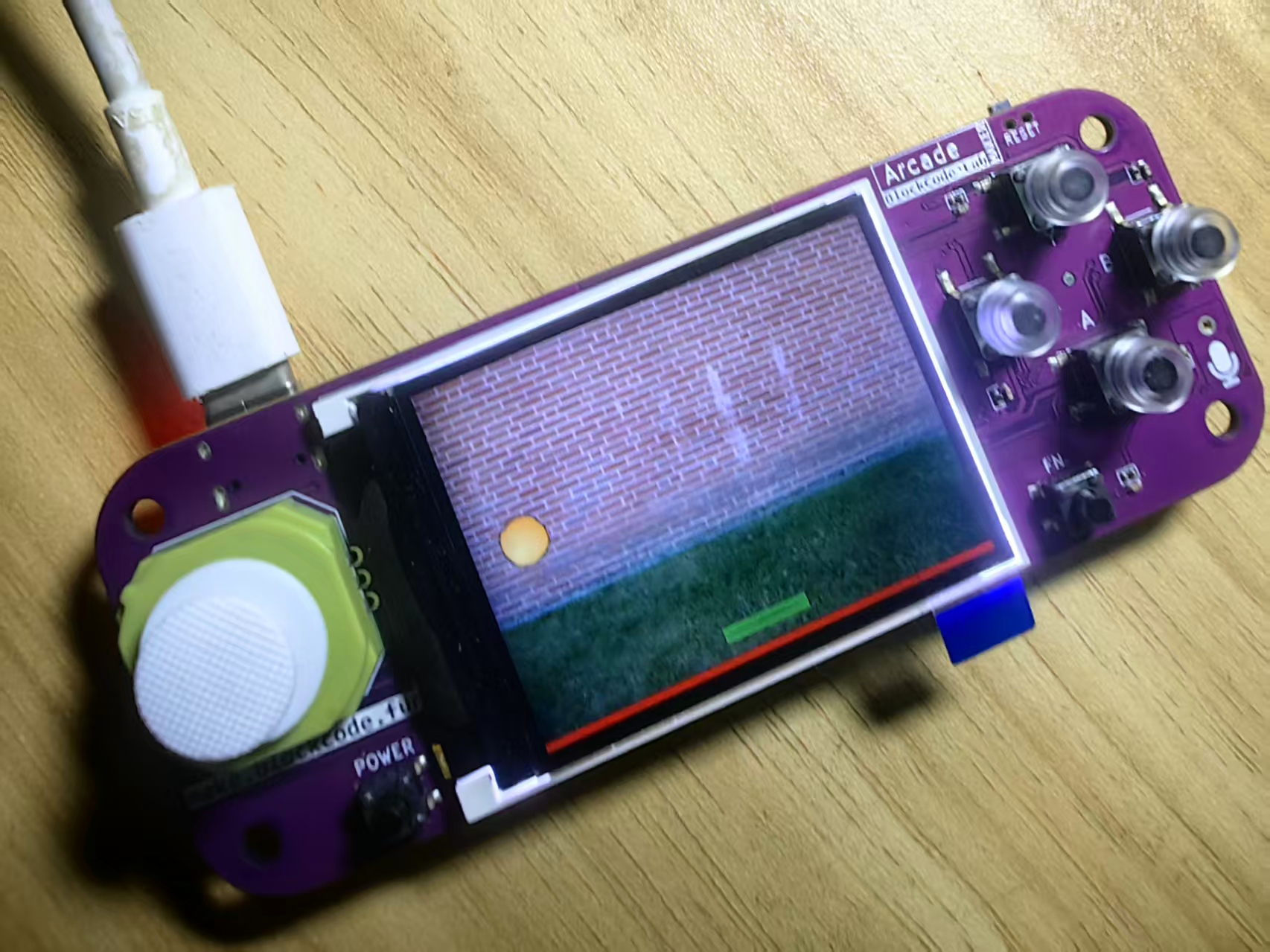
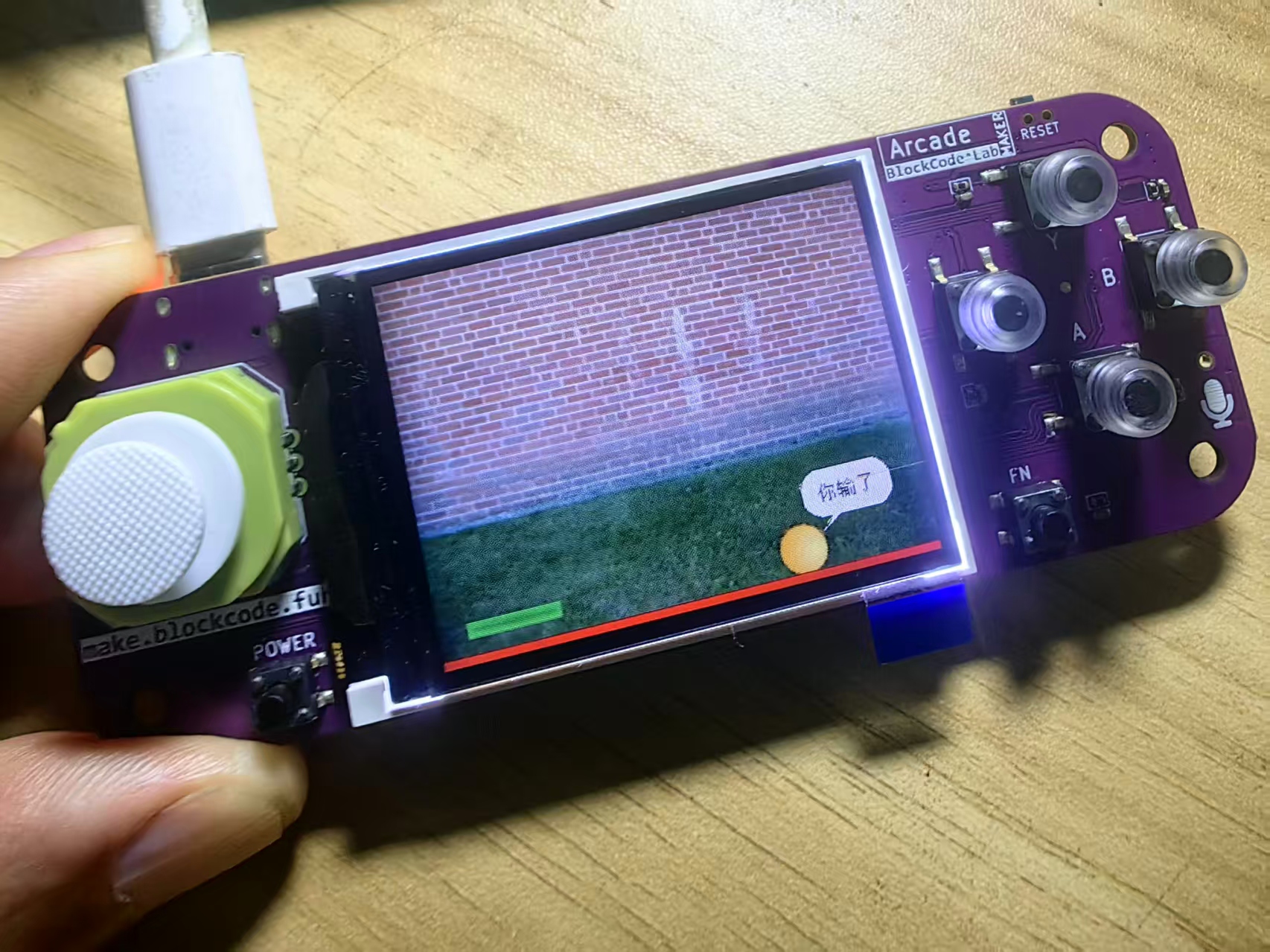
(10)实验视频记录
【【花雕动手做】Scratch Arcade 创客版 ESP32S3 游戏机开发板之反弹的球#游戏 #DIY编程 #学习游戏机 #是时候展现真正的技术了】