

用BLE-LINK 蓝牙4.0 实现无线编程和通信功能
2014-03-131.9万

精华项目
AI 快速预览详细
本文介绍了如何使用DFRobot的BLE-LINK模块实现Arduino UNO或MEGA的无线编程及通讯下载。通过配置BLE-LINK的角色、连接硬件并点击上传,可以轻松实现无线烧录和数据传输。该模块采用XBEE造型设计,支持点对点无线透明传输、主从机设置等功能,适用于各种3.3V的单片机系统。
|
你还在苦恼每次调试程序的时候必须反反复复,辛辛苦苦地烧录着程序?特别是当你的串口还被占用,每次烧录不等不拔掉所有通信接口?不停的反复着插拔着USB? 是时候表演真正的技术了! 如果你已经具备Arduino UNO或者MEGA控制器,以及带xbee插座的扩展板。那么你只要添加DFRobot最新的BLE-Link模块,就能让Arduino使用蓝牙4.0实现无线编程及通讯下载功能。BLE-LINK是基于蓝牙4.0的通讯模块,它采用XBEE造型设计,体积尺寸紧凑,兼容XBEE的扩展底座,适用于各种3.3V的单片机系统。它也可以实现两个蓝牙模块之间点对点无线透明传输,主从机设置,无线烧录程序,甚至与PC建立HID连接。 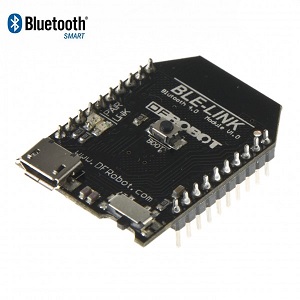 你需要些什么! BLE-LINK x2 Arduino UNO x1 I/O拓展版 V7 x1 手机micro usb线 x1 3步搞定无线下载和无线通讯: Step1: 配置你的BLE-LINk的通信角色,一个设置为主机,一个设置为从机(详情请见BLE-LINK的配置手册) https://wiki.dfrobot.com.cn/index.php/(SKU:TEL0073)BLE-Link_%E8%93%9D%E7%89%994.0%E6%97%A0%E7%BA%BF%E9%80%9A%E8%AE%AF%E6%A8%A1%E5%9D%97 基本要注意就是下面三条语句: 1 Role : AT +ROLE 2 baud rate: AT+UART 3 Connect mode: AT+ CMODE 这三条掌握了就基本O.K.了。 Step2: 把你所有的东西都插好: 1 把BLE(从机) 插在I/O扩展板上,不要忘了调到xbee 通信模式 2 把扩展板插到UNO上 3 把BLE(主机)插到micro USB 线上  就是这样的啦~ Step3: 烧录!红烧请用李锦记酱油,就是这个味! 选好你的Arduino板子 选好你的串口号(USB的那个口) 点击“upload” :lol完成~~~ 当两个BLE模块建立连接之后,LINK 灯会一直亮着。 这个时候,不仅可以烧录程序,也能相互通信哦。 PS:如果不能相互通信,请调试BLE的USB debug功能。 兼容器件 1 Arduino UNO 2 Atmega328P 3 MEGA1280 4 MEGA2560(WPM是不兼容的呦!!) 不兼容: Arduino YUN Leonardo 可能不兼容:(未经测试,欢迎更贴补充结果) Arduino DUE 据说通信距离可达70m(空旷地带,有没有人测试一下) 像我这么帅,一般都是主角哦! |
Arduino YUN
Leonardo
-----------------------
这个模块能在Romeo V2上用吗?
什么时候要是直接可以用笔记本上面自带的蓝牙4.0模块直接给BLUNO烧程序就给力了~~
其他的只是LZ觉得有必要需要注意的。
像COMDE这样的就规定你的连接方式,你可以绑定你设备的蓝牙地址,这样相互通信的安全可靠性就可以保证了。
波特率就更不要提了,如果都不在同一个频道,还有什么好谈的。
关于其他AT命令的详细解释,请见wiki,这里就不多做介绍了。
视频里你也来李锦记?