

教你用WIFI shield 简单几步轻松搞定物联网
2014-05-097.9万

AI 快速预览详细
本文介绍了如何使用DFRobot WIFI shield实现物联网连接。首先,准备好Arduino UNO、WIFI shield、I/O拓展板和SHT1x温湿度传感器。接着,通过搜索并连接HF-LPB网络,设置AP+STA双模式,确保模块能够同时作为接入点和客户端。然后,在machtalk平台上注册并获取API号,添加设备并填写相应参数。最后,将样例代码中的API号和设备号替换为自己的信息,实现温湿度数据的上传。整个过程简单易懂,适合初学者快速上手。
|
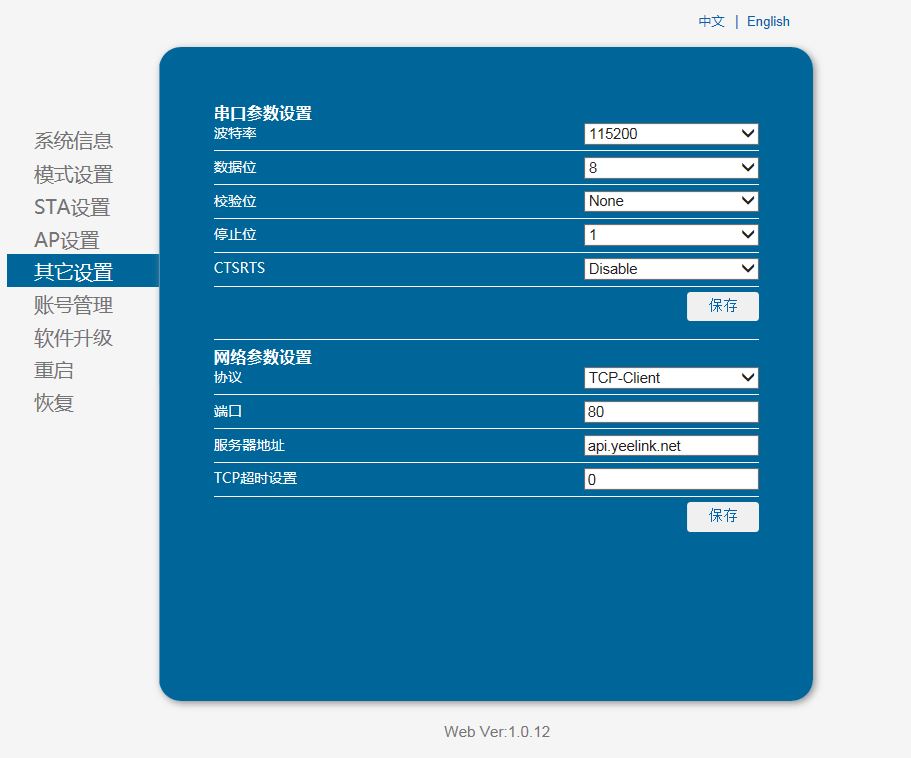
首先感谢DFRobot提供了这么好的一块wifi拓展版,虽说在设置的时候闹了不少小情绪,比方说重启之后就不鸟你了,每次都要等啊,然后突然就连不上了等等各种小问题,当然在使用过程中,你就会发现,板子其实还是不错滴,价廉物美,功能强大,你值得拥有!在开头稍微吐槽一下这块板子艰辛的设置过程,当然也是楼主自己蛋疼,非要把每种设置都要尝试一遍。这里感谢一下wiki的作者youyou酱,让我少了很多自虐的过程。 STEP 1 准备工作: Arduino UNO 一块 DFRobot WIFI shield 一块 I/O 拓展版 一块 SHT1x温湿度传感器 一个 STEP 2 设置wifi 1,给模块供电,然后用电脑去搜索wifi模块创建的网络,一个原名叫DFRobot wifi shield V3 重置芯片之后会变为名叫 HF-LPB的wifi网络。 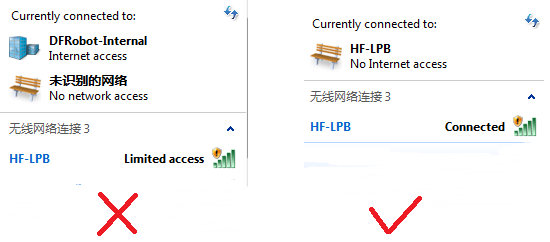 当网络显示“有限制的访问网络”时,这其实是没连接上,要像右图一样,显示连接之后,才能访问模块的设置页面。 最好烧一个blink在arduino里面,然后不要插网线,就剩下WIFI。 楼主80%设置时间就是花在了这啊,特此提醒一下小伙伴。 2选择工作模式,推荐AP+STA双模式,其实这也是这款模块的一大亮点,同时支持两种模式。楼主以前玩过其他的wifi模块,不同时支持双模式,设置起来灰常麻烦。 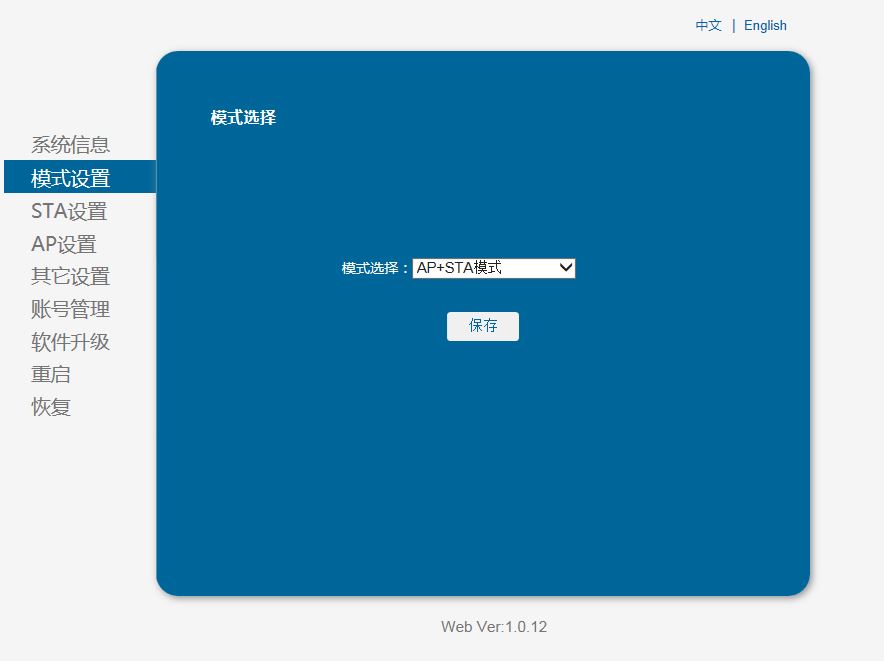 3STA设置 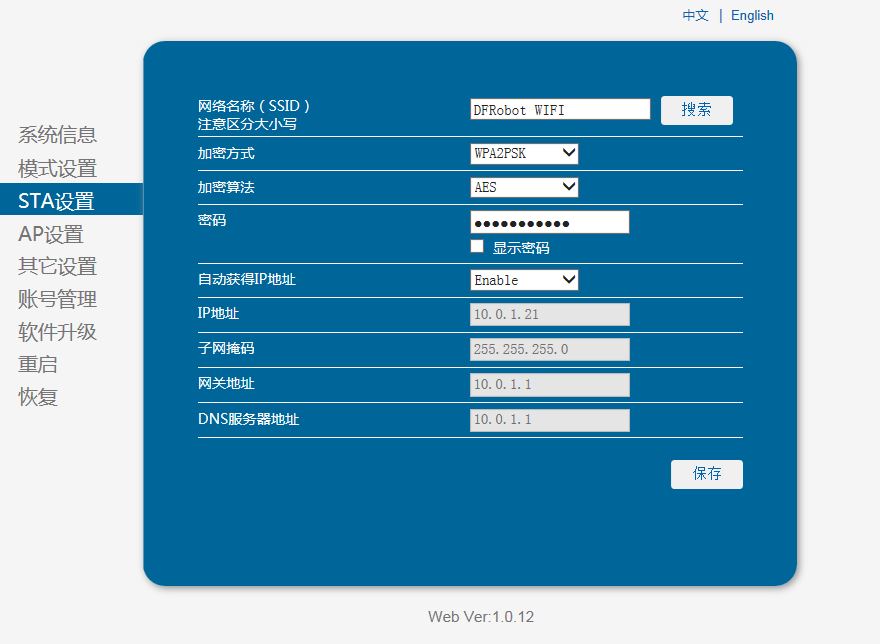 点击搜索,选择相应的工作网络,并加入 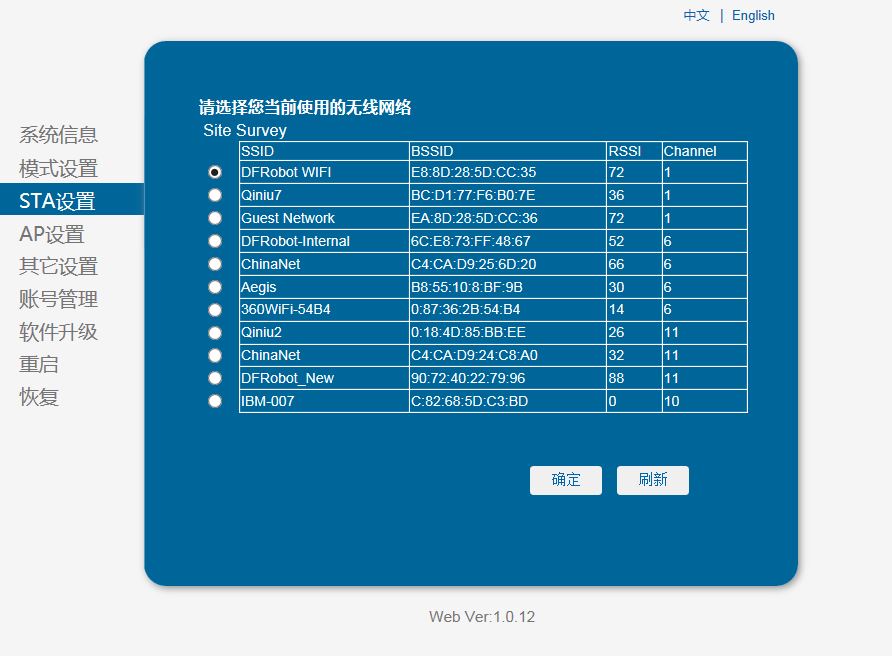 点击确定,这时候会出来一个弹窗,需要你输入密码,这是你要加入网络的密码。别忘了保存,保存会让你重启,你可以等全部设置完再重启。但一定不能忘记保存。 4AP设置 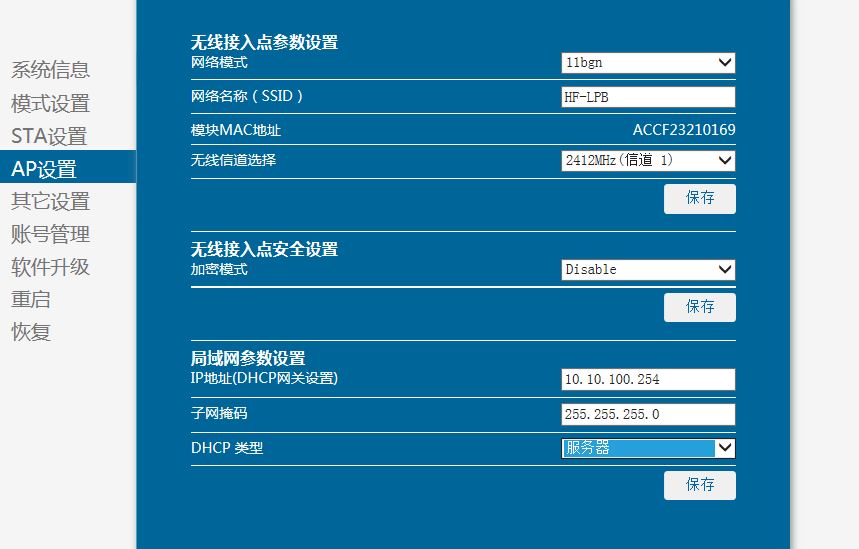 ap模式就是你要设置模块的网络,这是给你用来设置参数,网络名字的地方。 5其他设置 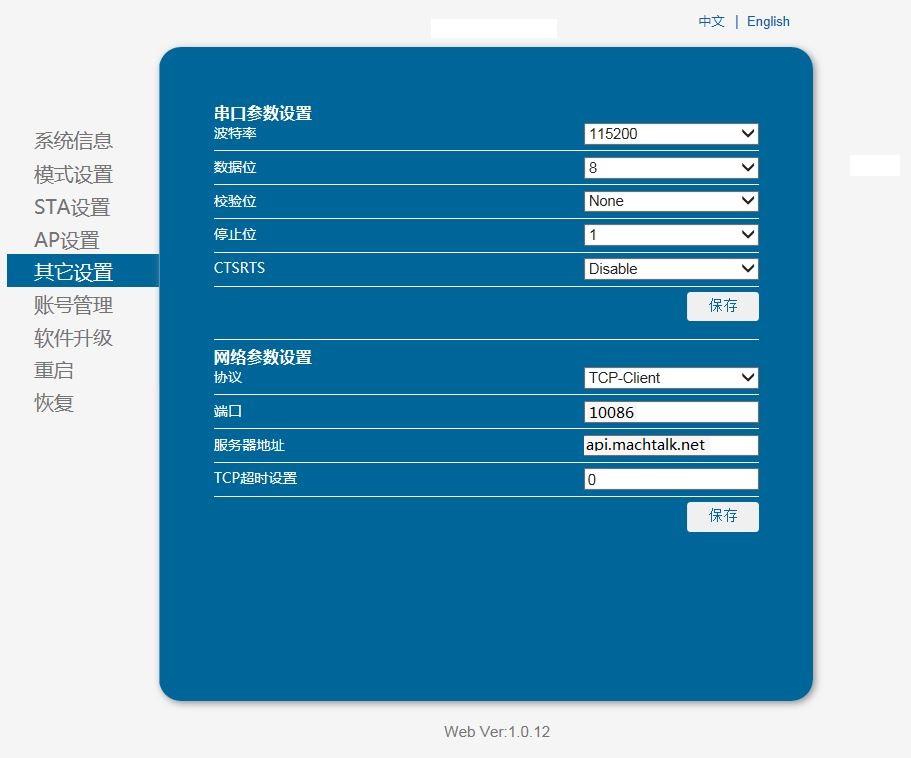 这是重头戏,连接外网服务器,这边选了比较新的物联网网站machtalk作为平台。填好相应的端口号和远程服务器地址。ps:Yeelink的服务器地址是api.yeelink.net 端口号是80.想用yeelink的小伙伴可以自己设置。 点击保存之后,到基本信息会出现这样一个页面: 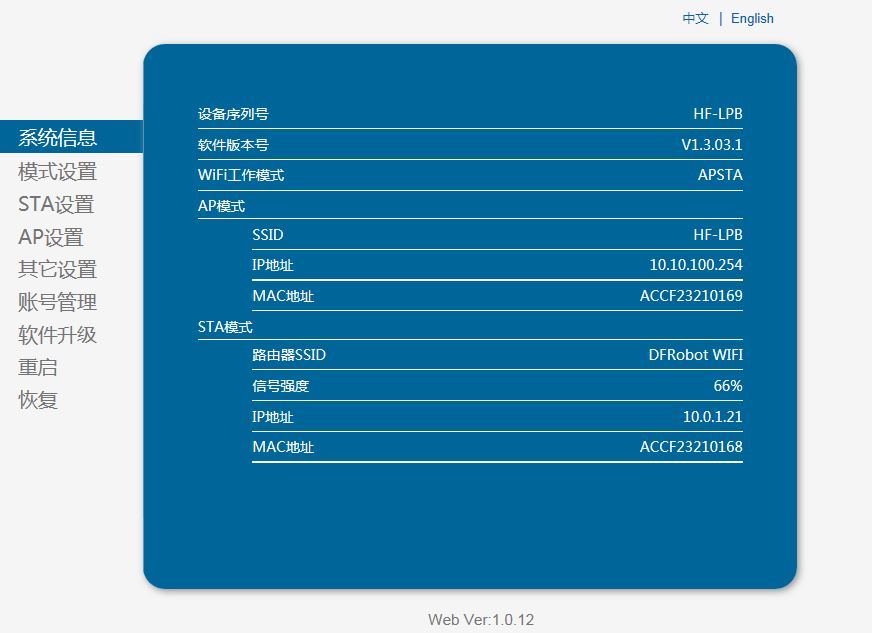 至此,模块的设置基本完成。 6machtalk 为什么选这个网站呢,因为它很新,非常新,异常的干净,非常适合做一些简单的数据上传服务。 在完成注册之后,你会得到一个API号。 添加设备号,在设备里面点击添加设备 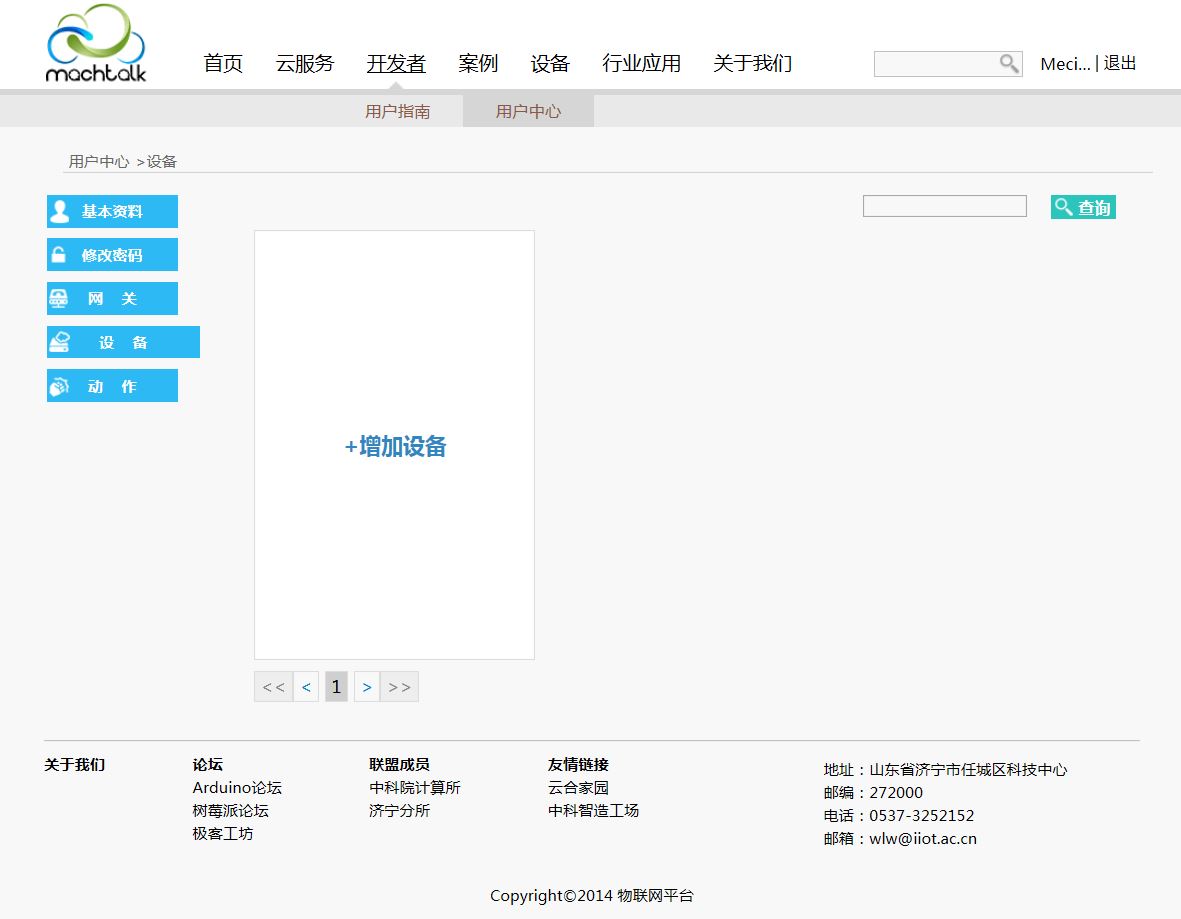 填写相应参数 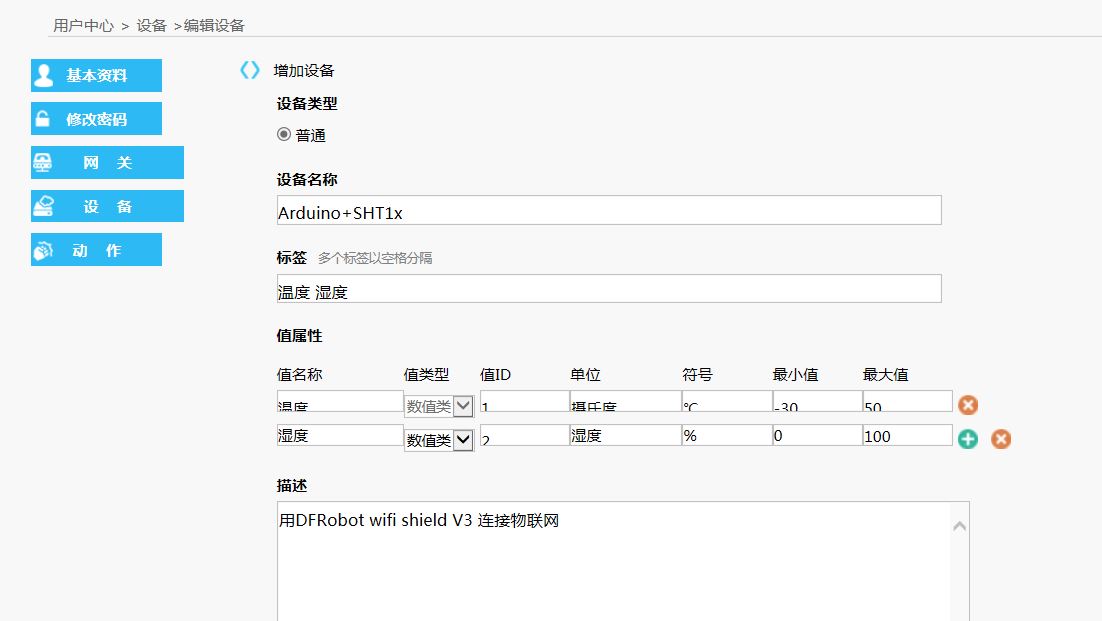 点击保存,ok大功告成,至此网站设置也已完成。 7程序;在提供的样例代码里面把自己的API号和设备号替换上去 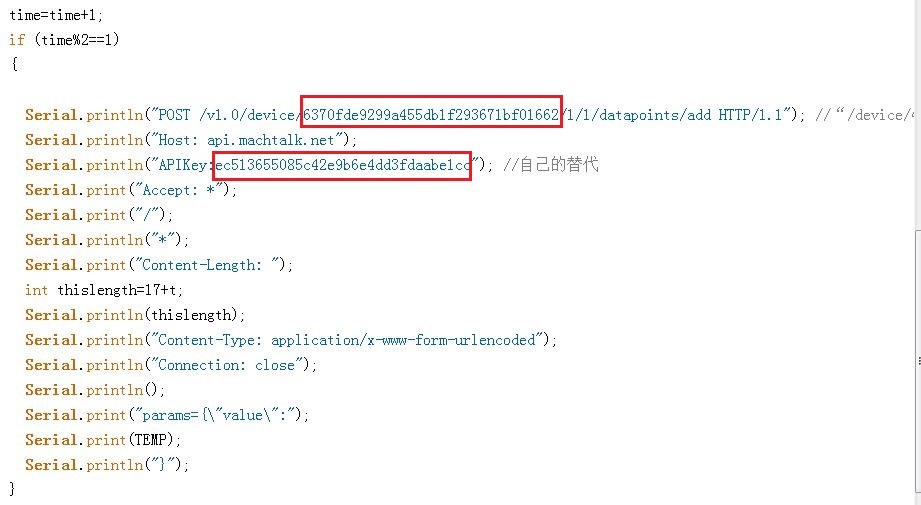 因为你需要设置温湿度两个参数,所以需要改两次,还要注意设备ID。 OK~大功告成 查看结果吧 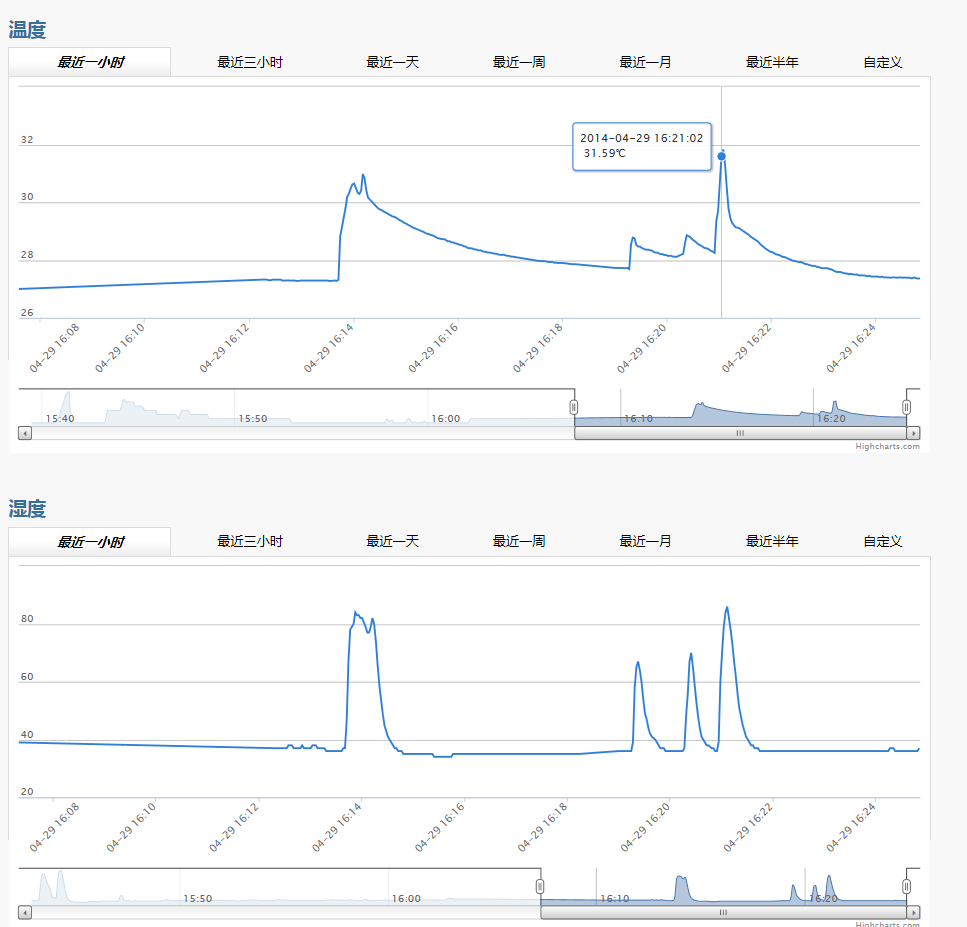 每次一温度变化都是楼主在哈气,原来湿度的变化率远胜于温度。 哈哈哈哈~ 由于时间匆忙Yeelink 和乐联的教程稍后奉上,方法可参考Machtalk,就是把远程服务器地址和端口号改一下。 乐联需要使用他们自己的库,yeelink就更简单了。 有什么问题可以提,楼主不定时更新 |
-
2.JPG (69.4 KB, 下载次数: 11185)
-

-
1.18 KB, 下载次数: 17529


wifi shield V3的固件已更新,请先阅读产品维库,再继续操作,千万别用快速设置啊!!!上来就快速设置,会默认取消AP模式。那就只能通过IP地址访问了。
并且最后一次记得machtalk更新了一个Arduino库,貌似可以直接使用的。
youyou酱是哪里来的哪个萌妹纸啊
我的查看数据结果如图所示,问题出在哪里啊? 传感器上的数据传到网上来了没啊?