

Arduino教程13--自制风扇「DFR0100 」
2014-06-0513万

AI 快速预览详细
本教程介绍了如何使用Arduino制作一个按钮控制的小风扇。项目名称为“自制风扇”,硬件清单包括继电器、直流电机和按钮等。最终效果是通过按钮控制风扇的启动和停止。难度等级适中,适合初学者和STEM教育场景。
|
【本篇课程内容于 2024年11月14日更新】 >本系教程配套硬件套件:【新版】Arduino入门套件 DFR0100 这次,我们会做一个用按钮控制小风扇。同时会接触两件新元件——继电器、直流电机。继电器,我们可以理解为是用较小的电流去控制较大电流的一种“自动开关”。在这里,继电器是用来控制电机转动的。 元件清单 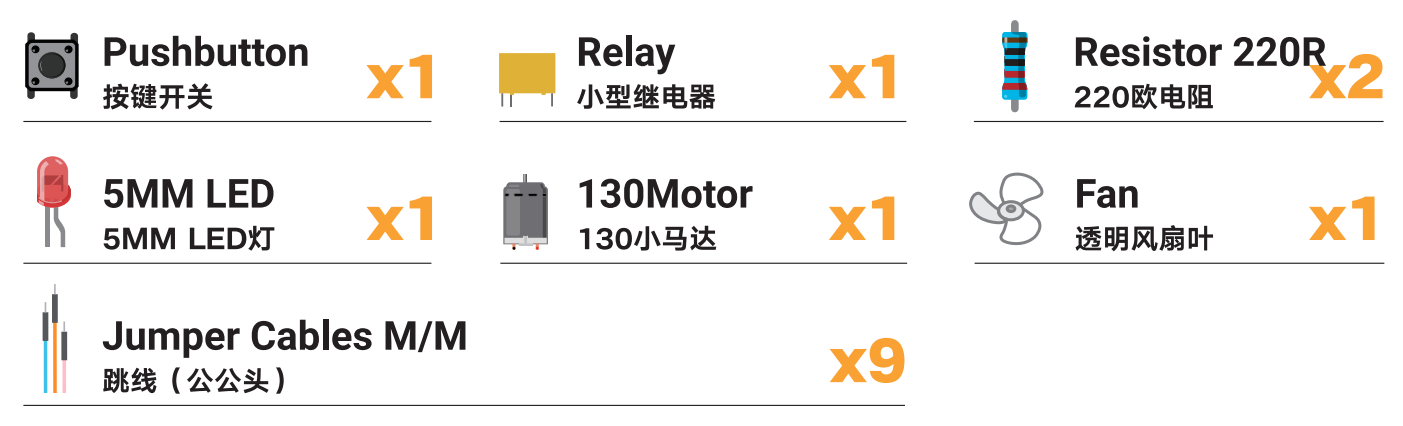 硬件连接 按下图进行连线,按钮接线与项目【交通信号灯】类似,连接到数字2。按钮一端连接5V,另一端连接GND,并用一个220Ω的电阻作为下拉电阻,以防引脚悬空干扰。继电器有6个引脚,分别标有序号。1,2引脚为继电器的输入信号,分别接Arduino的数字引脚和GND。3,4,5,6为继电器输出的控制引脚,这里只使用4,6两个引脚。我们把继电器想成一个开关,开关也只要用到两个引脚。 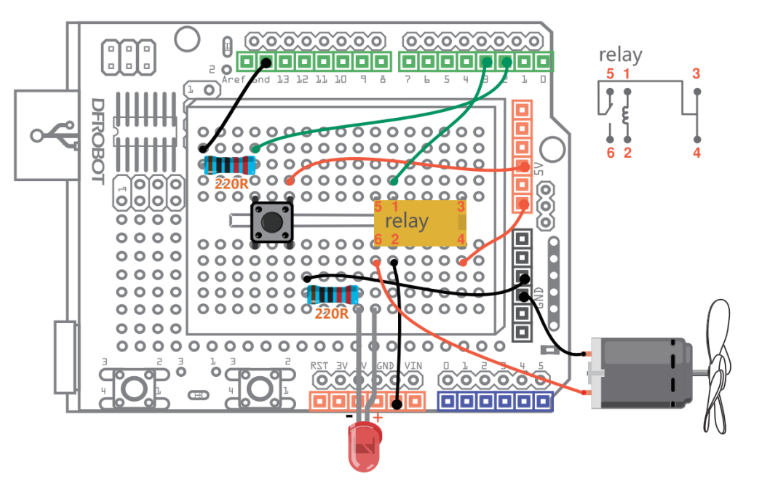 图 1 自制风扇连线图 代码示例 Sample code: 代码回顾 代码的大部分内容,基本应该没有什么难度了,主要说下按键去抖的代码进行说明。 去抖代码如下: reading有变化之后,不是立马就采取相应的行动,而是先“按兵不动”,先看看这个信号是不是“错误信号”,所以再等待一阵,(也就是通过millis来实现这个等待过程的),发现确实是前方发过来的正确信号,然后执行相关动作。这么做的原因是,按键在被按下时,会有个抖动的过程,而不是立马由低变高,或者由高变低。所以这个过程中,可能会产生错误信号,我们通过程序中的这种方法,来解决硬件上的这个问题。 硬件回顾 继电器 我们可以把继电器理解为一个“开关”,实际上是用比较小的电流去控制较大电流的“开关”。这里只是为了让初学者了解继电器工作原理,所以没有使用较大的电源器件,而是选用需要5V就能驱动的直流电机。 我们来看下继电器的内部构造: 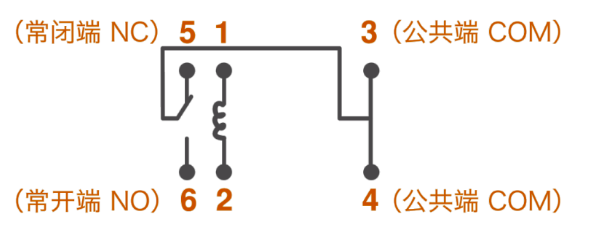 这款继电器一共有6个引脚。1,2引脚是用来接Arduino数字引脚和GND。通过数字引脚来驱动继电器。1,2两端为线圈两端。Arduino给HIGH后,线圈中就有电流,线圈就会产生磁性(就像磁铁一样),吸合中间的触片(能听到“哒”一声),常开端(NO)就与公共端导通。相反,如果Arduino给LOW,线圈中没有电流,常闭端(NC)就与公共端导通。所以,电路中我们接了4,6引脚用于控制电机和LED的通断,(当然也可以用引脚3,6)。 直流电机、直流减速电机与舵机的区别 普通直流电机是我们接触比较多的电机。一般只有两个引脚,上电就能转,正负极反接则反向转动。如你所见,它做着周而复始的圆周运动,无法进行角度的控制,不过可以通过电机驱动板,可以对转速进行控制,不过由于普通电机转速过快,所以,一般不直接用在智能小车上。 直流减速电机是在普通电机加上了减速箱,这样便降低了转速,使得普通电机有更广泛的使用空间,比如可以用于智能小车上。同样也可以通过PWM来进行调速。 舵机也是一种电机,它使用一个反馈系统来控制电机的位置,可以用来控制角度。所以,舵机经常用来控制一些机器人手臂关节的转动。 示例代码  Moter_Fan_Chinese.rar Moter_Fan_Chinese.rar下一篇教程:Arduino教程 14--红外遥控灯 DFRobot版权所有,欢迎转载。 转载请务必标注来源: DF创客社区+作者姓名+原文网址。 |


就是那个通电风扇就转一会儿然后停止的问题,
我来说一下吧,
教程上关于继电器引脚的说明错了,实际上5号是常开端(NO),6号是常闭端(NC),按照教程上的接线法和代码,电机正极是连在继电器6号引脚的,上电瞬间就开始转动了,等到执行
void setup() {
digitalWrite(relayPin, relayState);
}
因为继电器状态被设为高电平HIGH,6号断开,5号连通,风扇反而停止了。
接下来就一切正常了,接收按钮的信号,继电器正常工作。
int relayState = LOW; //继电器初始状态设为LOW,
因为接的是常开端,所以上电时电机、指示灯都是不通电的,不会工作。
执行setup时,因为继电器设置的初始状态为LOW,电机、指示灯仍然是不会工作的。
然后就能正常接收按钮信号,正常工作了。
常开端,常闭端这张图,是指1接到高电平状态下,5是常闭端;1接到低电平状态下,5是常开端。这么理解对么?
第一个方案是想着在6脚下接一个10k电位器,通过分压来达到电压不同转速不同的效果。结果失败,一动不动。
于是第二个方案,想着通过analogin来读取电位器电压,pwm口接继电器4脚依据模拟口输入来供电电压值。结果是转动了,但都是低速转动,不对旋钮调节做出响应。
想想两个原因是否均为电流不足,130马达参考电流300-400mA,arduino引脚输出最大40mA,至于10k电位器分压... 所以是想当然了。
请问:
1、不知道能不能加个三极管放大下电流来达到驱动效果
2、不知道电机驱动版是什么原理
后面仔细检查了一下,发现不是代码的问题;而是按键开关哪里的接线有问题;数字信号控制口的2引脚那跟线不应该接按键开关的GND那个出接口,要换到高电平的那个入接口;
最后观察到的现象就是开始风扇转动,按键开关按下风扇停止转动;再按,风扇重新开始转动
如果把电机拆下来的话,灯泡都是正常的。
是不是电压太小的缘故????求明白的大神给小弟解释
if (reading != lastButtonState)这句last ButtonState初始值是LOW
if (reading != buttonState) 这句buttonState 没有初始值,前面也没有赋值语句,我想知道reading是怎么和buttonState比较的
另外我有个问题是关于直流电机对IR的干扰,我用IR电源键控制继电器(开关)进而控制直流电机,启动电机没有问题,但是电机一旦启动,
用于监控红外的串口就是各种错误码刷屏了,根本停不下来。。。
[code]
void loop()
{
//是否接收到解码数据,把接收到的数据存储在变量results中
if (irrecv.decode(&results))
{
//接收到的数据以16进制的方式在串口输出
Serial.println(results.value, HEX);
//如果红外的电源键,则处理直流电机开关(继电器)
if(results.value == 0xFD00FF)
{
relayState = !relayState; // 取反
digitalWrite(relayPin,relayState); // 改变继电器状态
}
irrecv.resume(); // 继续等待接收下一组信号
}
}
[/code]