Edison教程系列05 声控灯
2014-10-319640
AI 快速预览详细
本教程介绍了如何使用声音传感器和Intel Edison开发板制作一个简单的声控灯。所需元件包括数字食人鱼红色LED发光模块、模拟声音传感器、IO传感器扩展板V7.1和Intel Edison for Arduino开发板。硬件连接方面,声音传感器连接到模拟0口,LED灯连接到数字13口。代码中通过读取声音传感器的值并进行判断,实现声控灯的功能。这是一个适合家长与孩子一起动手实践的STEM教育项目,能够激发孩子的好奇心。
|
声控灯 小时候有没有对走廊的声控灯很感兴趣呢?会不会拼命的跺脚只为让那盏灯点亮。这节我们就做个这样的声控灯。只有你轻轻拍下手, 灯就自动亮起来了,没了声音,灯就又自动关了。这里用到的是个声音传感器,我们可以利用这个传感器做出更多互动作品,通过声音触发来控制更多好玩儿的东西,比如说做个发光鼓等等。 【所需元件】 1× 数字食人鱼红色LED发光模块 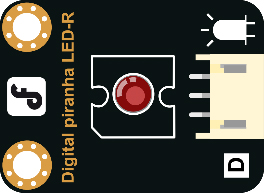 1× 模拟声音传感器 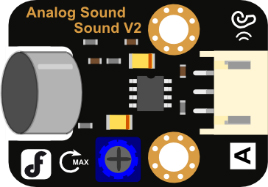 1× IO 传感器扩展板 V7.1  1× 英特尔® Edison for Arduino开发板 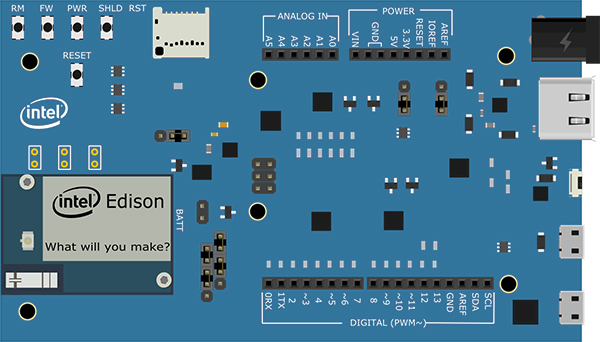 【硬件连接】
 【输入代码】 对着话筒拍下手,或者说句话,试试灯能不能点亮? 【硬件分析】(模拟输入—数字输出) 前面几次我们接触的都是数字传感器,这次我们要尝试使用模拟传感器了,还记得在一开始说的数字与模拟的区别吗?(串口中认识“数字”与“模拟”一节)。数字,只有两个值(0/1)。模拟,是线性的,理论上的无限值(0~1023)。 所以这里是个,模拟输入,数字输出的模式。  【代码回顾】 在setup()中只设置了LED为输出,为什么没有设置声音传感器输入模式?这是因为模拟口都是输入设置,所以不需要设置了。 声音传感器是输入设备,所以需要读取对应模拟口0的值。与读取数字口函数digitalRead(pin)类似,所以模拟口读取函数是: analogRead(pin) 这个函数用于从模拟引脚读值,pin是指连接的模拟引脚。Arduino的模拟引脚连接到一个了10位A/D转换,输入0~5V的电压对应读到0~1023的数值,每个读到的数值对应的都是一个电压值。比如512 = 2.5V。 最后是一个if判断,判断是否到达你预设的值。 if (soundState > 10) { ... }else{ ... } 需要修改预设值的话,可以打开串口监视器,看看你需要的声音强度的值在什么范围,然后做相应调整就可以了。 |