给SD烧录树莓派系统镜像

2015-02-021.2万
AI 快速预览详细 收起
本文介绍了如何为树莓派烧录Raspbian系统镜像。首先,需要准备8G以上的SD卡和读卡器。接着,从树莓派官网下载最新的镜像文件,推荐使用百度网盘的离线下载功能加速下载,并通过MD5校验确保文件完整性。在Windows中,可以使用Win32DiskImager软件进行烧录;在Linux中,则可以使用dd命令。文章详细说明了每一步的操作方法,包括选择正确的盘符、执行写入操作以及同步数据,确保系统能够顺利运行。

基本上大多数SD卡都可以用在树莓派上,推荐8G以上,而网上购买的SD卡可能已经烧录好镜像了,但是系统总是会更新的,而且树莓派的系统有那么多(根本玩不过来),时不时的自己烧录是必备技能,本文以Raspbian系统为例。

需要的硬件:
  • SD卡(SD卡和Micro SD卡都行,推荐8G以上)
  • 读卡器(有些电脑上可能没有直接的SD卡卡槽)


下载最新镜像
  • 进入树莓派官网    http://www.raspberrypi.org/downloads/
  • 找到最新的镜像
  • 可以直接下载,但鉴于有墙隔着,速度会比较慢,这时可以先下载BT种子,然后活用百度网盘的离线下载。


在Windows中烧录SD卡
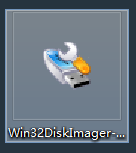
        安装好之后就是这货:
                 给SD烧录树莓派系统镜像图1

  • 插入SD卡,并记下盘符。
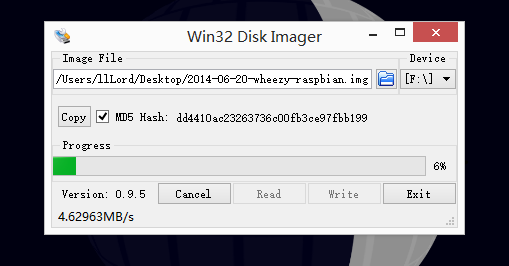
  • 打开上面的烧录软件        给SD烧录树莓派系统镜像图2


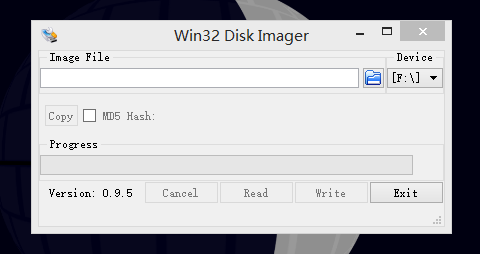
  • 选中上面下载的镜像文件,并选中对应的盘符,千万不要搞错了,接着就可以开始Write了


                                              给SD烧录树莓派系统镜像图3


上图的MD5 Hash是为了检查下载的文件是否正确,和官网的字符比对即可。
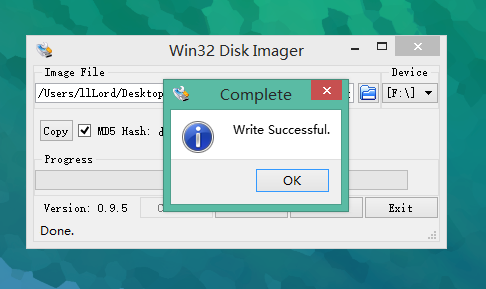
如果无法正常写入,可以尝试先格式化一下

                                           给SD烧录树莓派系统镜像图4

  • 弹出并拔出SD卡,插入树莓派,应该可以工作了


在Linux中烧录SD卡


  • 在终端中输入

  1. $ df -h
复制代码

  • 插入SD卡,重复步骤1
  比较两次输出结果,判断哪一个是SD卡的分区,格式应该类似于
  1. /dev/sdb1
复制代码


  • 卸载SD卡

  1. $ sudo umount /dev/sdb1
复制代码


  • 确定原始设备名称,如/dev/sdb1的原始设备名称为/dev/sdb
解压缩镜像文件后,写入
  1. $ sudo dd bs=1M if=~/下载/2014-01-07-wheezy-raspbian.img of=/dev/sdb
复制代码


  • 等待几分钟以后烧写完成,dd命令在最后才会有统计信息

  1. 记录了2825+0 的读入 记录了2825+0 的写出 2962227200字节(3.0 GB)已复制,705.317 秒,4.2 MB/秒
复制代码


  • 为保险起见,可以运行

  1. $ sudo sync
复制代码


确保所有数据都被正确写入了


  • 将SD卡插入RPi,应该可以使用了。


创作许可协议

本项目采用 None(不开放任何权利,保留所有权利) 进行许可。

评论(0)
- 没有更多了 -