

【教程】从零开始——组装我们的Edison
2015-08-072.7万

AI 快速预览详细
本文介绍了从零开始组装Edison的过程。Edison是一款基于Intel Atom处理器的微型计算机,具有1GB RAM、4GB Flash存储空间、70个GPIO引脚等强大功能。通过选择合适的扩展板(如Arduino扩展板或Romeo扩展板),将Edison安装在扩展板上,并上电即可开始使用。Edison的功耗非常低,无通讯待机仅13 mW,蓝牙开启待机21.5 mW,WiFi开启待机35 mW。
|
让我们从零开始了解到底Edison是个什么东东,它到底有多大的魔力。小白们不要有任何心理压力,在这里我们会从小白成长成(●—●)的! 首先来让我们看看它的真面目: 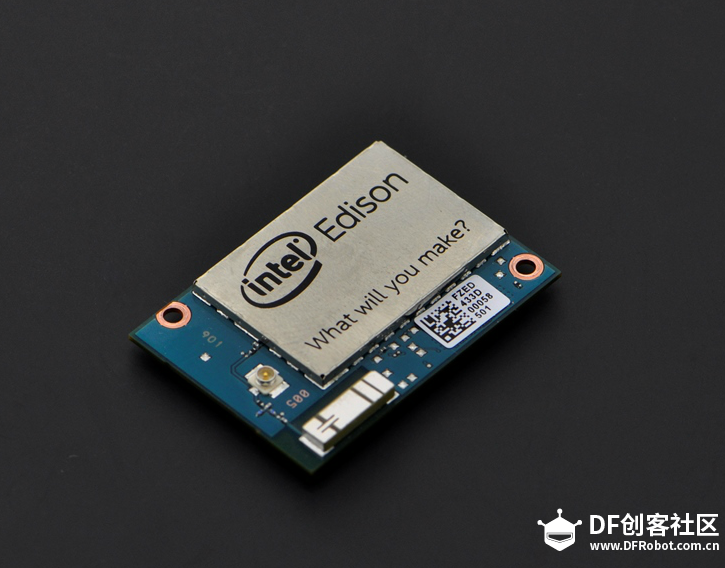 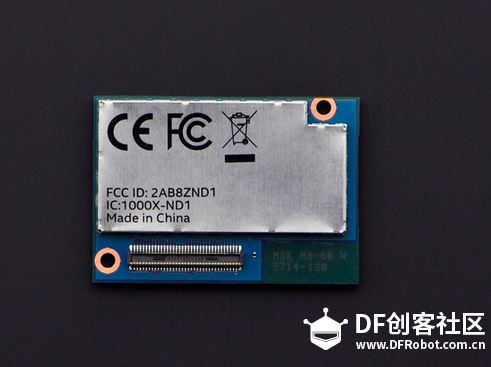 分别是Edison的正面和反面。 我们来看下这个小小身躯下的它的能量有多大: CPU: 22纳米双核双线程500MHz的英特尔Atom处理器 协处理器:100 MHz 英特Quark处理器 RAM: 1 GB LPDDR3 @800MHz Flash: 4GB eMMC and SDIO interface GPIO: 70 pins WiFi: 双频 802.11 (a/b/g/n) Bluetooth: 蓝牙2.1/4.0 USB: 1 USB-OTG 其他接口: SPI, UART, I2C, PWM 工作电压: 7 to 15 VDC Edison功耗: 无通讯待机: 13 mW 蓝牙开启待机: 21.5 mW WiFi开启待机: 35 mW 尺寸: 35.5mm*25.0mm*3.9mm 重量:模块50克 好吧心动不如行动,广告植入开始了! https://www.dfrobot.com.cn/goods-1035.html 但仅仅有一个Edison,我们还不能很好的把它用起来,怎么办呢?我们还需要一个扩展板,通过这个扩展板,把Edison上的 I/O 都放大到可以使用的接口。 为此我们有挺多选择: 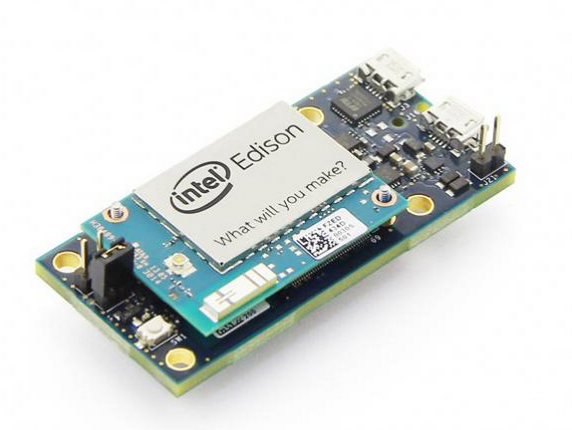 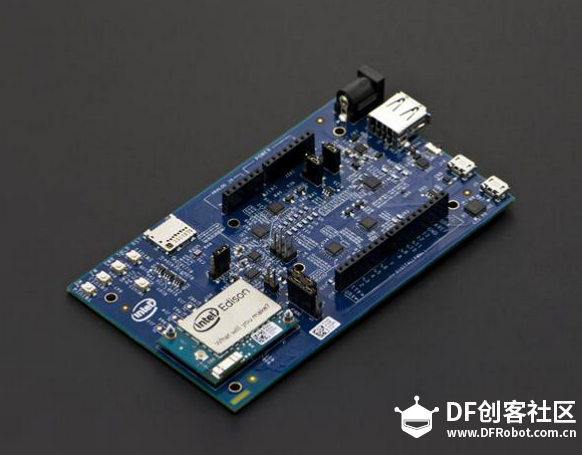 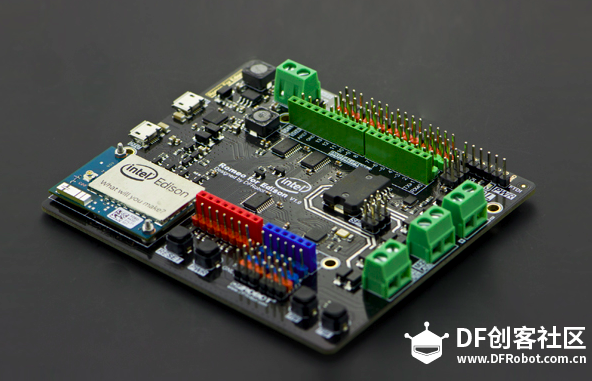 前两个是Intel官方的扩展板 分别叫做:Arduino* expansion board 和 mini breakout board 第三个是DF的产品 Romeo 当我们有了Edison,有了接外设用的扩展板之后,我们需要把Edison安装在扩展板上:: 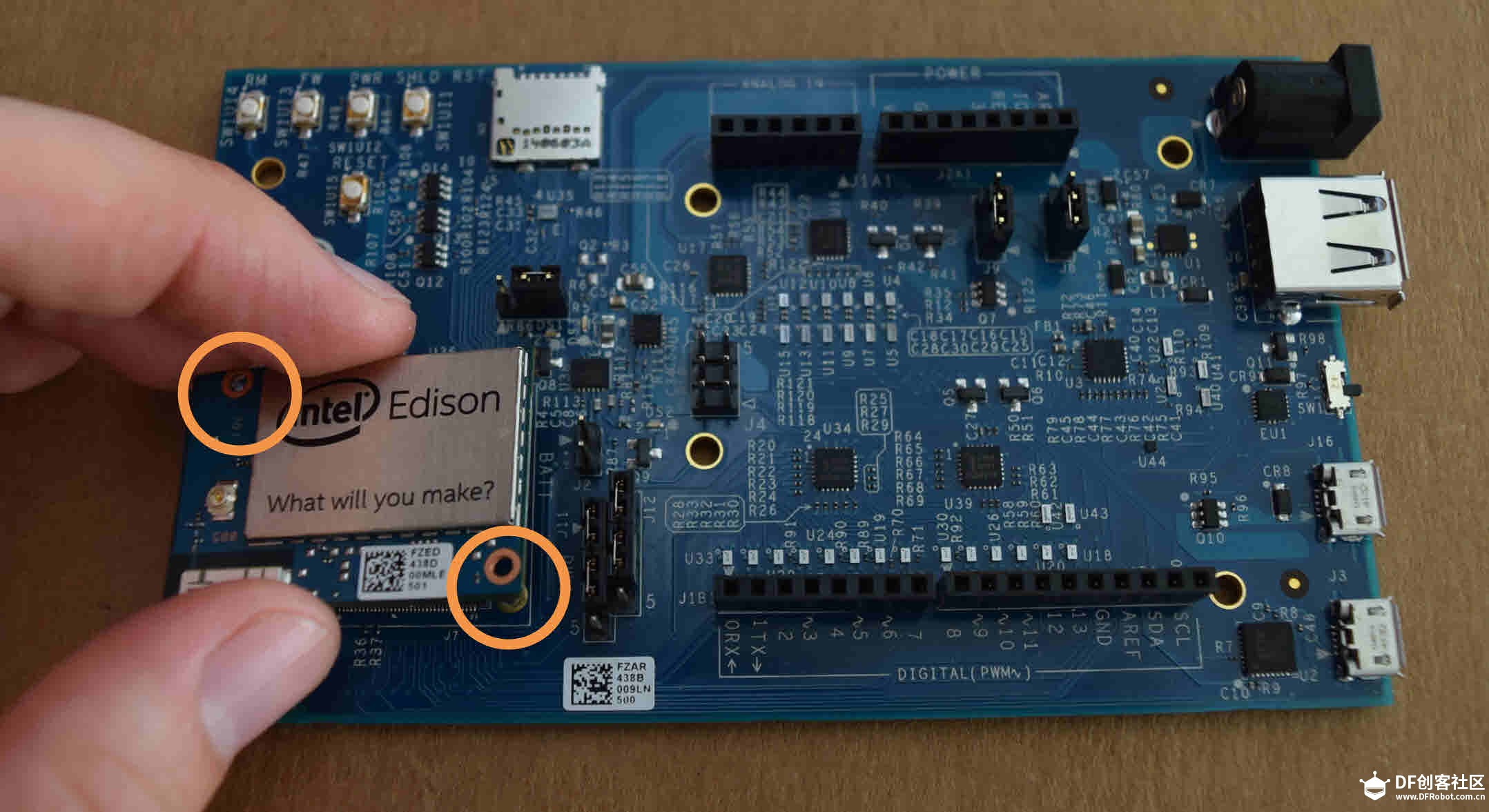 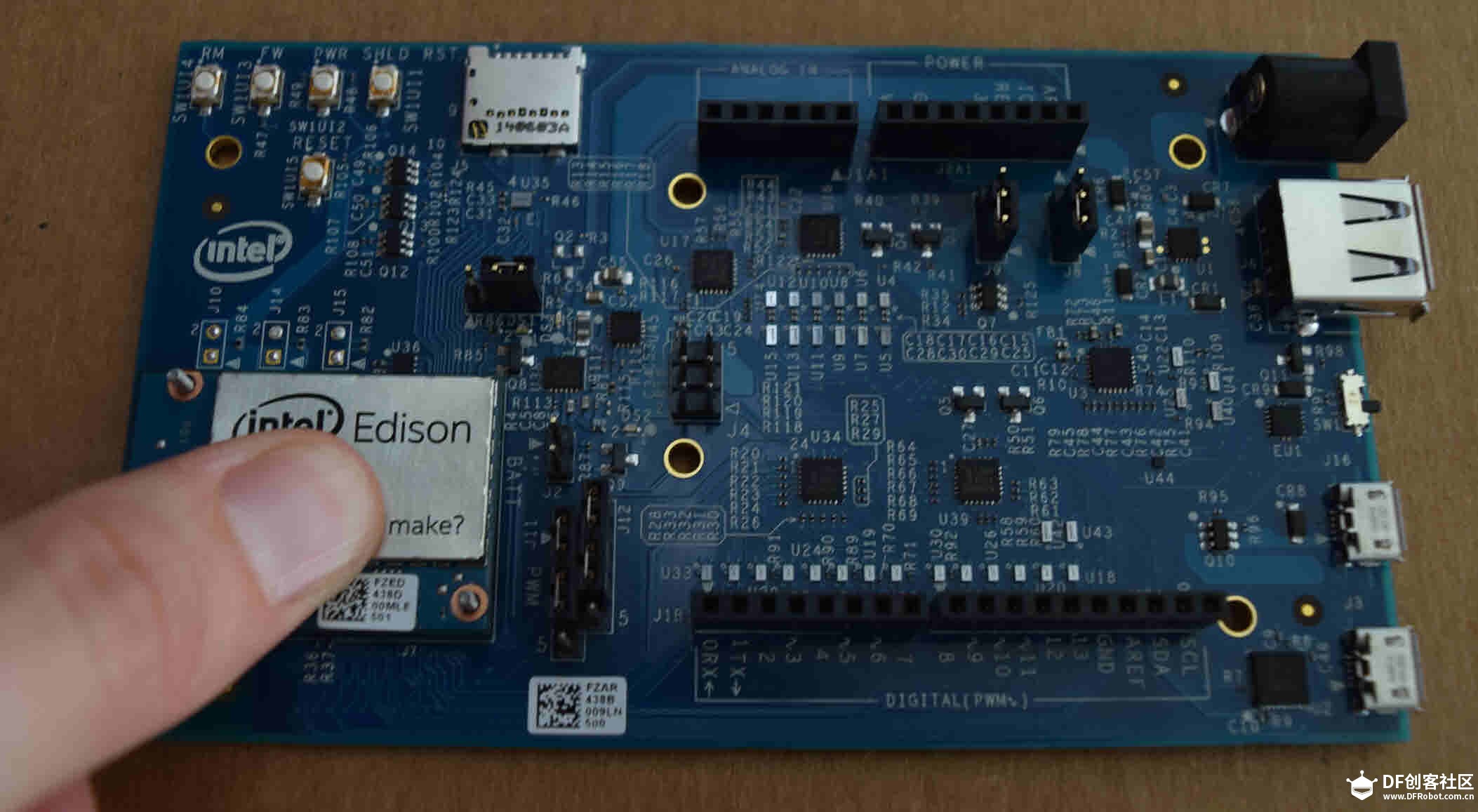 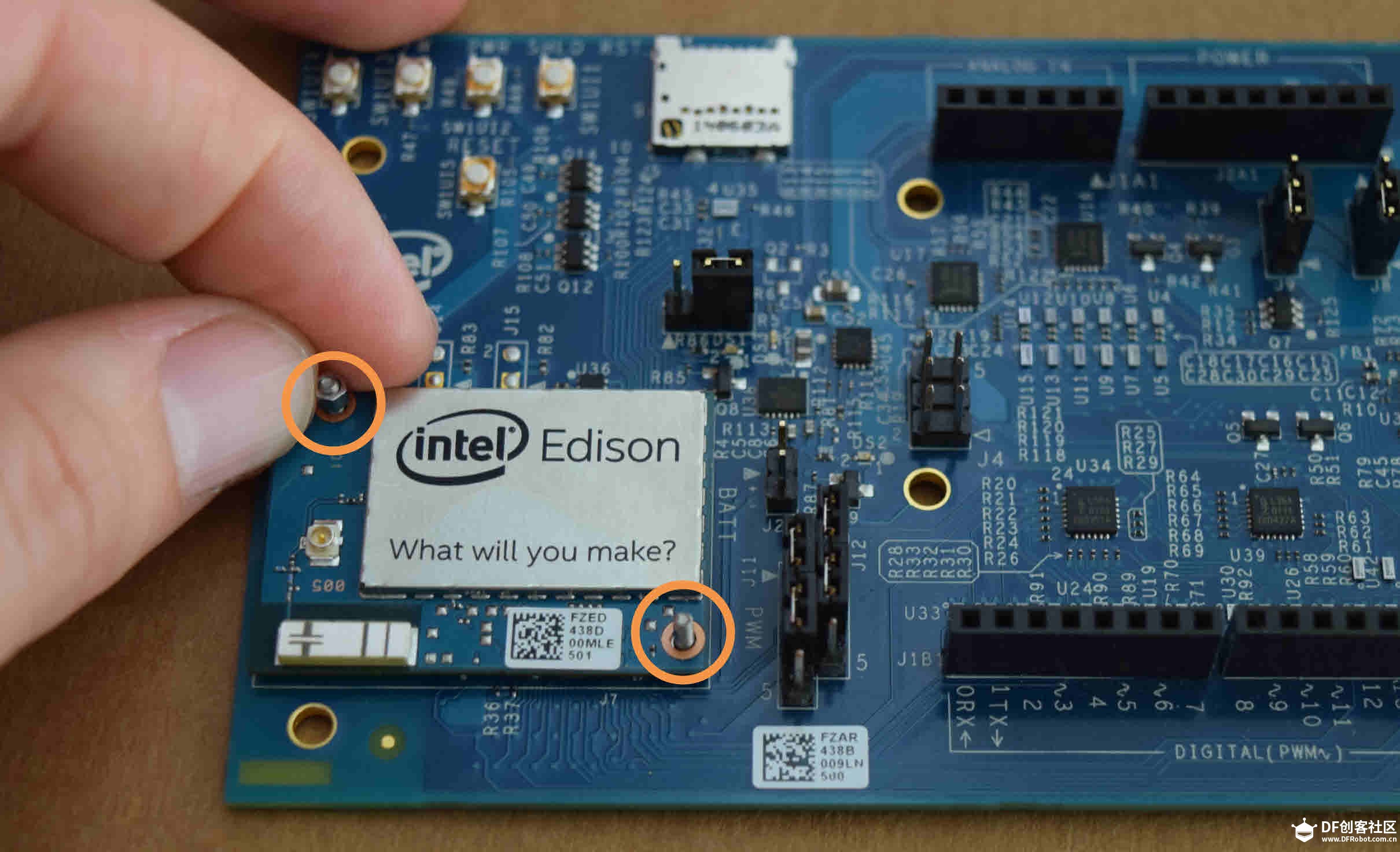 或者使用Mini: 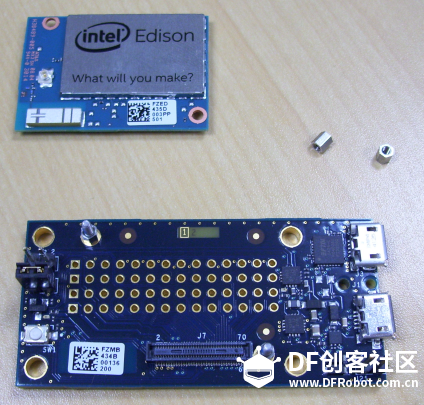 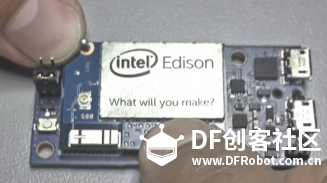  想起一句广告词——So~easy~!! 细心的同学会问,”为什么没有DF的扩展板呢?“ ——因为,版!主!也!没!有! 本次课程的最后一步,上电。   当扩展板上的两盏绿色的LED都点亮的时候,Edison就开始正常的工作了。尽管我们还看不到任何内容的输出,但Edison确实心潮澎湃的开始运行一个很小的Linux操作系统了。 一个火柴盒大小的电脑已经摆我们面前了,它能给我们带来些什么呢?让我们拭目以待吧…… |


我自己用的是Edison for arduino扩展板的DC输入,接电池,或者找个5~12伏之间的变压器就好。
另外那个扩展板上还有一个可以接5V电源的pin脚~具体在哪里……忘记了,看到过的似乎。你看下,找到了回我下,找不到我再帮你找下看看
现在想从外部接一个12V的电池给Edison和扩展板供电,接到哪里比较合适呢?有没有针脚的接口?那个J1接口我暂时没有插口件。
好吧,我继续贡献
Edison 上面目前就只能跑Linux吧,但开发的话,在任何OS下都可以的啊。哎,看了我的那个教程就明白了。。嘻嘻,今晚上继续写!