TEL0078或TEL0079物联网应用更新
2015-08-271.4万

AI 快速预览详细
本文介绍了如何使用Arduino UNO、TEL0078/TEL0079模块和LM3温度传感器构建物联网应用。首先,准备所需硬件,然后进行WIFI模块参数设置,推荐使用AP+STA双模式。接着,在machtalk平台上注册并添加设备,上传代码后即可实现温度监测。最后,通过设置触发器和动作,实现温度超过40度时的自动提醒。
|
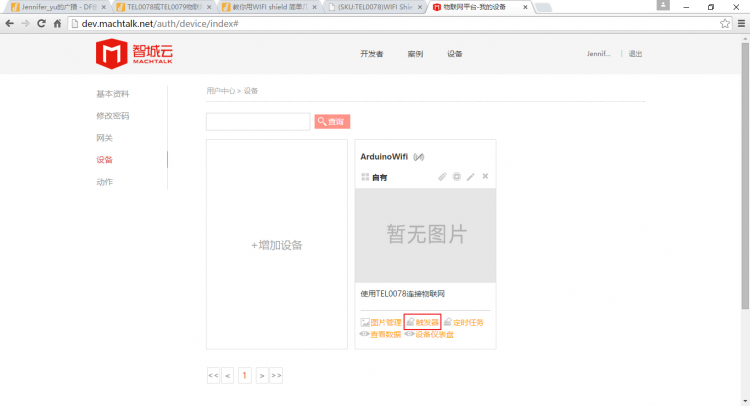
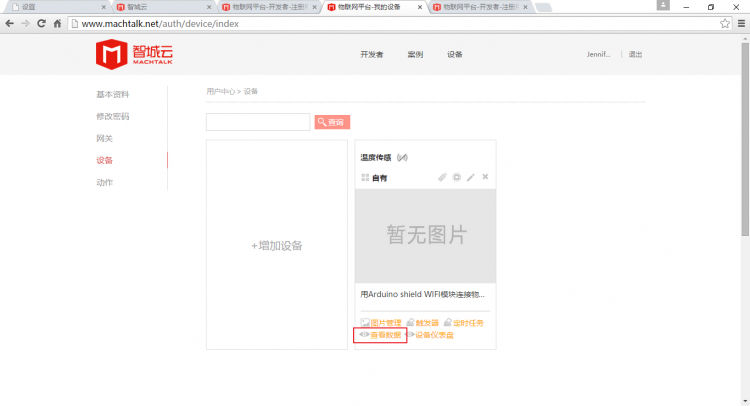
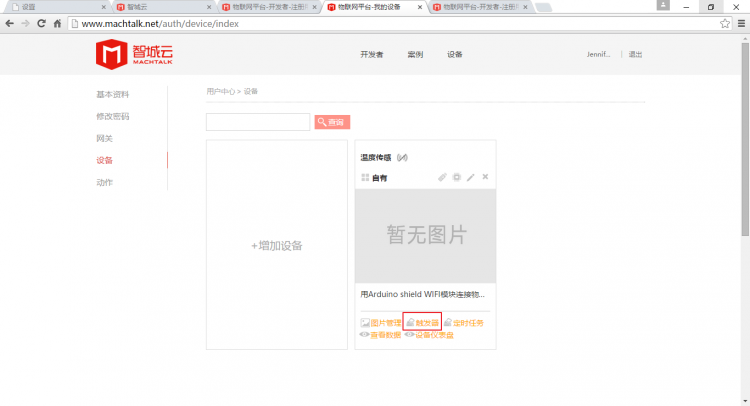
STEP 1 准备工作: Arduino UNO 一块 TEL0078/TEL0079 一块 I/O 拓展版 一块 LM3温度传感器 一块 STEP 2 WIFI模块参数设置 1、将WIFI模块插到UNO,将板载切换开关切换到USB。打开wifi连接,连接USR-WIFI232-G2。 2、选择工作模式,推荐AP+STA双模式,其实这也是这款模块的一大亮点,同时支持两种模式。 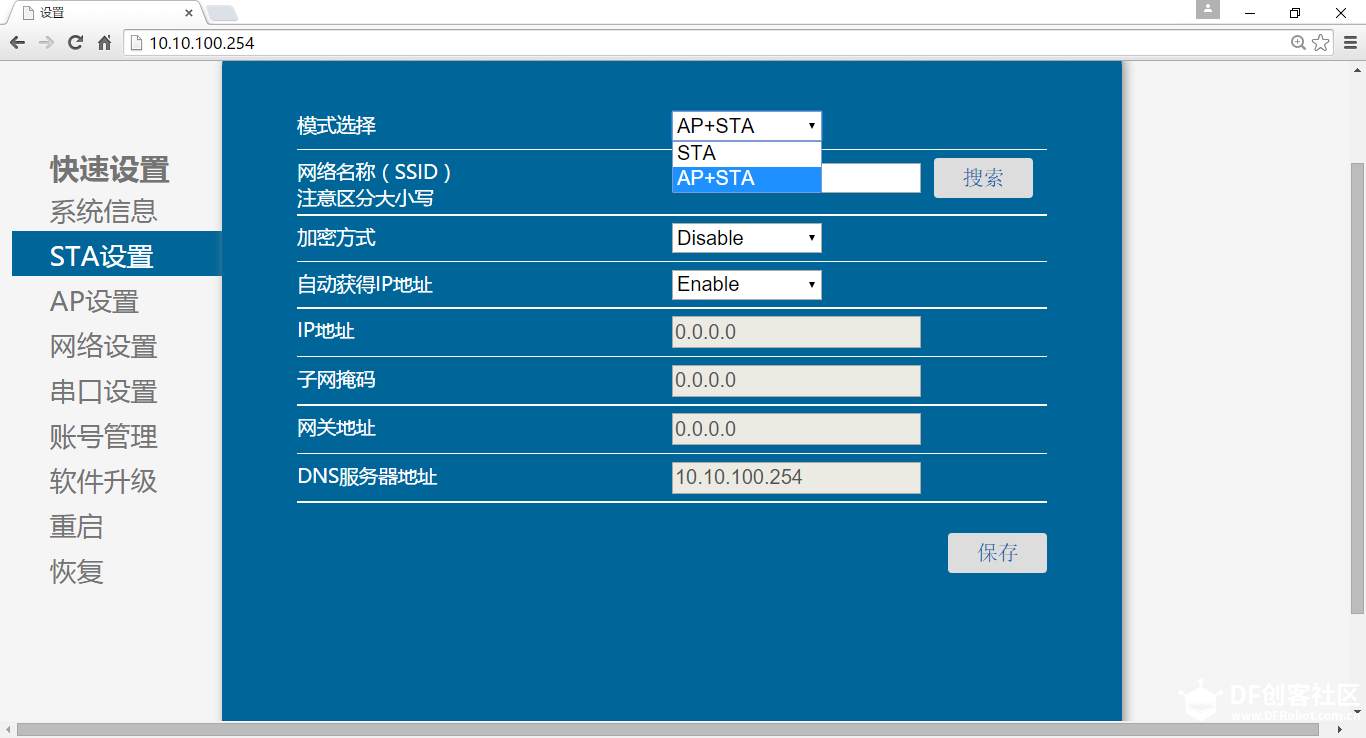 注意:最好在下面所有设置完成之后再进行重启。每一步完成的时候记得保存。 寻找自家的wifi 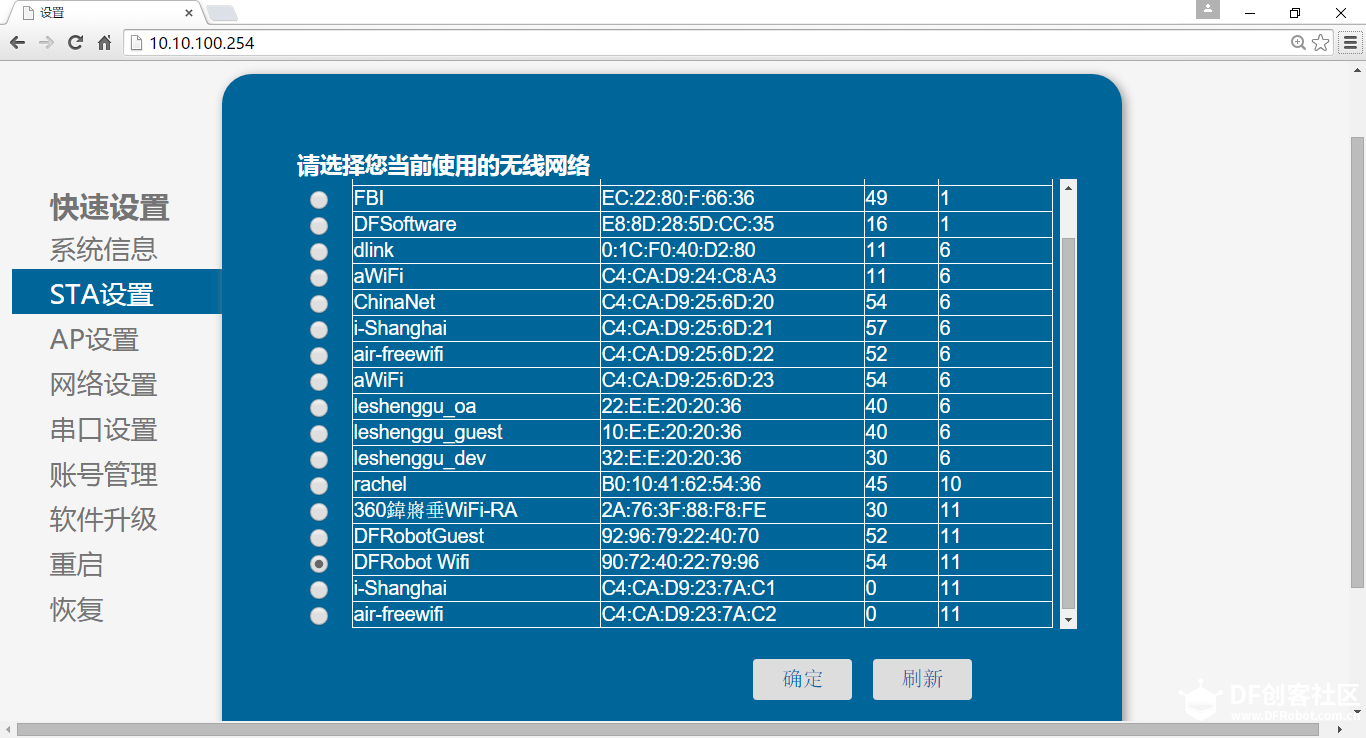 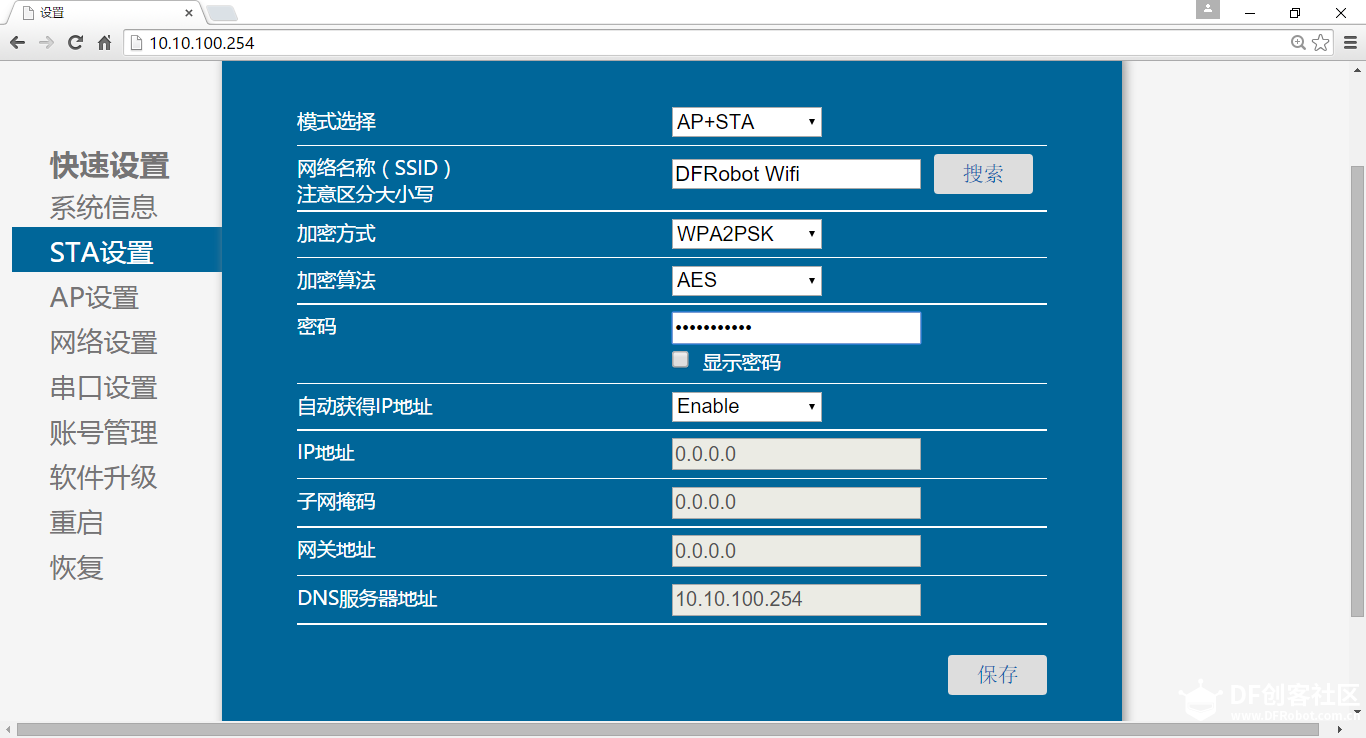 此处用的物联网网站是machtalk作为平台,按照上面填写端口和服务器地址。 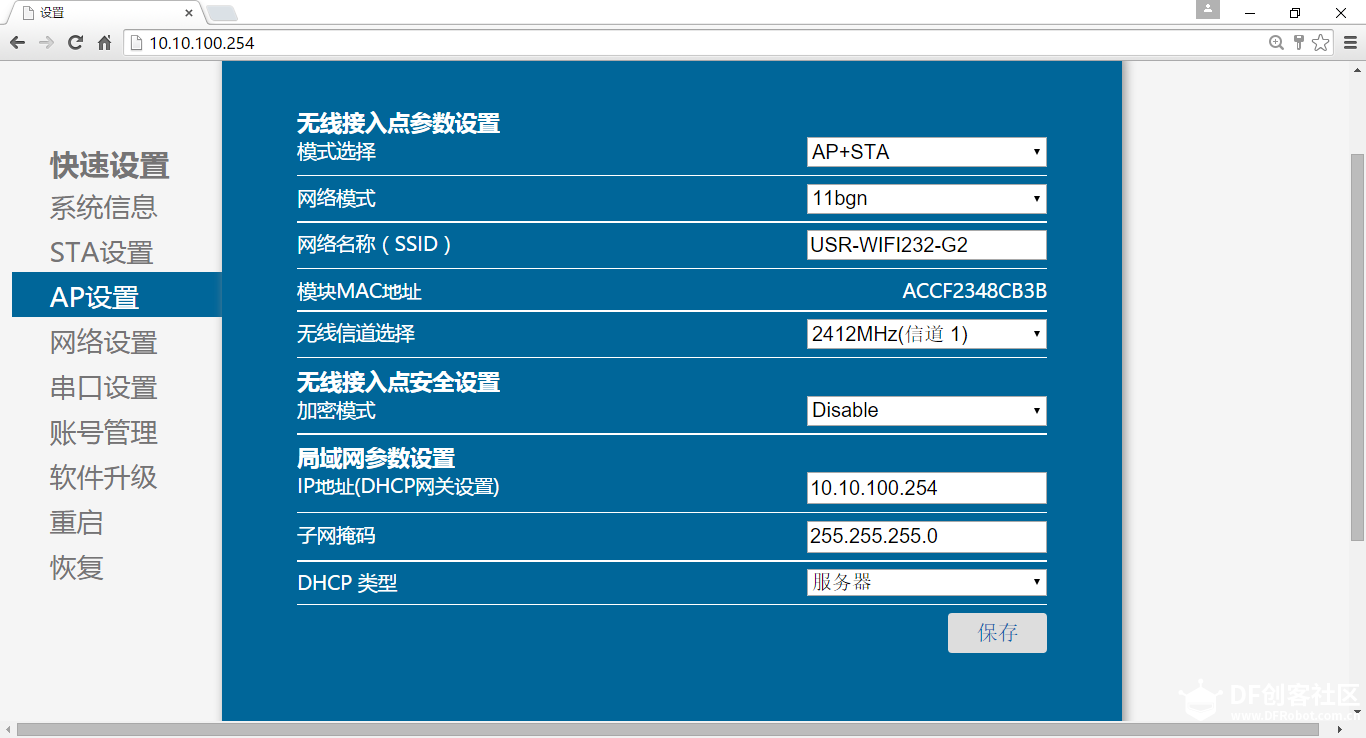 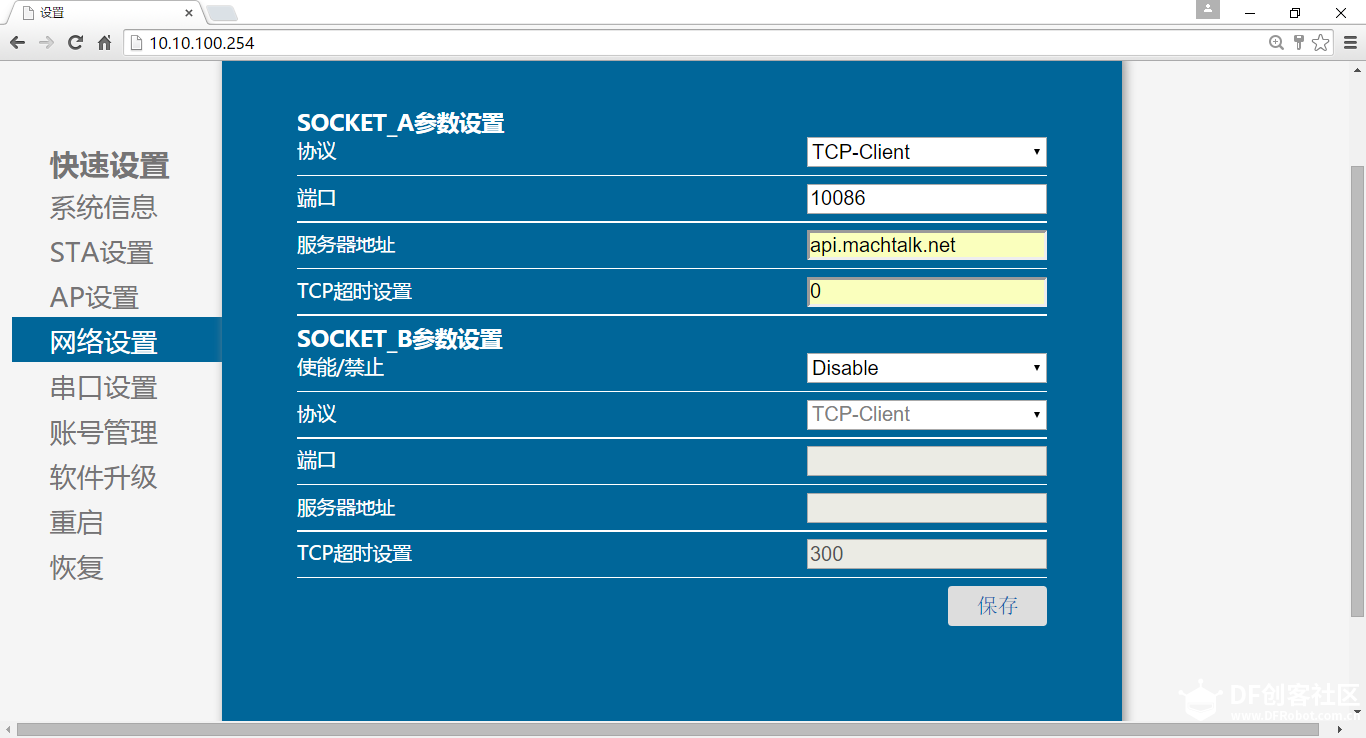 到此,wifi模块已经设置完毕。 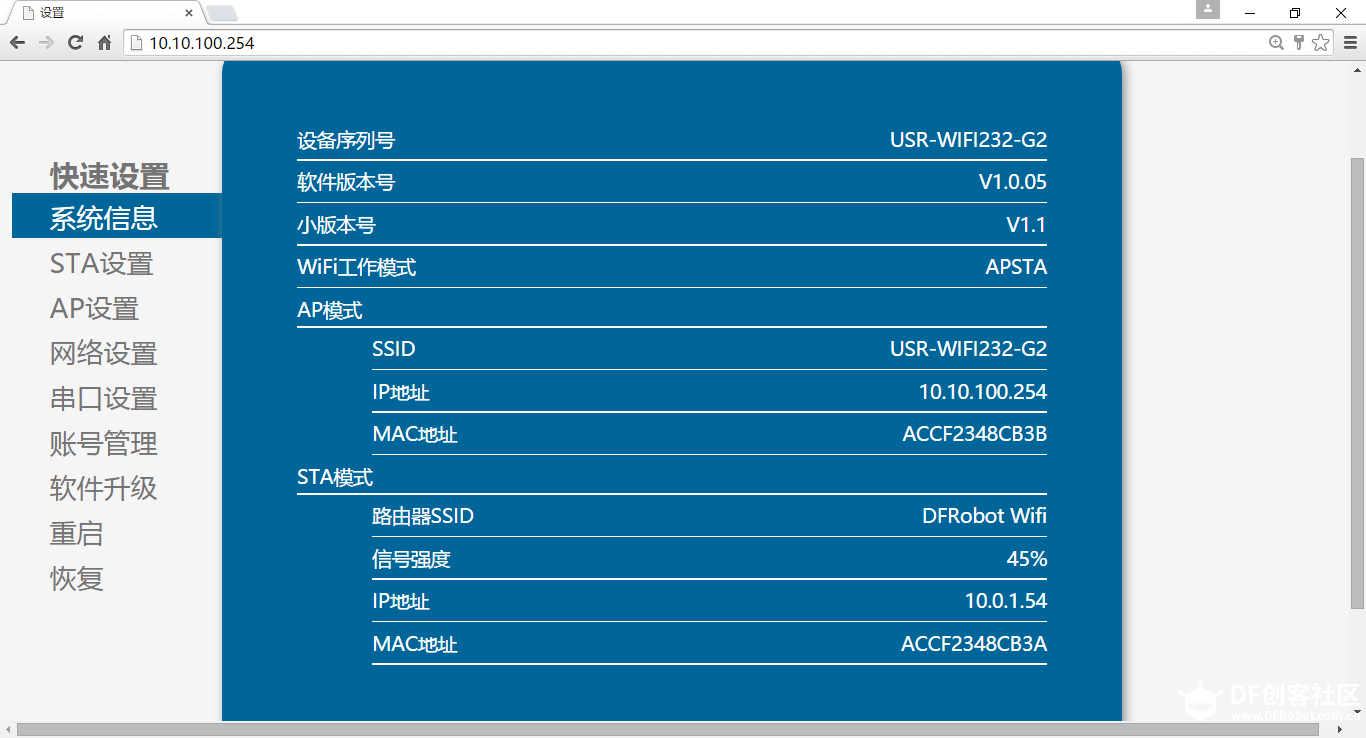 STEP 3 machtalk设置 在浏览器地址栏输入网址www.machtalk.net进入machtalk物联网平台 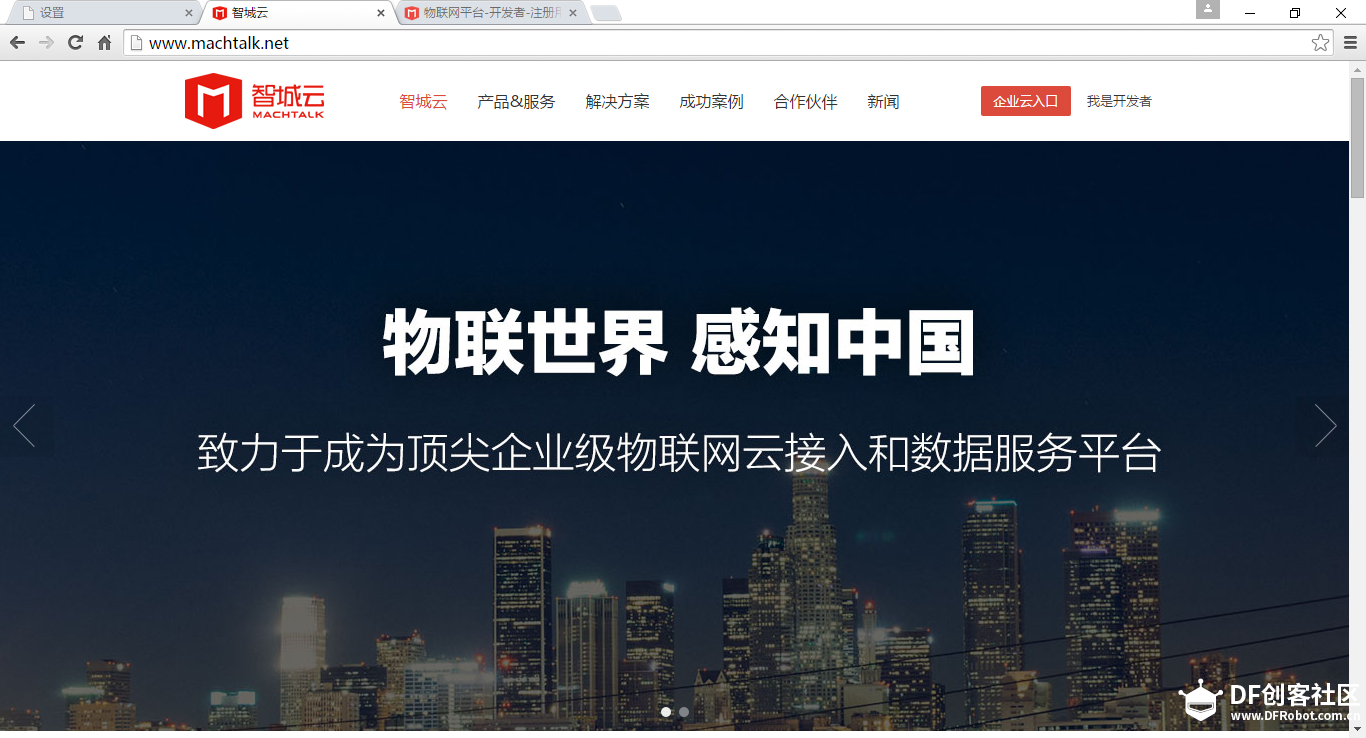 选择我是开发者,之后会进入 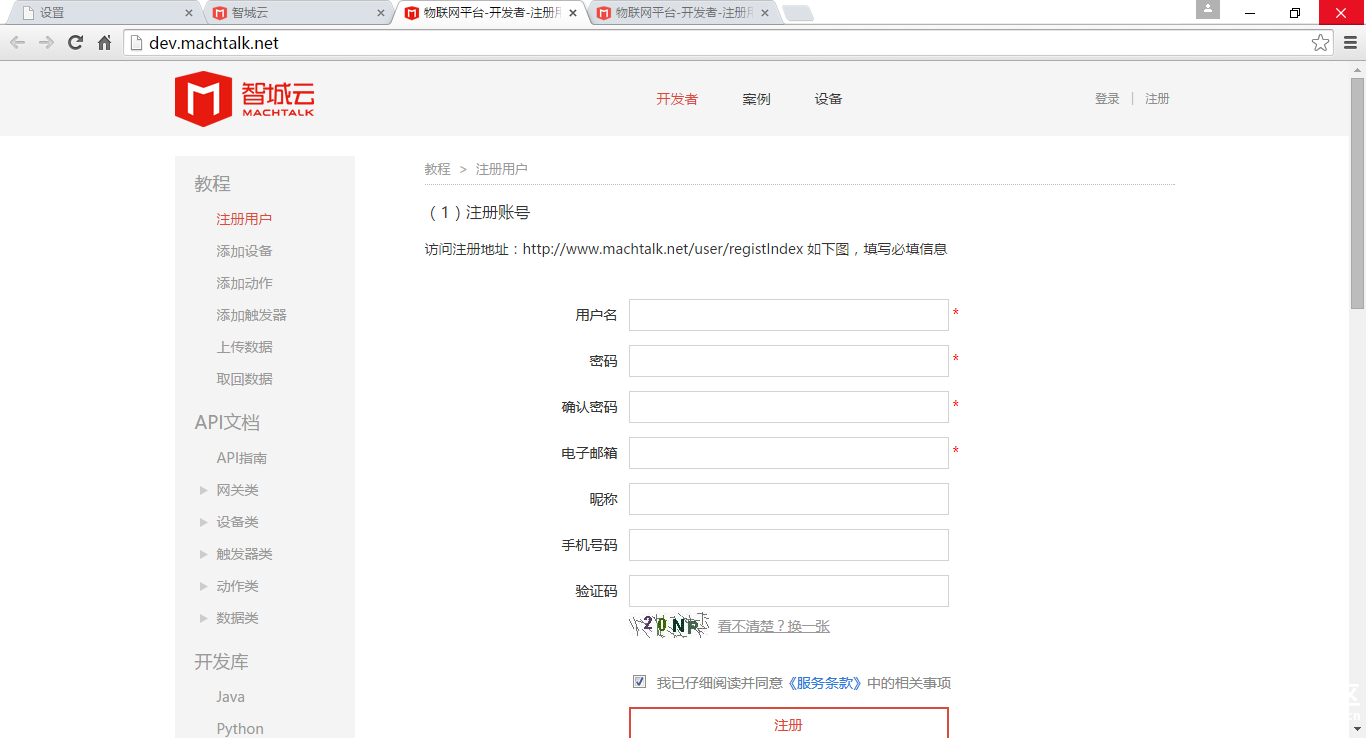 单机访问注册地址后面的网址进行帐号注册 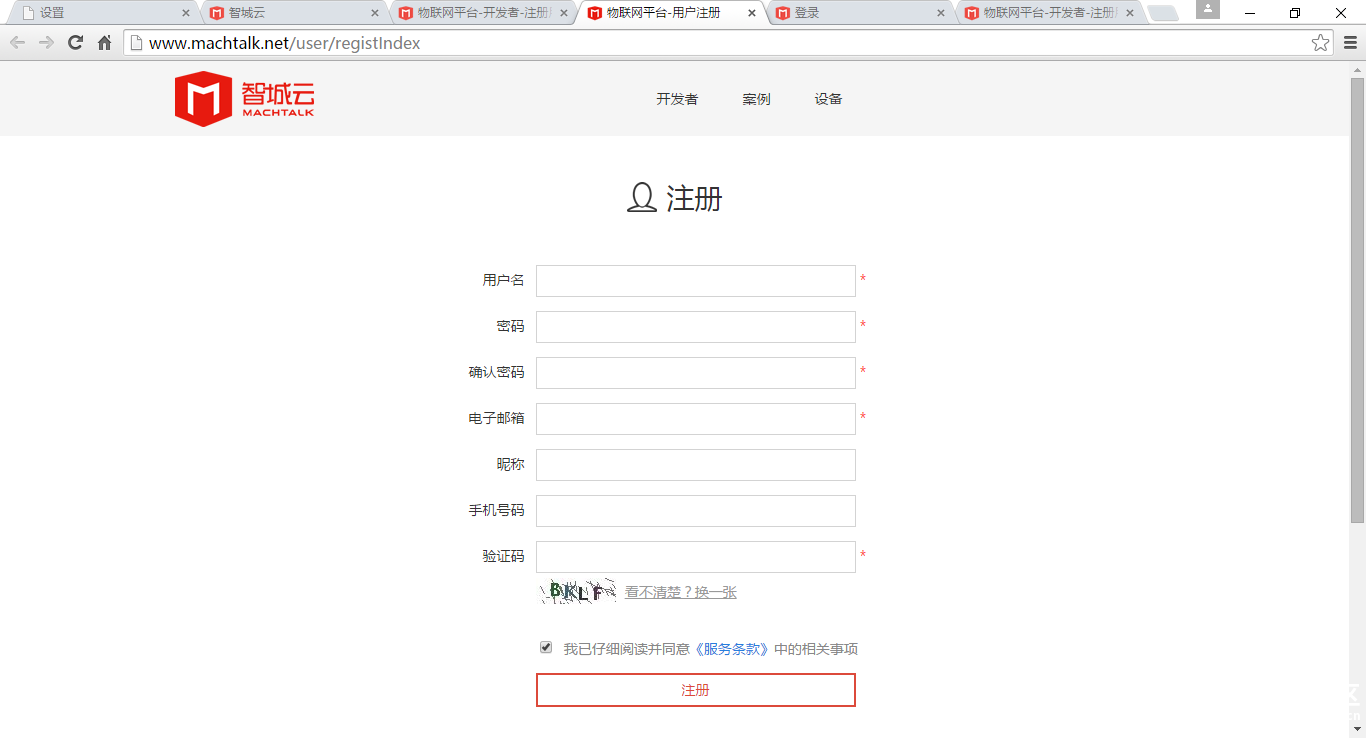 按照要求注册好之后,会出现下面的信息,你会得到一个APIKEY,这个程序中会用到。 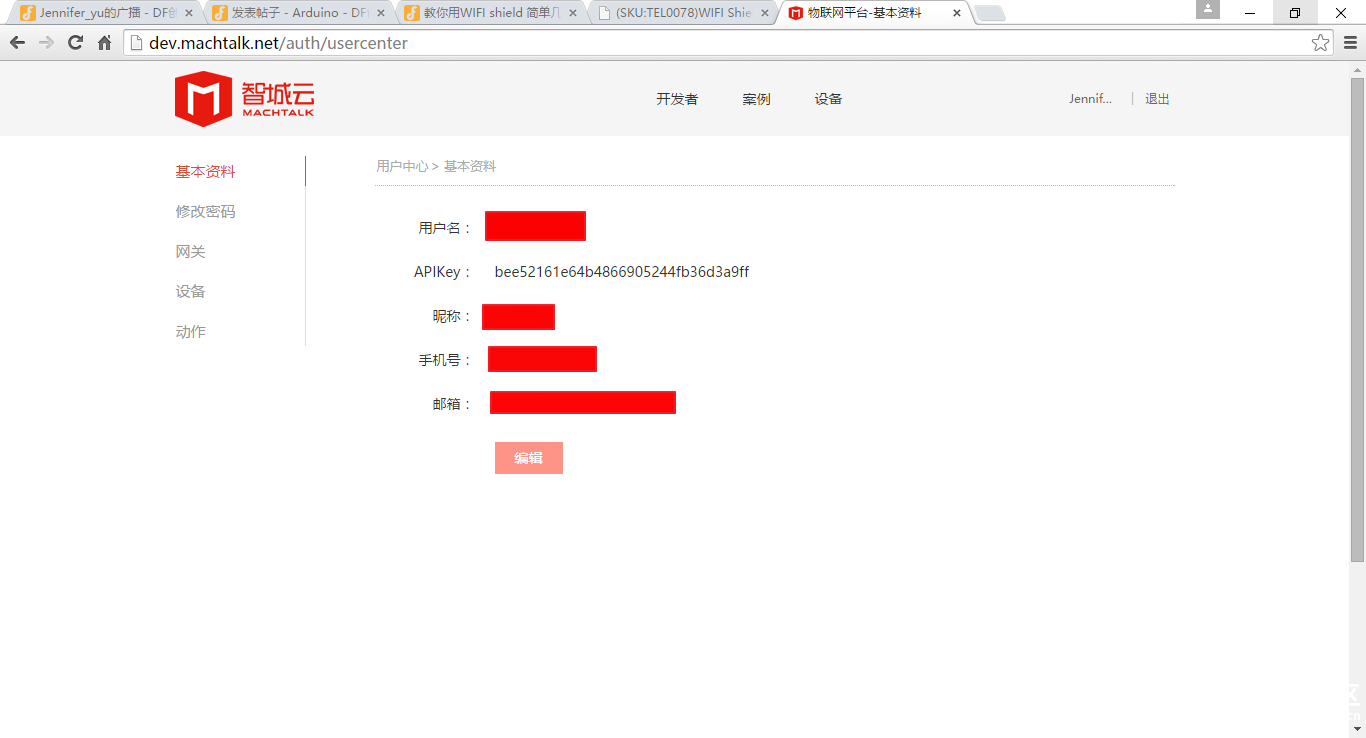 注册好之后,选择添加设备,填写相应的参数 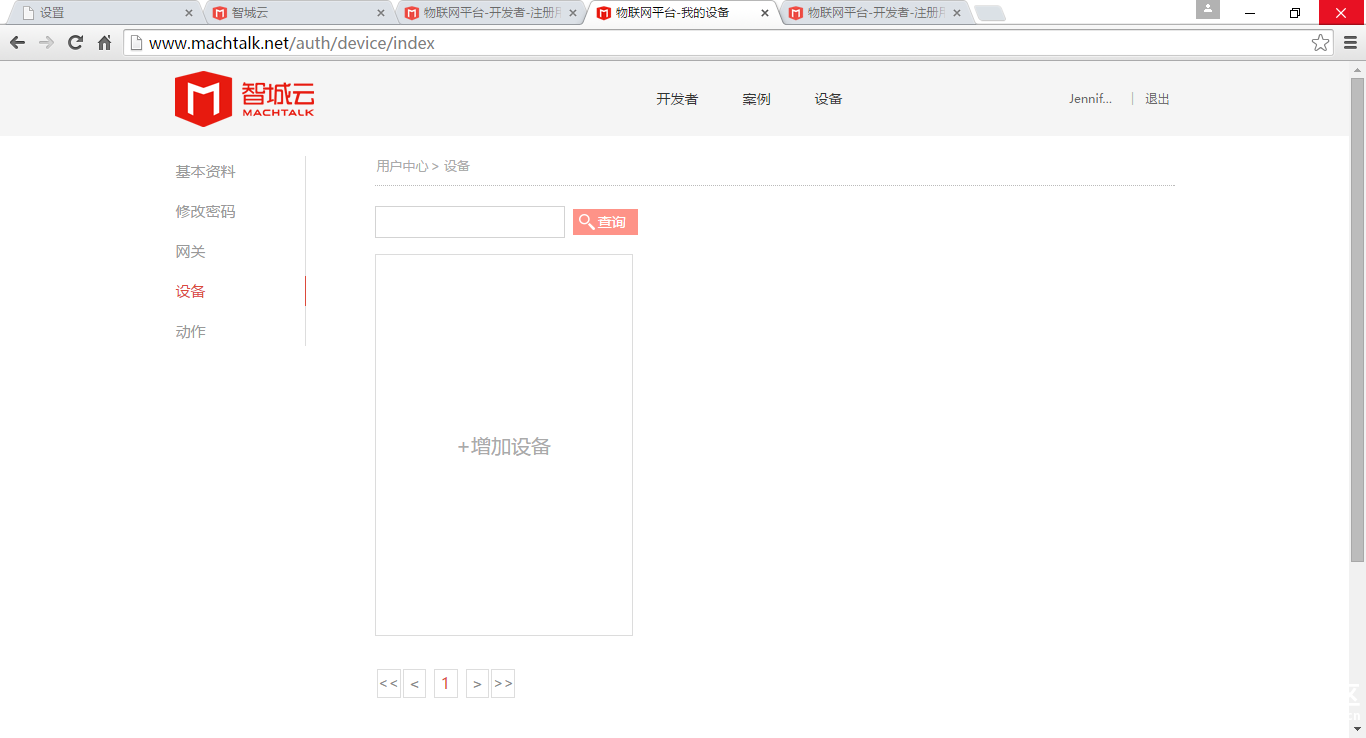 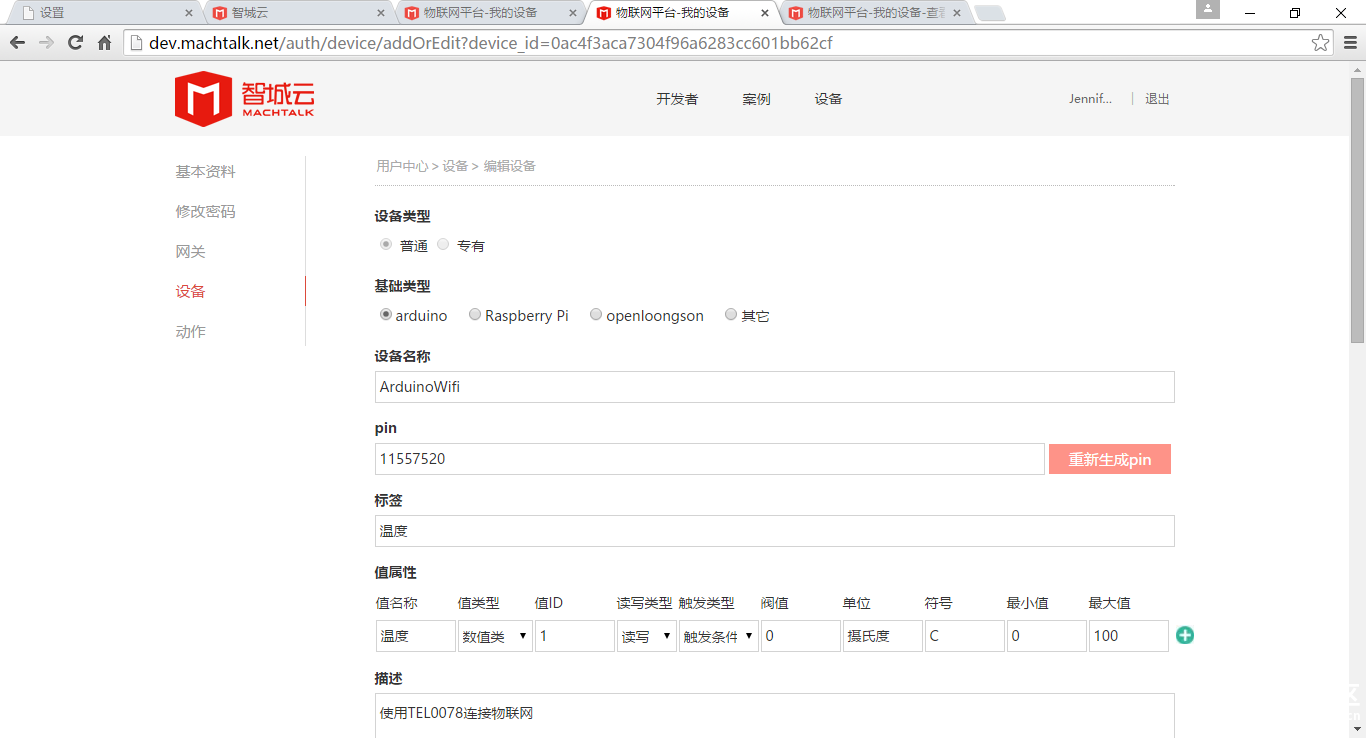 点击保存,设备就添加好了。将wifi模块上的板载切换到Programme,上传代码,记得将程序中的设备id和APIKEY修改为自己的。上传代码之后,将板载切换到arduino处。 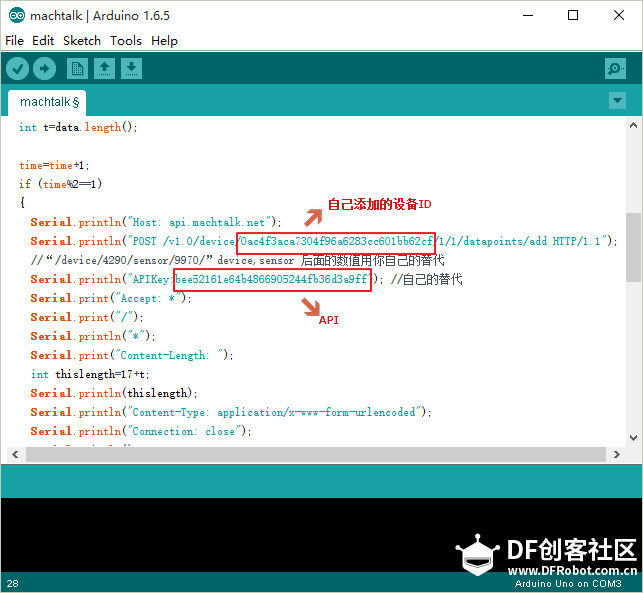 到此简单的物联网构建完成。 STEP 4 查看数据  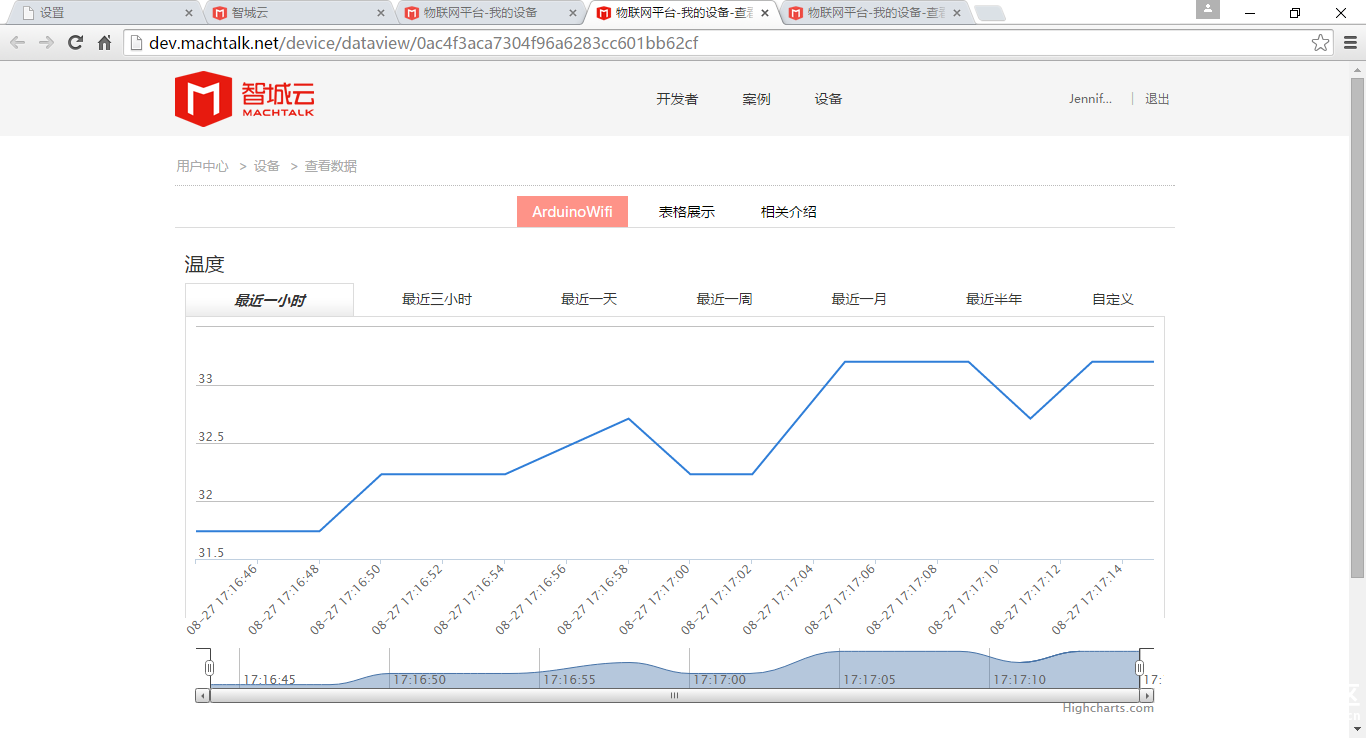 传感器所感知到周边环境的温度就在此平台中显示出来。 STEP 5 报警调控 添加一个触发器,填写预设的提醒参数  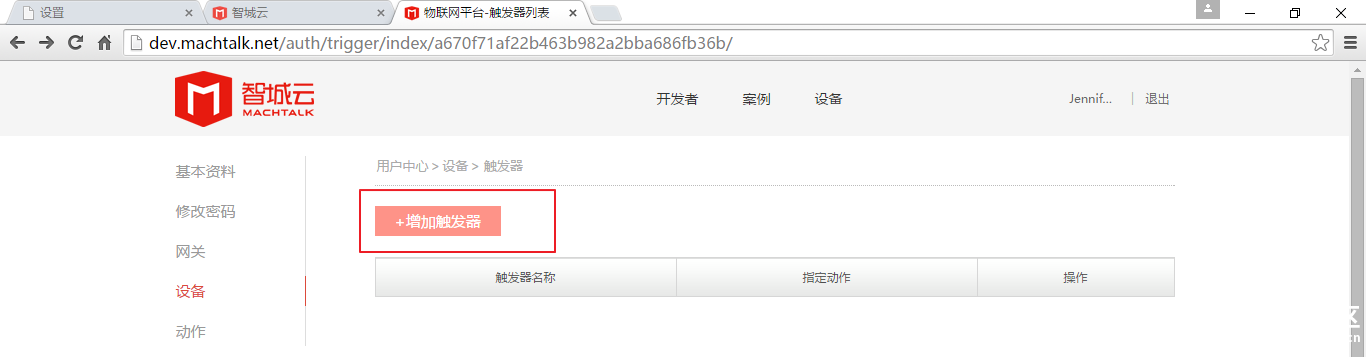 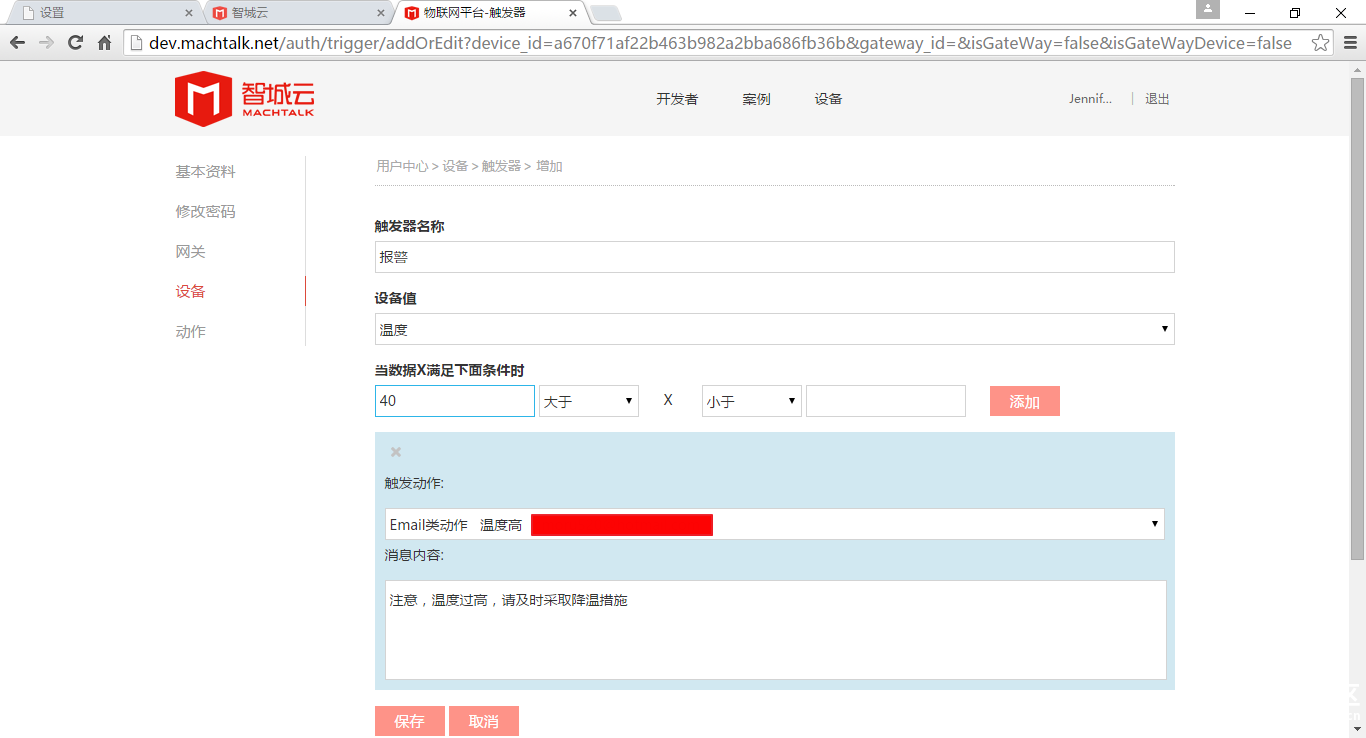 触发器添加好之后,再添加一个动作进行响应 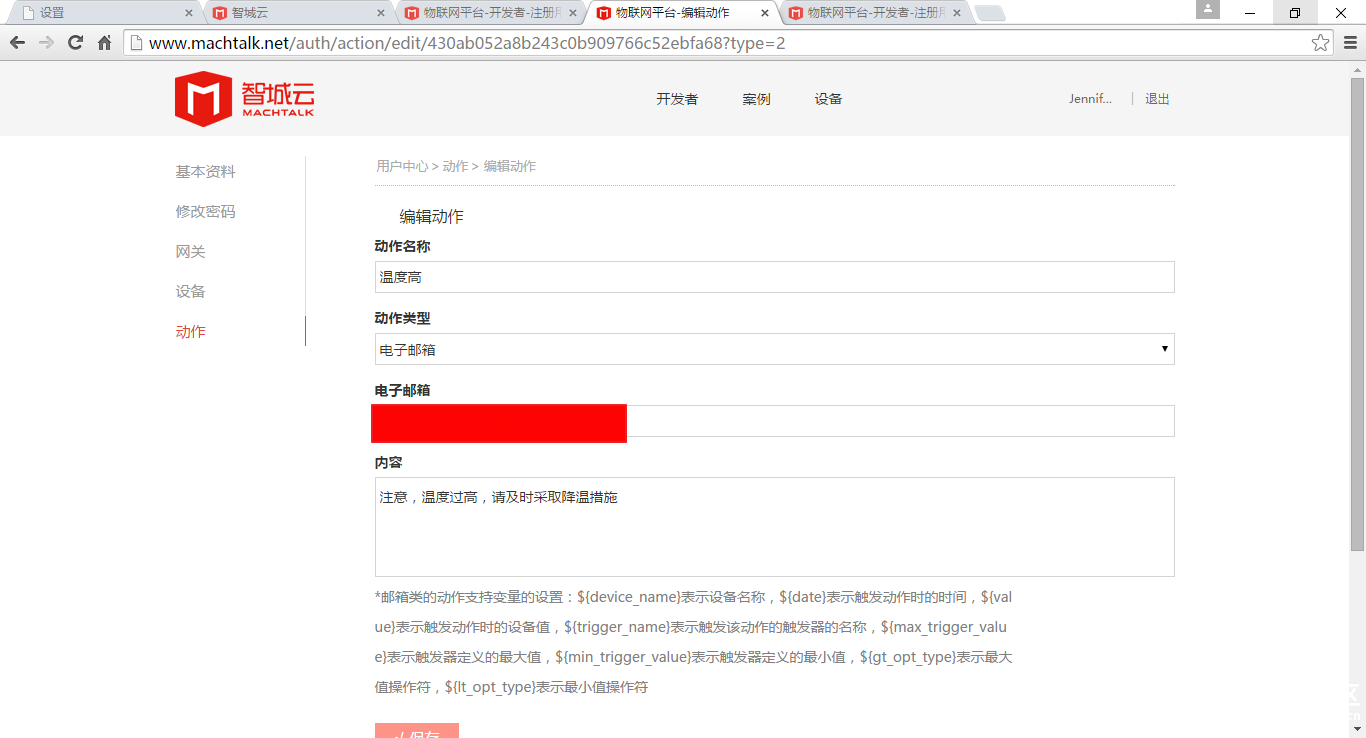 到此处已经完成自动提醒设置。当温度超过40度时,会收到提醒邮件哦。 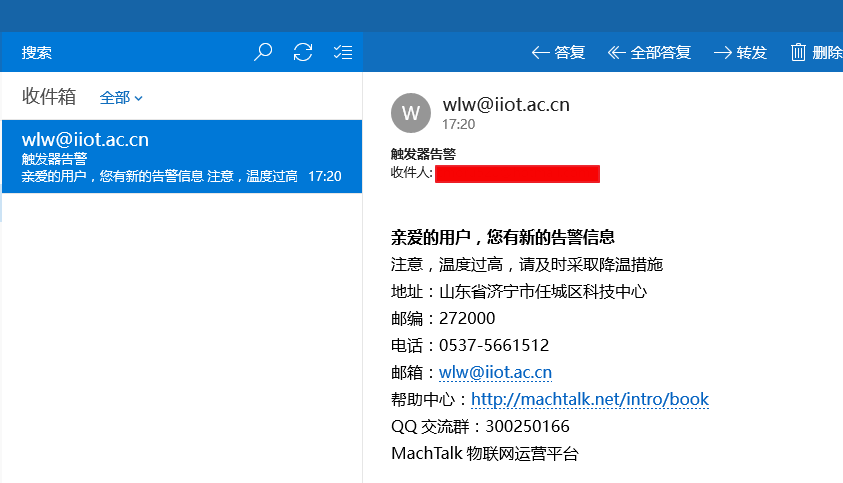 wifi模块物联网应用主要在关键的几步,千万注意设置好之后,wifi模块板上的板载位置调整。按照上述步骤,注意细节,一步一步就会成功的。 样例代码: |

-
Image 16.png (71.91 KB, 下载次数: 1562)
-
Image 17.png (71.93 KB, 下载次数: 1564)
-
Image 17.png (75.51 KB, 下载次数: 1603)