

利用树莓派远程对overLord打印监控
2015-11-172.5万

精华项目
AI 快速预览详细
本文介绍了如何使用树莓派和OctoPrint实现对OverLord打印机的远程监控。首先,你需要一块树莓派(如Pi 2B),并安装OctoPrint系统。通过连接路由器,你可以在局域网内访问树莓派,并通过网页端进行打印机的管理和控制。文章详细说明了如何设置OctoPrint系统,添加打印机配置,并通过Gcode或STL文件进行远程打印。此外,还提供了Cura软件的设置方法,以确保生成的Gcode文件与OctoPrint兼容。通过这些步骤,你可以实现对OverLord打印机的远程监控和文件上传,从而提高打印效率和便利性。
|
这是第一次发帖,如有不足请多多指教。 大家都可能有这样的经历,overLord挂载着打印,人离开了。但是打印机可能在你离开的时候就出现问题,像什么堵料之类的。等你回来的时候,打印机已经一团糟了。这时候就希望有个远程监控的设备可以让我们随时可以查看打印机的状况。同时有的朋友又希望自己可以远程的上载文件,自己在远程也可以遥控打印。我也是想实现这些功能,在强大的网络帮助下,我找到了一款开源平台Octoprint可以实现这一功能。详情查看OctoPrint官网, 这里只介绍下利用树莓派来实现的方法,其他平台可以参考官网的资料。 下面我就介绍如何利用树莓派来实现:
首先安装octopi系统,用过树莓派的朋友应该都知道怎么烧录了,这里就不介绍了。安装好了系统,在树莓派上运行进行基础的设置(语言,键盘,时区之类的)。这个系统已经运行好了octoprint服务。可以不用外接屏幕,运行图形界面操作。在连接好了打印机以后,就可以在网页端进行操作。你可以在路由器管理界面查看树莓派的分配地址,如图  这时候就可以在网页上输入该地址 192.168.1.102(这里还是局域网访问,需要你的访问设备在同一个网络下,后面我会介绍外网访问的技巧) 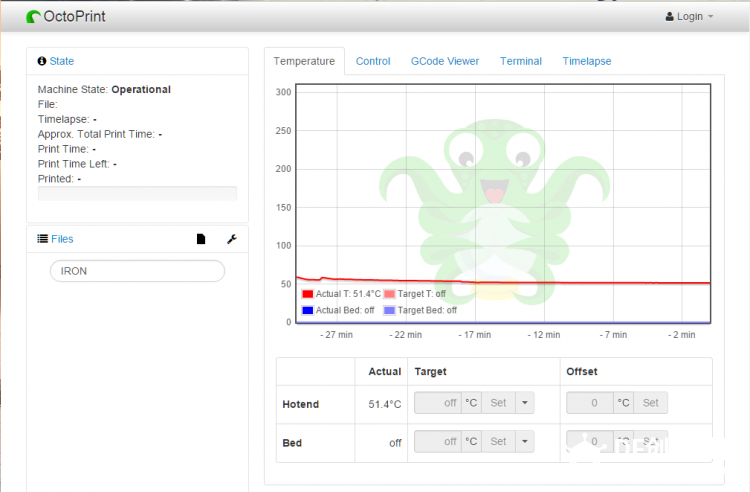 这个就是操作界面,你需要进行一个简单的注册来访问。如果注册后有提醒更新,先更新在做一下操作。 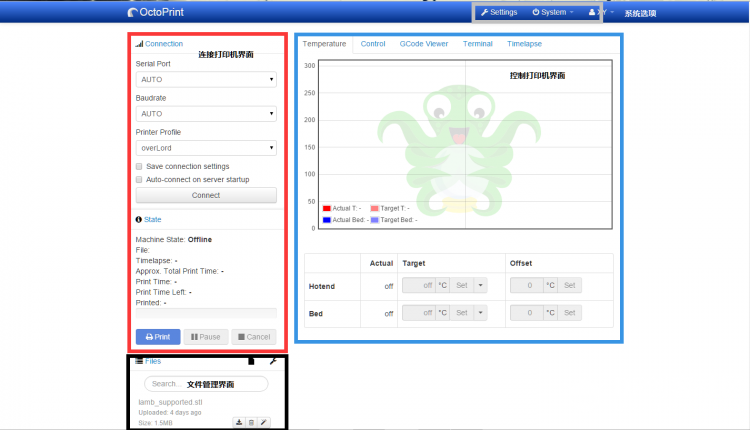 注册登录后选择系统选项setting,将会弹出一个界面如图: 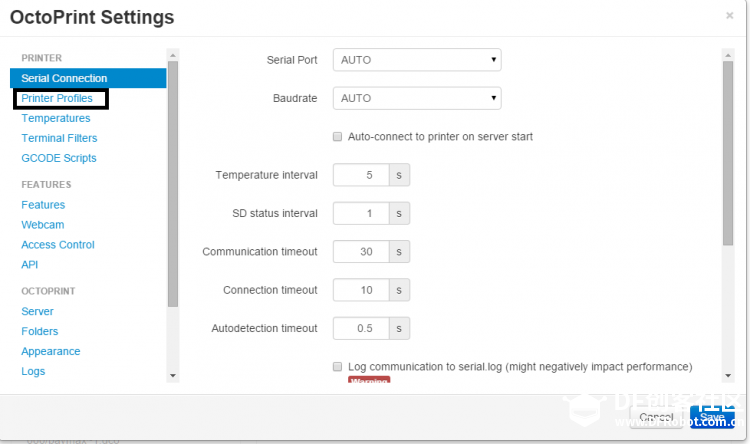 选择加框的选项,进行添加机型设置Add Profile,我的机器是OverLord普通版。设置如下图: 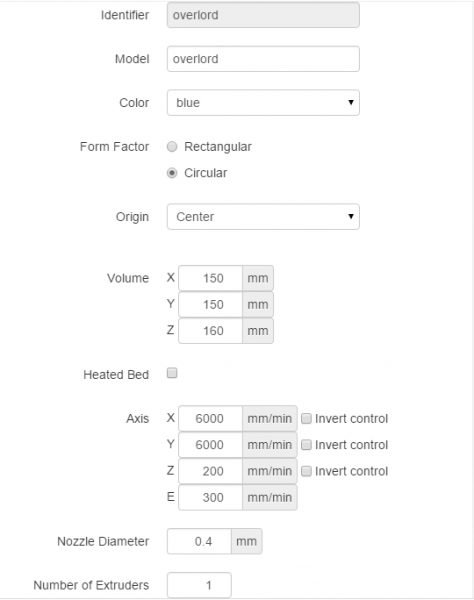 这个可以根据你的机型来改变。 这个可以根据你的机型来改变。以上基础的设置已经OK了,这时候你可以将串口线连接你的打印机。选择上面的图带红框的界面,选择connect(确保打印机开启,没有工作。可能连接过程打印机会重启,没事是正常状态),成功如下图: 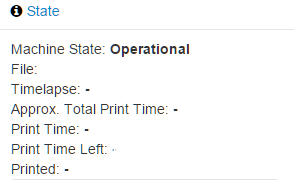 上面的图带蓝框的是打印机的状态信息,又温度等可以自己看看。 上面的图带蓝框的是打印机的状态信息,又温度等可以自己看看。关于如何上传打印: Gcode:
STL:(octoprint 1.27版本带CuraEngine切片组件)
以上只是一个简单的教程,如有问题可以随时问我。但是这样操作有风险,最好有心理准备再做尝试,也希望官方未来能够有更好的方案,谢谢!!! |
 。
。 ,大家可以把这个改为如图
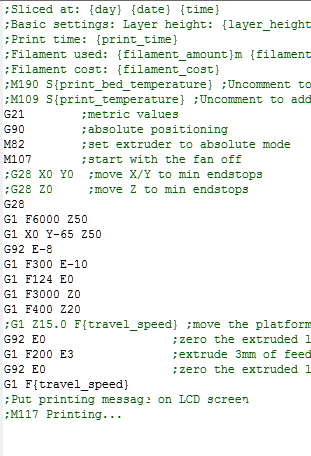 这个仿真了OverLord的初始化过程(官方求放过),软件其他的设置可以按照原来的配置即可。
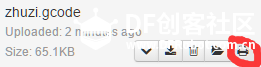 。
。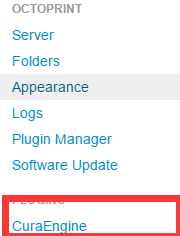 。
。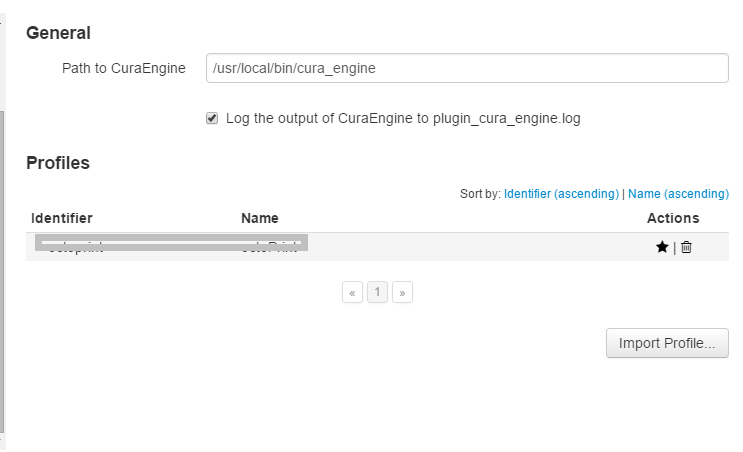 ,这个就是在你的PC端Cura软件里面选择
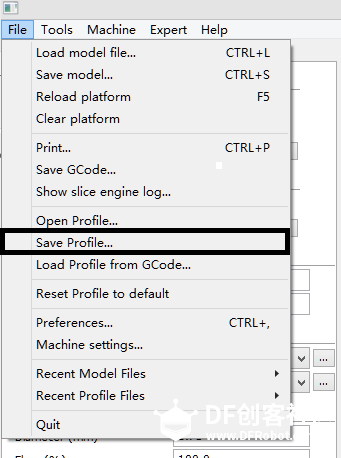 保存一份配置文件,再上传上去。
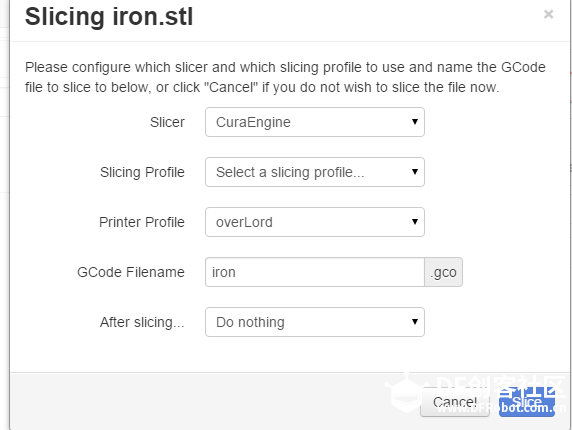 ,Slice选项将生成Gcode文件。在按照上面的步骤即可。
“这时候就希望有个远程监控的设备可以让我们随时可以查看打印机的状况。”
看了前面的文字,还以为是教远程关机或者监控打印机状态的。。。哈哈 远程打印 传输gcode也很吊。。。哈哈~~
其实你问的开始gcode,我们设计这个动作就是为了降低人为操作所带来的影响,所以直接按照OL的来就行了。但是你上面,gcode flavor你说选marlin那个,其实并不标准,我们打印机需要的是ultigcode。。。这个你应该也知道,难道那个软件没有支持是吧?