

【切片教程】简单实用的Makerware切片软件——详细教程
2016-01-071.6万

AI 快速预览详细
本文介绍了Makerware切片软件的使用方法,适合初学者快速上手3D打印。首先,将stl或obj模型文件拖入程序中,并点击【move to platform】按钮将模型紧贴打印平台。然后,通过左侧和上面板的功能,可以调整视角、移动模型、设置打印参数等。最后,点击右上角的【EXPORT PRINT FILE】开始切片,等待进度条走完后,可以查看打印成品的各项信息,并保存x3g格式切片文件到SD卡中,准备打印。
|
这次又来讲切,切,切片了。前几期讲了功能强大的切片软件Simplify3D,群里有的同学用过后表示太难上手了,问有没有更简单的切片软件来入门,这里我就给大家推荐一款简单易学的切片软件,Makerware。 Makerware是MakerBot打印机的切片软件,也适用于闪铸等用MakerBot主板的机型,其操作简单,功能完善,非常适合初学者使用。它能生成x3g格式的切片文件,只要你的打印机支持此格式,就能用它来切片了。 软件界面及翻译 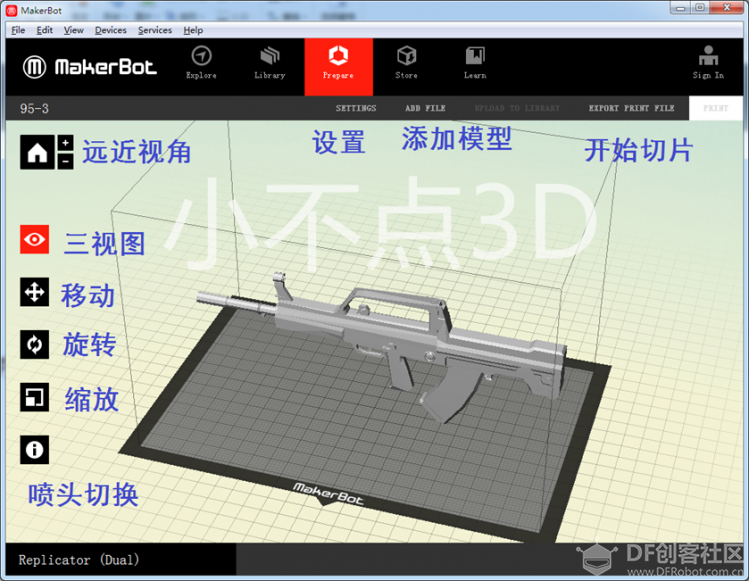 一、将stl或obj模型文件拖入程序中 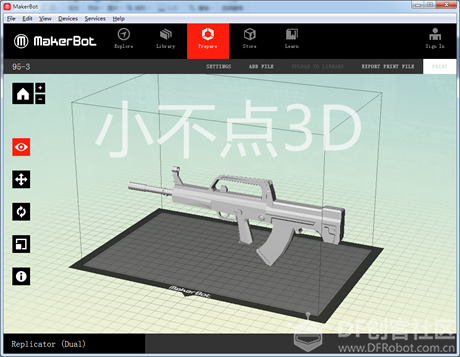 可能会弹出右侧窗口,提示是否将模型放到平台上。点击【move to platform】按钮,模型将紧贴打印平台。 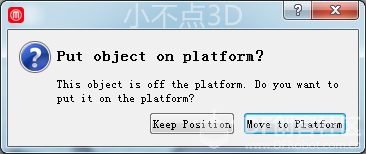 二、左侧面板功能: 1,调整视角远近 2,模型三视图 3,移动模型 4,旋转模型 5,缩放模型大小 6,左右喷头切换及双色设置 上面板功能: 1,打印参数设置 2,添加模型 3,开始切片 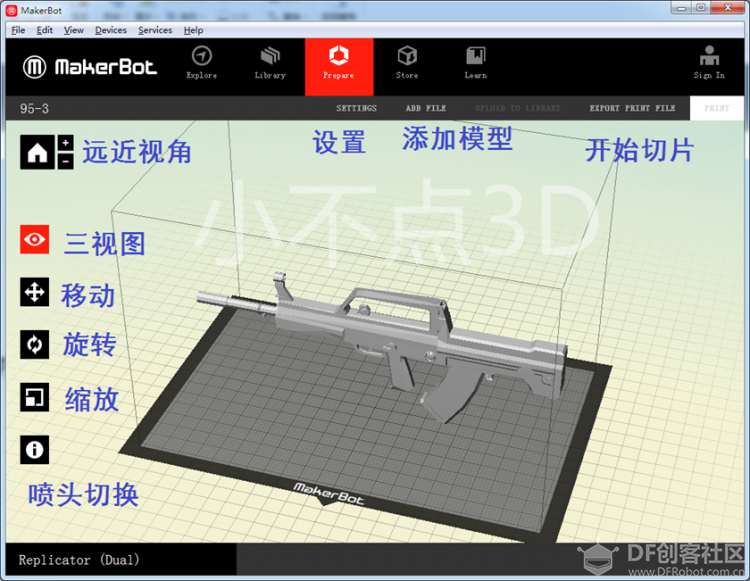 三、打印参数设置窗口  四、温度设置 ABS材料: 喷头230度左右 热床110度左右 PLA材料: 喷头210度左右 热床60度左右 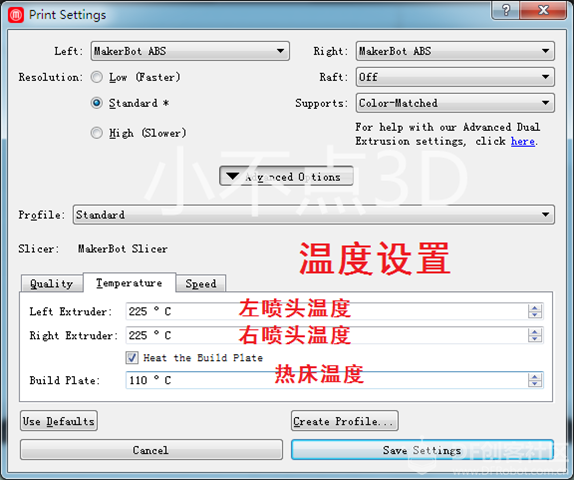 五、速度设置 太快影响精度和稳定性,太慢浪费时间。超出最大速度可能导致模型无法成型,请根据自己打印机性能谨慎选择。 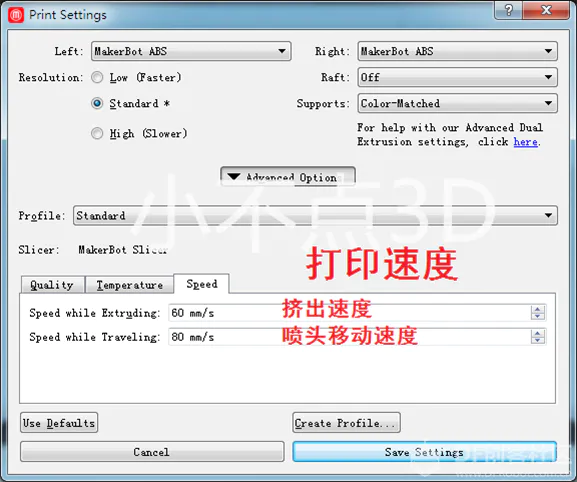 六、点击右上角【EXPORT PRINT FILE】开始切片 等待进度条走完。 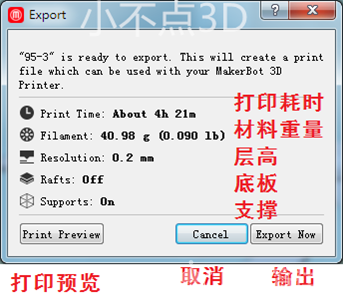 进度条走完后,可在窗口中查看打印成品的各项信息,预计打印耗时和耗材重量等,还可以点击【Print Preview】观看打印预览。 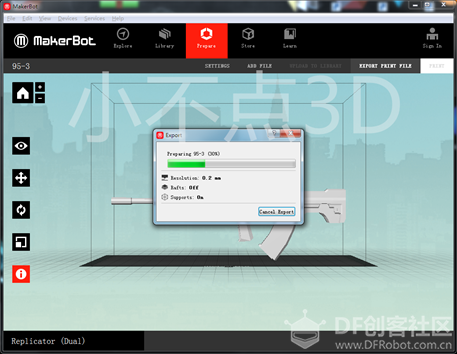 打印预览中,左侧数值显示总层数,调节红箭头所指滑块观察各层情况。 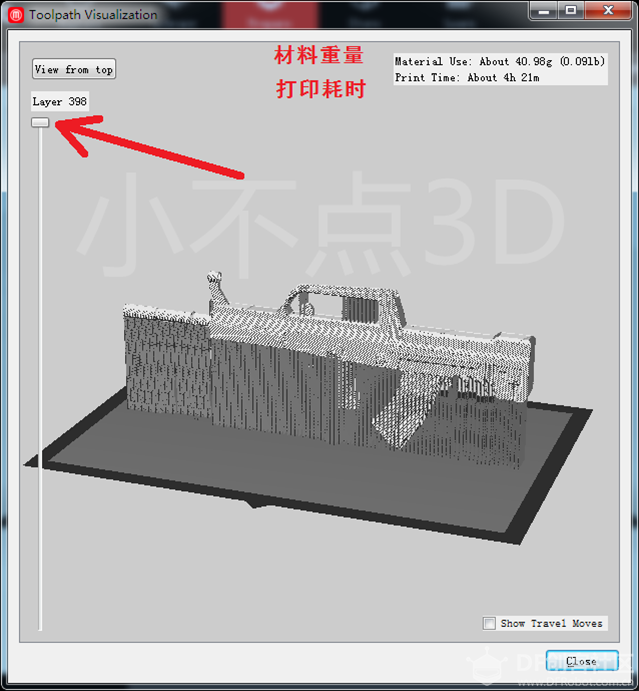 预览没问题后,回到Export窗口,点击【Export Now】,将x3g格式切片文件保存到SD卡中,准备打印。 |
我知道的,repetier是吧?或者其他的,我知道的~