

arduino MEGA2560 烧写Bootloader 完整版
2016-03-043.6万

AI 快速预览详细
本文介绍了如何为Arduino MEGA2560烧写Bootloader。首先,通过命令提示符进入指定路径,使用avrdude命令烧写ATMEGA16U2的Bootloader。接着,使用avrdude_GUI软件读取并设置熔丝位D9 F4 0F,确保正确烧写ATMEGA2560的Bootloader。整个过程包括路径配置、命令输入及熔丝位校验,帮助用户一次性成功烧写Bootloader。
|
本帖转发自http://www.arduino.cn/thread-15025-1-1.html 首先烧写的是ATMEGA16U2的Bootloader 1.开始-所有程序-附件-命令提示符 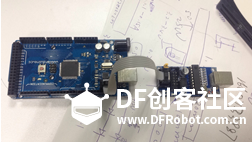 2.然后进入路径:D:\Arduino-win\arduino-1.0.5-r2\hardware\arduino\firmwares\atmegaxxu2(IDE版本不同,avrdude的位置不同,此处的路径是avrdude所在的路径) (进入方法如下图,每次输入完成后记得按回车)  3.输入如图所示的指令:  4.按回车等待完成即可 5.将数据线直接插在板子上,同时另一头插在主机上,电脑如果出现未安装驱动的COM口则说明Bootloader刷写成功。 6.打avrdude_GUI软件,还是按照第一张图那样用USBTINY连接板子。 7.点击Read,如果读出的熔丝位不是D9 F4 0F,请手动改为D9 F4 0F 然后点击Write,(这里设置熔丝位很重要,否则最后会出现能发现COM口但是不能上 传程序) 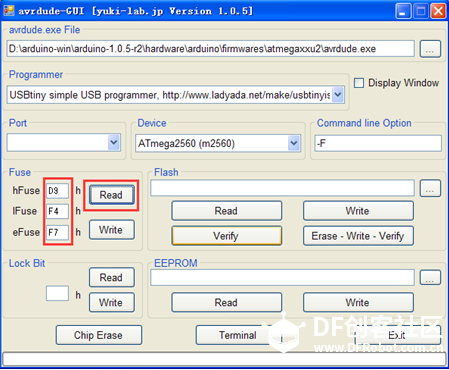 现在烧写的是ATMEGA2560的Bootloader 1.如下图连接板子和USBtiny,并且打开avrdude_GUI软件 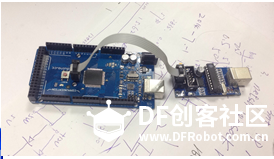 2.如下图选择(红色线框区域为必须要选择的)  3.点击软件中的READ,如果熔丝位能读出,就说明板子已经正常连接,可以进行烧写Bootloader了。此时还是要先注意一下熔丝位  4.点击选取按钮,在路径D:\arduino-win\arduino-1.0.5-r2\hardware\arduino\firmwares\atmegaxxu2(IDE中stk500boot_v2_mega2560.hex文件和avrdude.exe不在同一文件夹中,可以提前把他们找到后复制到同一文件夹中)中选择stk500boot_v2_mega2560.hex文件。  5.点击Erase-Write-Veritfy,等待烧写完成,时间约为15分钟,耐心等待即可。 6.烧写完成后板子上的L灯会有规律的闪烁。 至此arduino MEGA2560的Bootloader就全部烧写好了。 |

1. 刚开始的命令提示符做作用是什么呢?
2. 我的avrdude_GUI软件里programmer选项栏里一片空白。
mega bootloader的问题困扰我很久了,望解答一二:lol