Sparki机器人系列 到手测试及烧写程序
2016-07-081万

精华项目
AI 快速预览详细
本文介绍了Sparki机器人的到手测试和程序烧写方法。首先,通过红外遥控器测试小车的各项功能,如移动、钳子开闭、RGB LED灯变色等。接着,在Windows和OS X系统上安装SparkiDuino开发环境,并选择正确的开发板和串口号进行程序烧录。示例程序包括RGB LED灯闪烁,帮助用户熟悉Sparki的编程开发。
|
Sparki是ArcBotics的一款功能比较丰富的小型机器人,适合扩展各种新功能,玩法也多多~其拥有位移、RGB LED、超声测距、夹子、光敏传感器、蜂鸣器、黑白标巡线、重力感应、红外遥控等等功能,今天我们首先介绍下Sparki机器人的到手测试和程序的烧写简介。 一、到手测试 拿到Sparki小车的第一件事当然是测试小车是不是能够正常工作啦。此时你手边应该有两样东西: 1.红外遥控器 2.刚拿到手的Sparki小车,默认内置程序 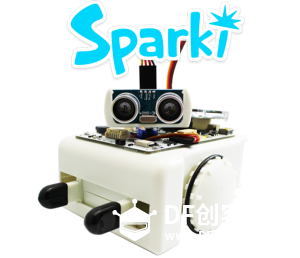 小车出厂后芯片自带的默认程序可以被红外遥控器控制,如果已经烧录过其他程序,可以重新烧录默认程序 确认小车后盖电池安装无误,接下来就可以打开小车的电源啦,把如下的按钮从OFF拨到ON即可。 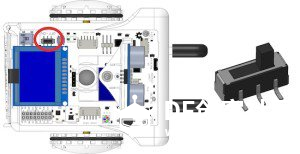 初次打开电源后,小车可能会自动往前移动,不要担心,这只是小车内置的避障程序。此时只需要按下遥控器上的数字“7”即可中断自动避障程序。 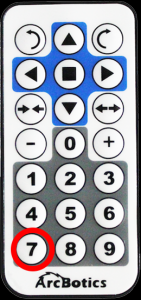 为了确保遥控的红外信号可以被小车接受,需要保证小车上的红外接收器和遥控器之间不要有过多阻挡。下面就来看看遥控器上的按键功能吧。显然,上下左右四个箭头是控制小车的前后左右移动,而箭头下方的方向按钮则可以控制小车前方的钳子的开闭。 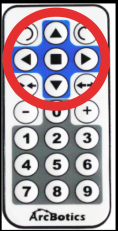 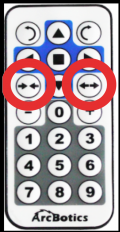 下面再来看看按键: 按键1:RGB LED灯变红; 按键2:RGB LED灯变绿; 按键3:RGB LED灯变蓝; 按键4:红外测距仪转向左边; 按键5:红外测距仪转至中间; 按键6:红外测距仪转向右边; 按键7:停止默认程序; 按键8:启动默认程序: 按键9:蜂鸣器响。 此外,遥控器上的+,0,-按键是没有命令的。如果Sparki小车的按键测试一切正常,那么恭喜你,可以接着开始更加深入的玩法啦。 1.2SparkiDuino安装和程序烧录 1.Windows系统 首先下载SparkiDuino安装包,双击打开:  点击“Yes”确认安装: 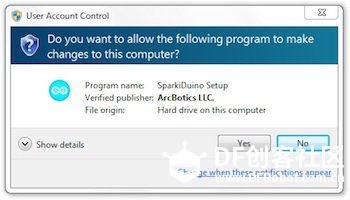 然后点击“Next”: 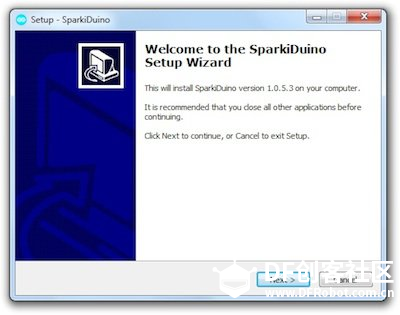 选择安装位置: 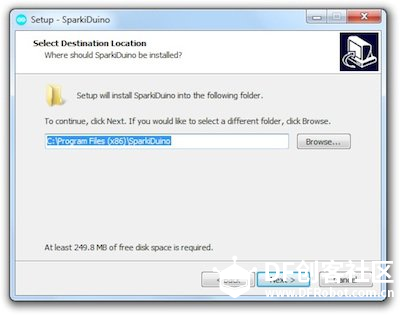 选择在开始目录显示的名称: 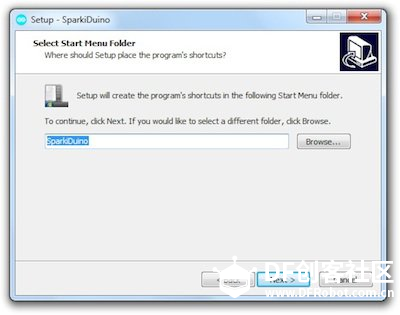 选择图标种类和是否需要图标: 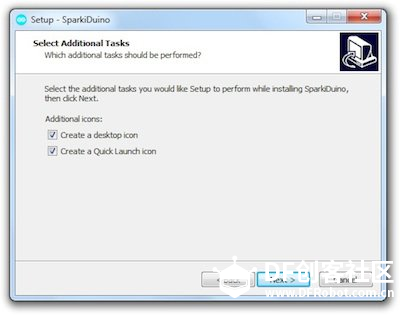 再次确认无误后点击“Install”安装: 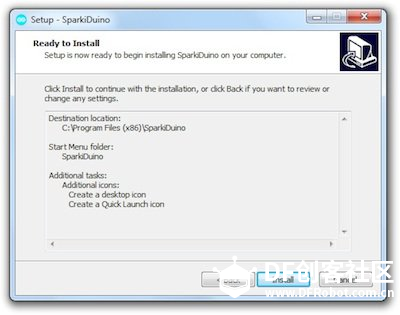 等待安装完成: 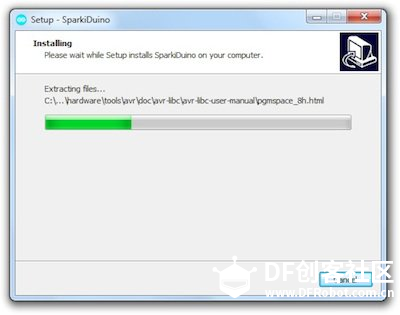 点击“Next”继续安装驱动: 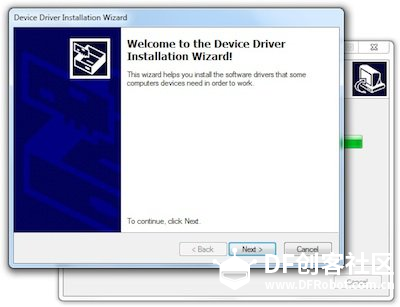 全部完成后点击“Finish”: 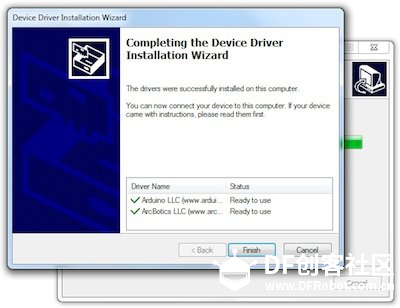 SparkiDuino已经安装好啦,再次点击“Finish”即可打开SparkiDuino: 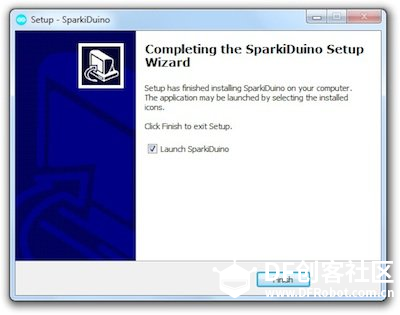 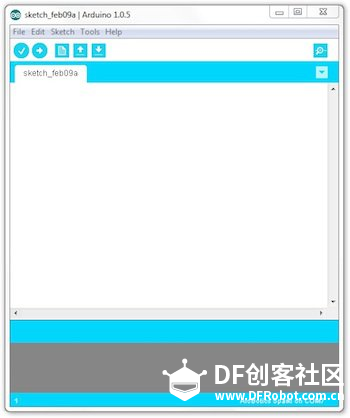 2.OS X系统: 首先下载安装包并双击解压: 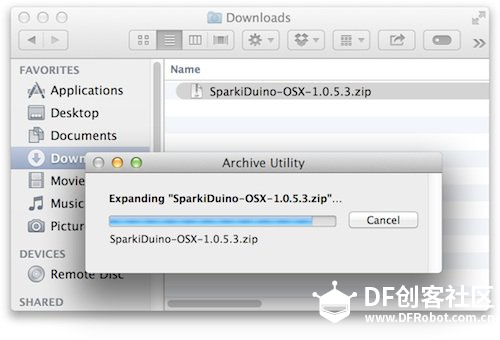 解压完成后把安装程序拖到左边的程序目录即可: 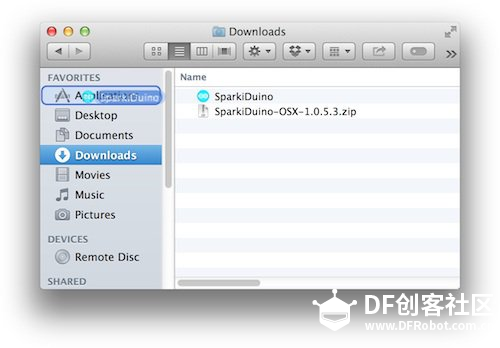 安装完成后双击打开即可: 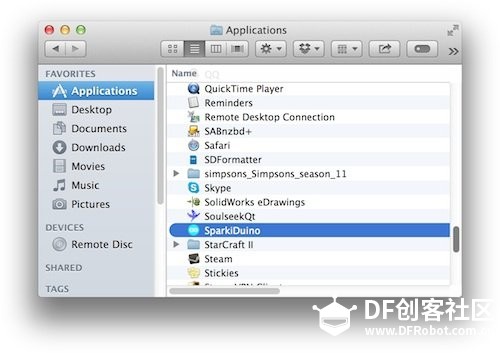 3.程序烧录 首先打开SparkiDuino界面,在工具栏开发板选项上选择“ArcBotics Sparki”,如下所示。 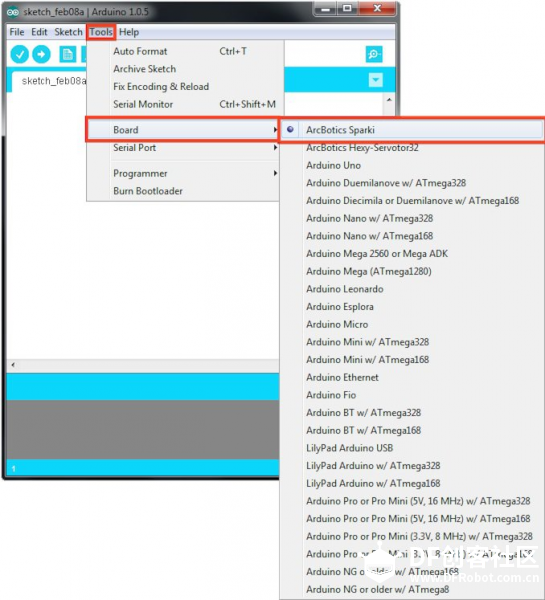 下一步是选择端口号,将小车上的单片机与电脑串口连接,我们需要知道电脑是通过哪个串口与单片机连接的,可以通过设备查看器查看。确定好了串口号后,在工具栏串口选项里选择正确的串口号,便可以实现电脑和单片机的通信了。  Sparki为我们提供了很多示例程序,我们可以通过示例程序熟悉下Sparki小车的程序开发。打开文件选项卡里的示例,选择你感兴趣的程序打开,这里选择了较为直观也较简单的RGB LED灯闪烁程序。  确认各方面无误后就可以烧写程序,点击第二个按钮,SparkDuino首先会调试代码,接着会开始上传到单片机。在上传过程中,单片机上的状态LED灯会首先变红,并连续闪烁,当程序上传完成后,右下角会显示程序上传完成。接着就可以看到RGB LED灯首先变红,再变绿,最后变蓝并从头开始这样的流程。  下载链接:
|