

【ESP8266教程—Lesson2】智能化你的浇花神器
2017-04-188.5万

精华项目
AI 快速预览详细
本教程介绍了如何使用ESP8266模块和Blynk软件创建一个可以上网的自动浇花系统。所需硬件包括TEL0092 ESP8266 WiFi Bee模块、XBee USB Adapter适配器、DF自动浇花套件和12V电源。首先需要在Blynk软件中创建一个项目,并添加Value Display、LED、Slider和Gauge等控件。然后下载并修改程序中的WiFi信息和AUTH TOKENS码,分别上传到ESP8266和浇花套件主板。最后进行硬件连接,组装完成后即可实现远程监控和控制浇花设备。
最近看到网上有很多小伙伴做智能家居的设备,看的我心痒痒的:Q,于是自己就做了一款可以上网的自动浇花神器,我的设备是在DF自动浇花套件的基础上进行开发的,加上ESP8266模块,让浇花设备可以无限监控。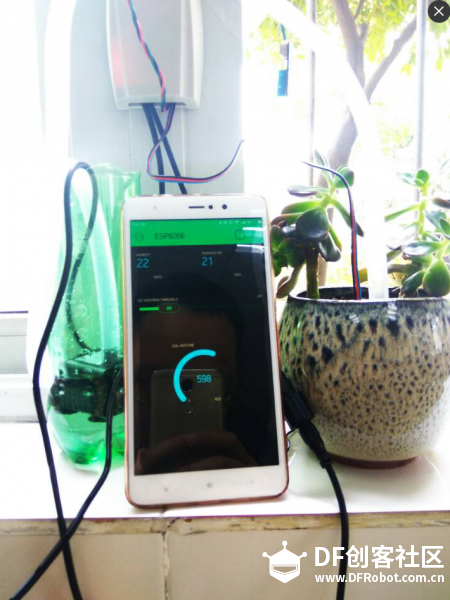 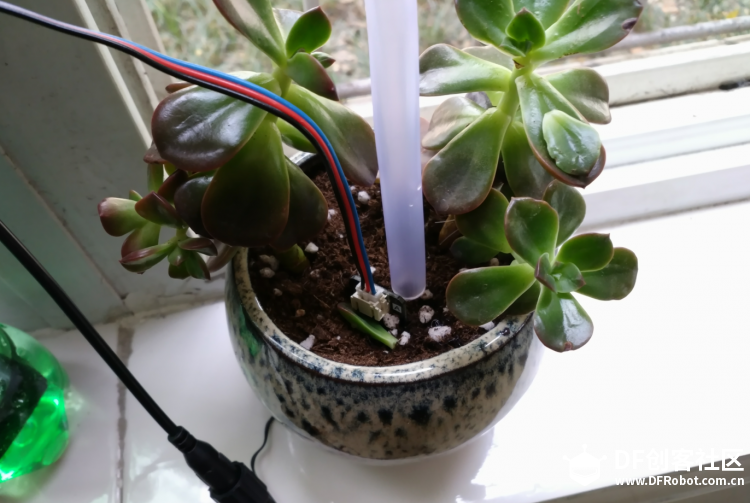 所需硬件: TEL0092 ESP8266 WiFi Bee模块 XBee USB Adapter适配器 DF自动浇花套件 12V电源(由于电池供电有限,我采用的是电源供电) 手机端软件,我用的是Blynk,搭建起来方便,而且提供Arduino库。在整个系统中,ESP8266 WiFi Bee模块只是作为通信模组的,主控还是Arduino(浇花套件中的主控板)。 1、创建一个Blynk项目 打开Blynk软件,这里就不用我多说怎么安装Blynk软件了吧。 添加如下几个控件: Value Display * 2 LED * 2 Slider * 1 Gauge * 1 对控件的大小和排列调整一下,然后分别设置它们的参数,如下表:  调整后的界面,如下图所示: 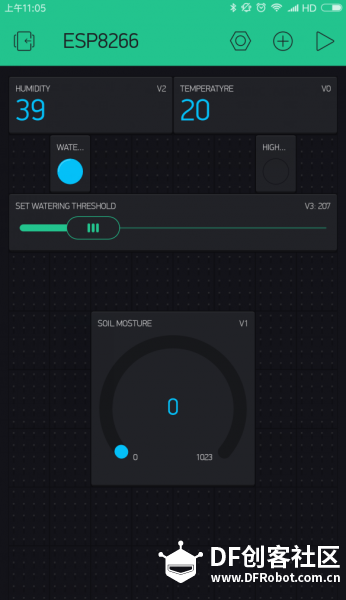 控件中的所有通道(pin脚)都是虚拟通道,这些通道将数据传递给ESP8266,然后ESP8266将数据传输给浇花套件主板。 2、下载程序到ESP8266 程序源码点击下载 将WiFi Bee ESP模块切换到UART端,插在Xbee USB Adapter板子上,连接到电脑。在Arduino IDE上选择FireBeetle-ESP8266(关于FireBeetle-ESP8266的安装,请参考这篇帖子,点击链接) 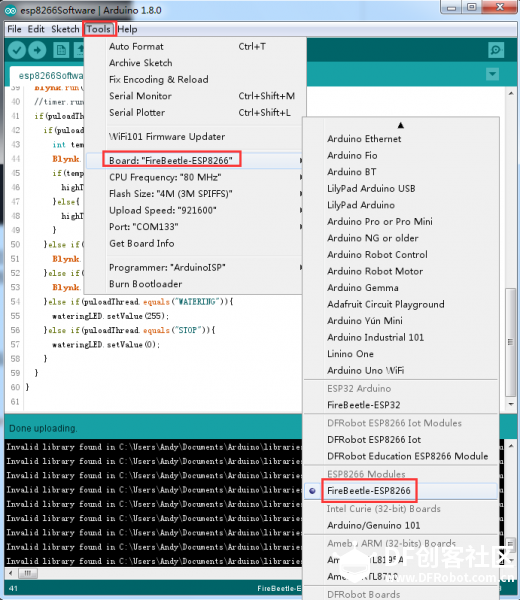 下载程序到WiFi Bee ESP模块,如下图所示: 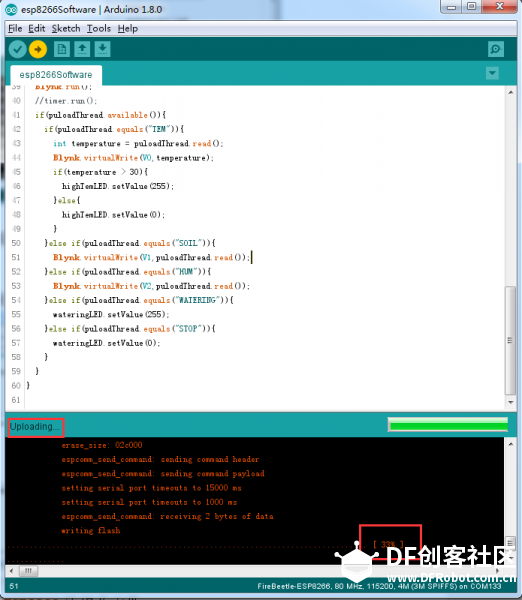 下载完成后,将WiFi Bee ESP模块切换到BOOT端。 注意:下载程序前,需要修改你的wifi和密码,以及对应的AUTH TOKENS码。 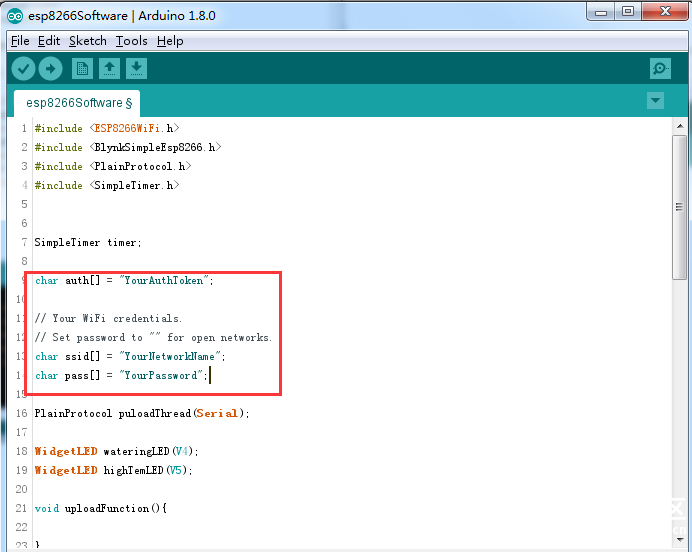 3、下载程序到浇花套件主板 程序源码点击链接 打开Arduino IDE,选择Leonrdo主板,下载源程序到主板: 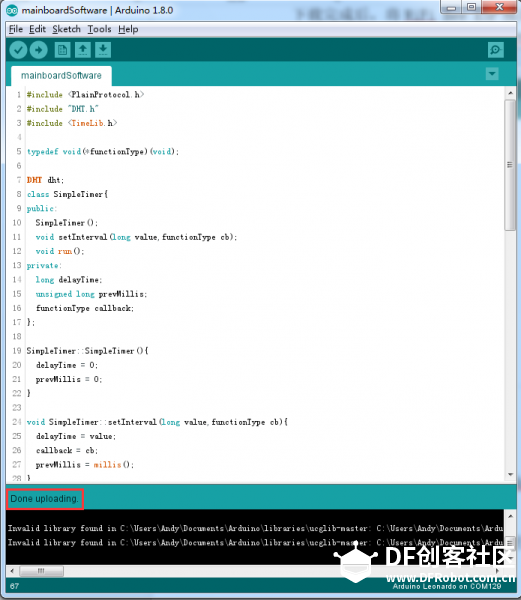 4、硬件连接 将WiFi Bee ESP模块插接到浇花套件主板上,注意插接的方向: 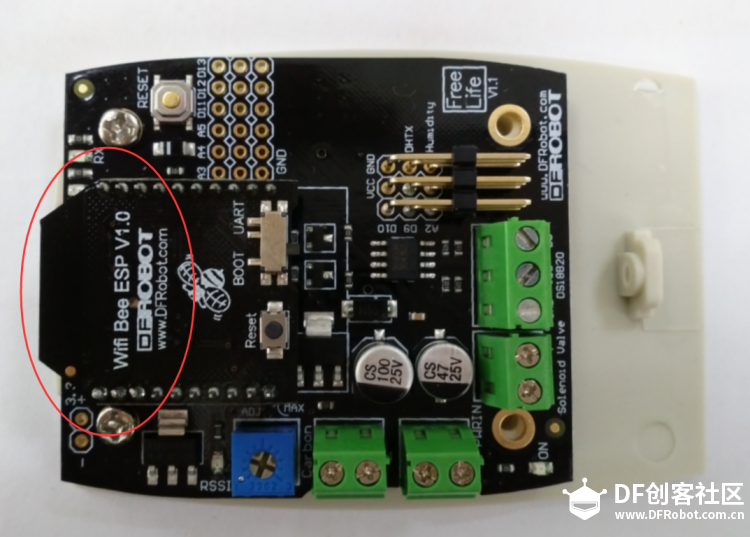 连接各个传感器,主板上面有丝印连接方式: 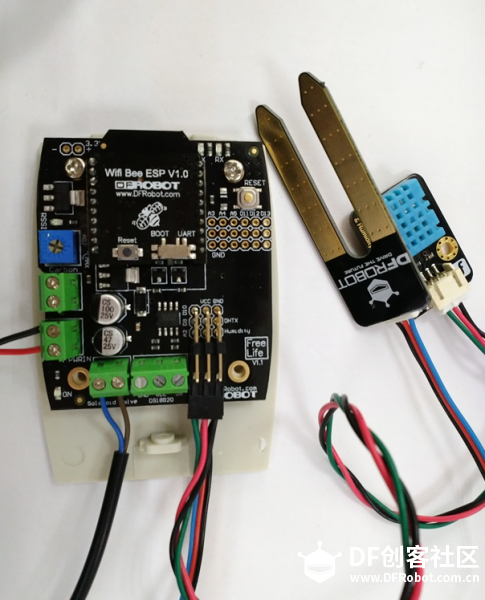 组装浇花套件。。。。。。  看看整个浇花神器的效果吧。。。  ESP8266技术交流群: 619558168 |



这两个头文件在哪儿能找到呢?
Arduino:1.6.9 (Windows 7), 开发板:"FireBeetle-ESP8266, 80 MHz, 115200, 4M (3M SPIFFS)"
D:\鑷姩娴囪姳濂椾欢\ESP8266-for-Watering-master\ESP8266-for-Watering-master\esp8266Software\esp8266Software\esp8266Software.ino:2:32: fatal error: BlynkSimpleEsp8266.h: No such file or directory
compilation terminated.
exit status 1
为开发板 FireBeetle-ESP8266 编译时出错。
在文件 -> 首选项开启
“编译过程中显示详细输出”选项
这份报告会包含更多信息。
回家就试!