

ipad链接micro:bit 编程
2017-05-022.9万

AI 快速预览详细
本文介绍了如何通过iPad蓝牙无线编程micro:bit。首先,在iPad上下载并安装micro:bit app。然后,通过点击connection进行连接,让micro:bit进入蓝牙配对模式。接着,输入LED显示的图形和蓝牙连接密码,成功连接后,可以在app主界面上进行图形化编程。最后,通过蓝牙自动传输程序,micro:bit的LED灯将按要求闪动。这个过程简单易懂,适合零基础的新手和STEM教育场景。
|
micro:bit 可以通过ipad 蓝牙无线编程 第一步 打开ipad 点击 app store 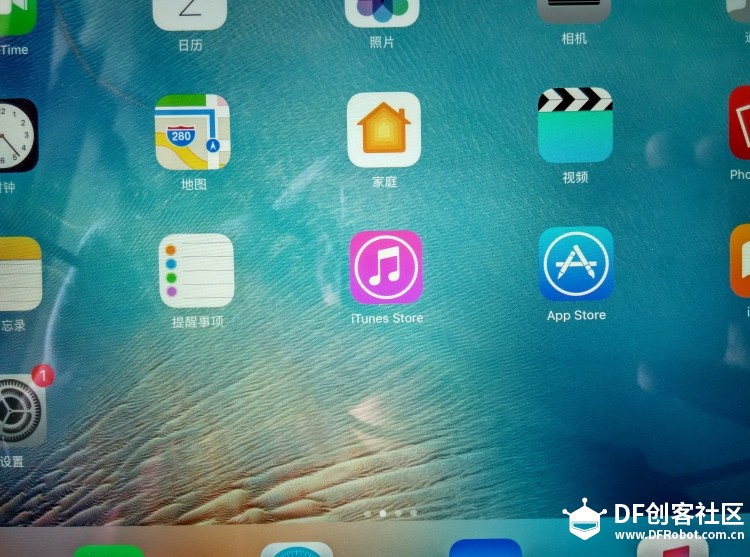 第二步 搜索 micro:bit 下载并安装 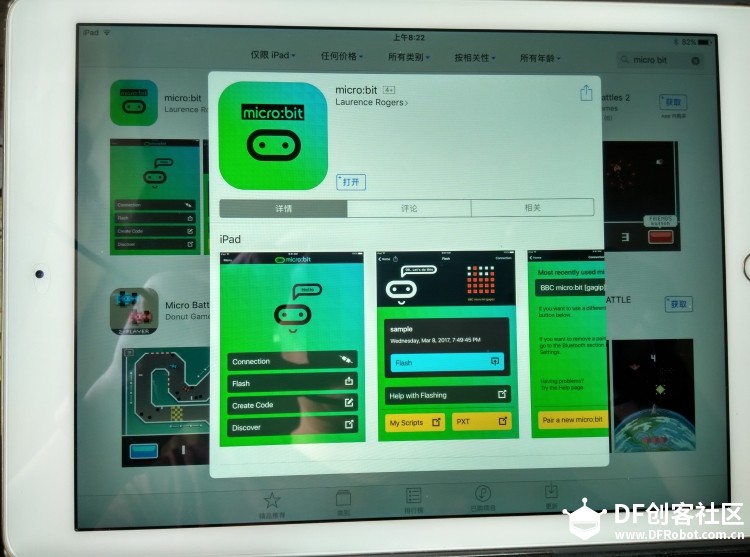 第三步 打开 micro:bit 界面 点击connection 进行链接 点击下面黄色的 进行下一步,(如果是第一次,上面黑色文本框是没有显示的)。 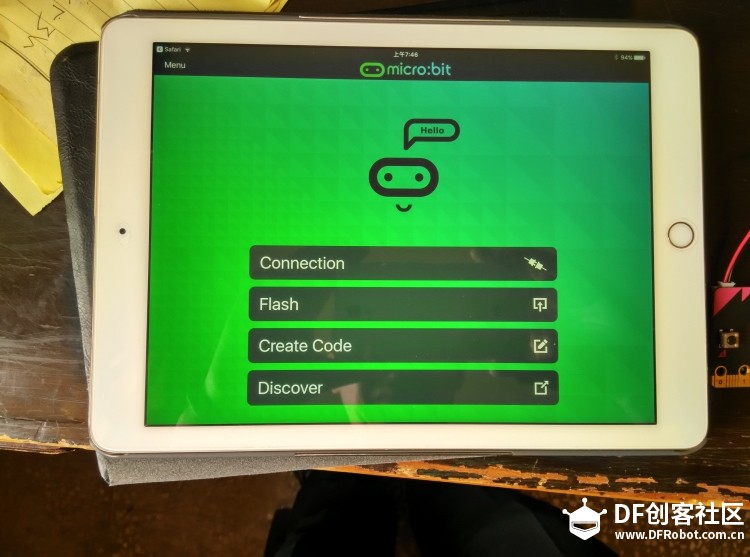 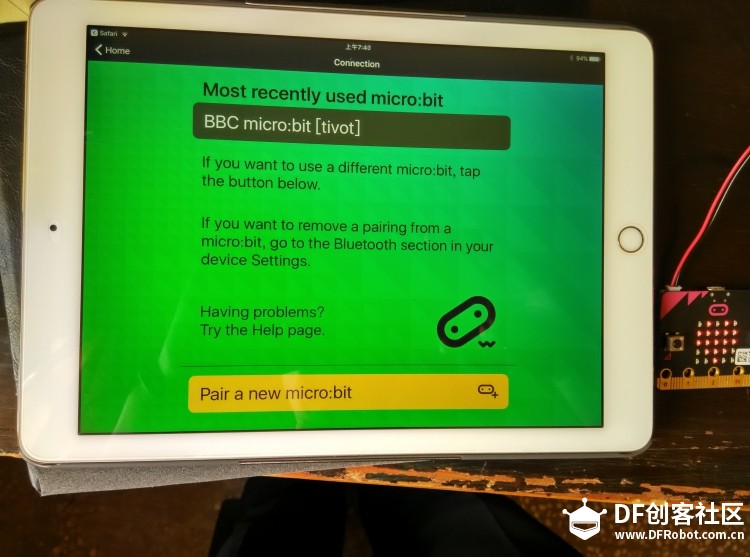 第四步 micro:bit通电,同时按下AB按键,再按reset,让micro:bit进入蓝牙配对模式,led 会显示英文 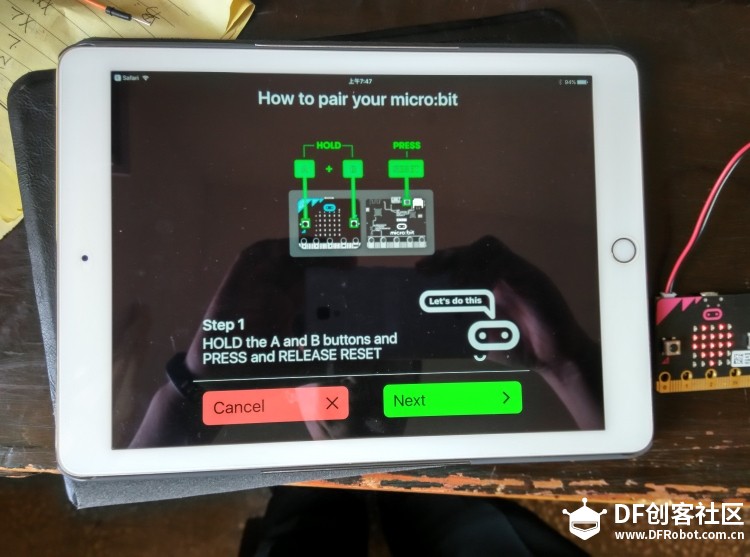 第五步点击下一步 ,提示输入mcro:bit显示的led图形,按要求输入 下一步 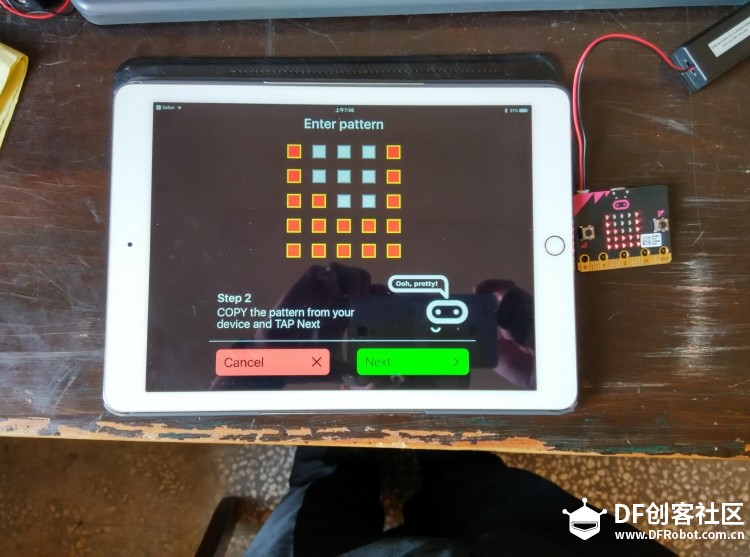 第六步 链接 micro:bit 连接成功会提示输入蓝牙连接密码 按 micro:bit A按键 led会显示6位数字密码 ,按要求输入,连接成功 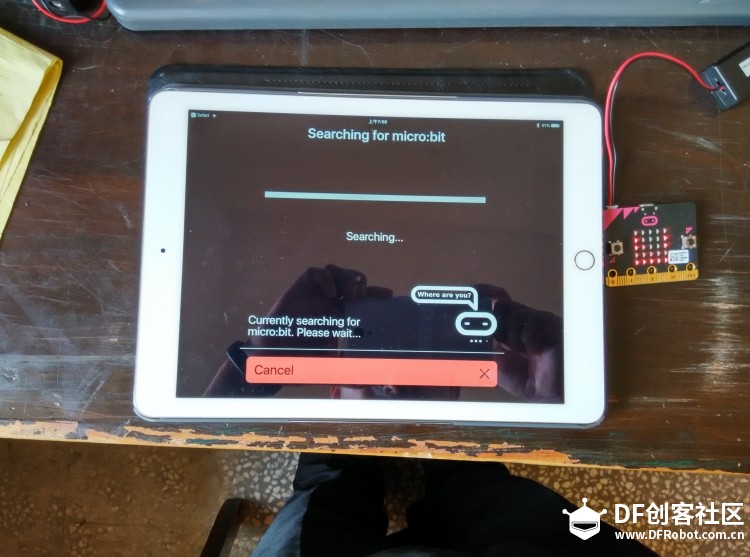 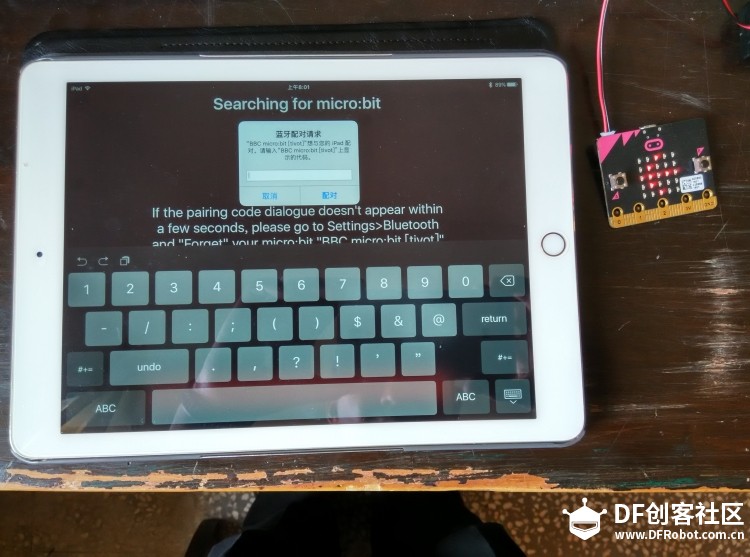 第七步 回到app主界面 点击编程,我用的是图形化编程,建立一个简单的led程序 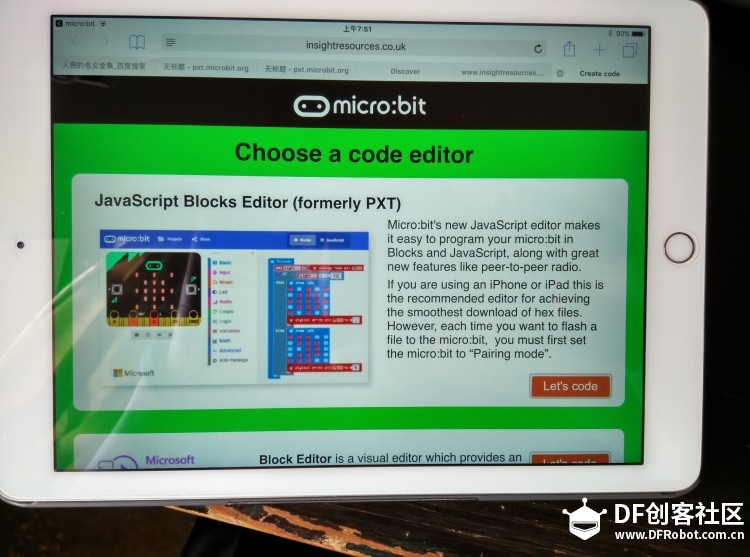 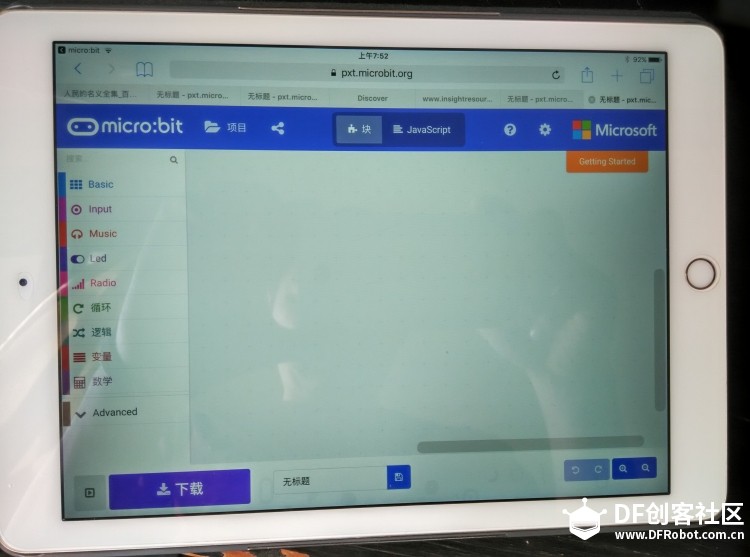 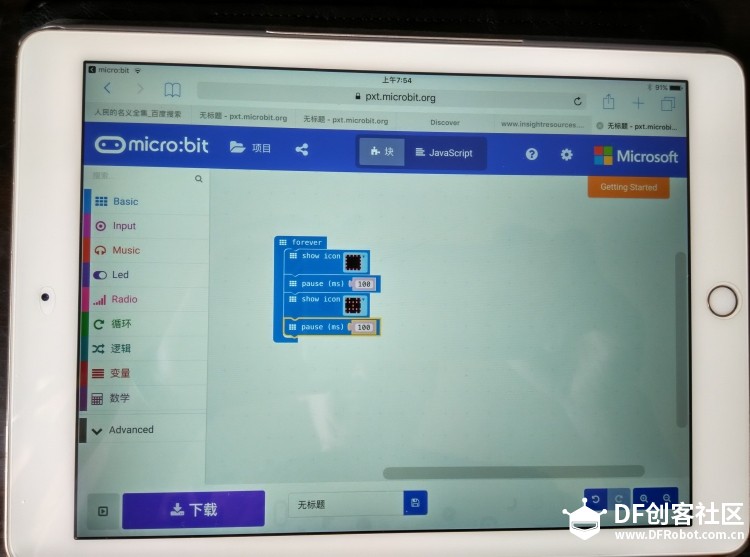 第八步 点击下载 如图 点击 fash 通过蓝牙 自动传输 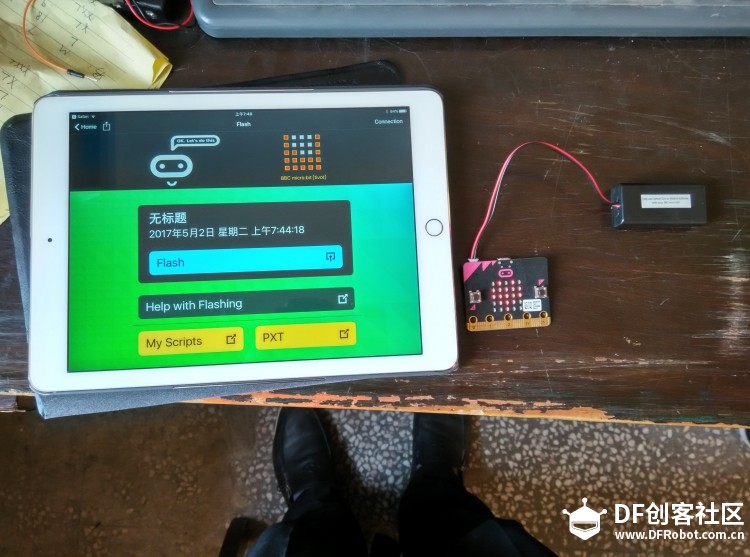   ok 下面就可以看见 micro:bit 的led灯按要求闪动  这么多年来 终于会发帖了 ,完成了第二贴 好开心:lol |
那是因为你把它上传了却没有用到它,所以它不爽硬是要出现你面前编辑帖子,在添加图片那里把不需要的图片都删掉就不会出现了