【FireBeetle Board-ESP32教程之一】Blynk—控制LED灯
2017-06-014.9万

AI 快速预览详细
本教程介绍了如何使用Blynk软件通过手机控制FireBeetle Board-ESP32上的LED灯。首先,需要在华为应用商店下载Blynk软件以避免连接问题。接着,注册Blynk账号并创建新项目,选择ESP32 Dev Board作为硬件平台。然后,添加Button控件并设置输出引脚为gp2。生成令牌后,将其复制到Arduino IDE中的示例代码,并修改WIFI和密码。最后,将代码下载到FireBeetle Board-ESP32主板中,点击Blynk的运行按钮即可控制LED灯。
|
最近很多创客朋友们在问如何使用Blynk进行物联网的实验,而网上的资料也很零碎,这里我把自己使用Blynk的经验通过几篇教程帖分享给大家,希望对大家有帮助。 注意:这里用的硬件平台是FireBeetle Board-ESP32,点击链接。 一、安装Blynk软件到手机 这里要说一下,Blynk在网上下载的时候可能有很多个版本,而Blynk的服务器在国外,有些版本的Blynk软件是连不上Blynk服务器的,出现的现象就是一直提示登录不上(我之前就遇到过这个问题)。如果你是安卓系统,建议你先安装一个华为应用商店(当然啦,如果你是华为手机就不用了),在华为应用商店里面搜索Blynk直接安装。 二、注册Blynk 打开Blynk软件,首先出现的界面大概是这个样子的,如下图所示: 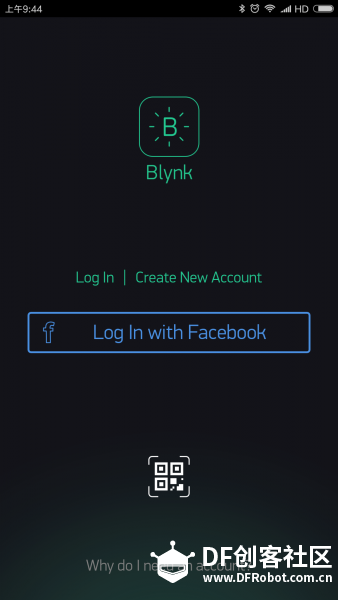 点击Create New Account,然后在新的界面中输入你的邮箱和登录密码(后面在项目中生成的令牌会发送到该邮箱) 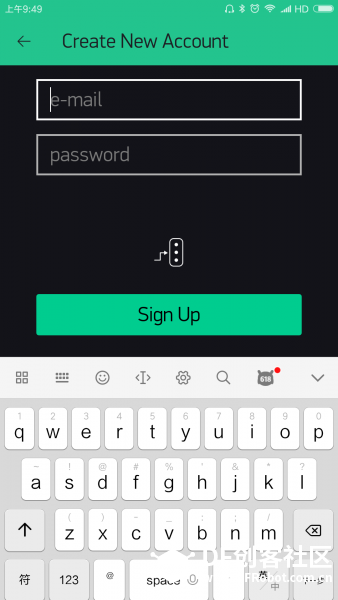 三、登录Blynk 注册完成后登录Blynk,第一次使用可能会直接提示创建新项目,如下图所示: 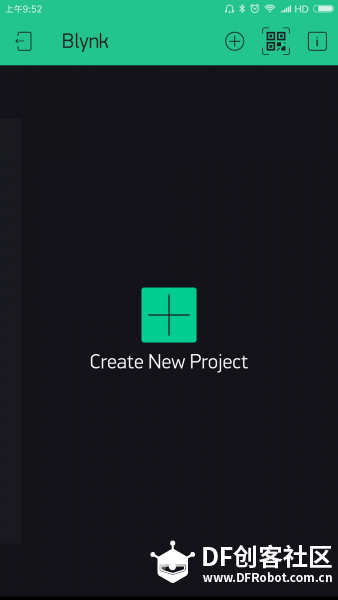 四、安装Arduino库文件 点击链接,下载Blynk库文件。将下载的库文件解压后放到Arduino IDE的libraries文件夹下,如下图所示: 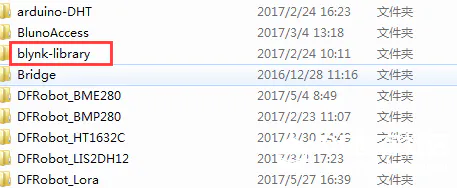 五、点亮LED灯 FireBeetle Board-ESP32主板上自带了一个LED(D9/IO2),我们使用Blynk软件的BUTTON按钮控制LED灯亮灭。 1、创建Blynk新项目 点击Create New Project,在下面的板卡选项中选择ESP32 Dev Board的主板,如下图所示: 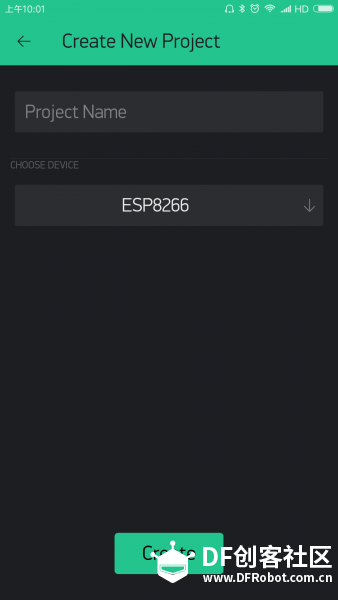 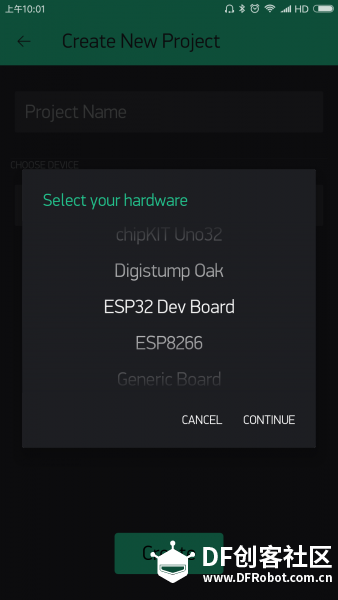 在Project Name中输入TEST(项目名字你可以随便设置) 2、添加Button 点击项目中的+号,添加button控件,如下图所示: 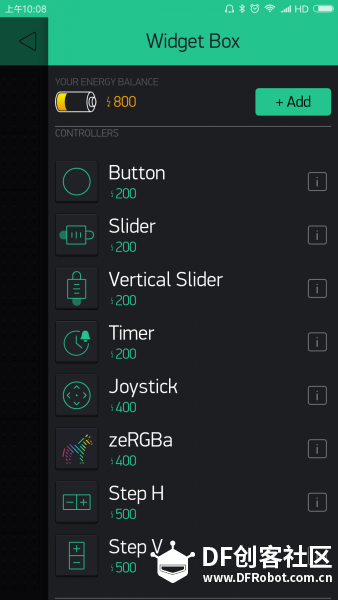 可以看到,列表中的控件是很多的,你可以慢慢摸索各个控件的功能。 点击Button按钮,将Button添加到项目中,如下图所示: 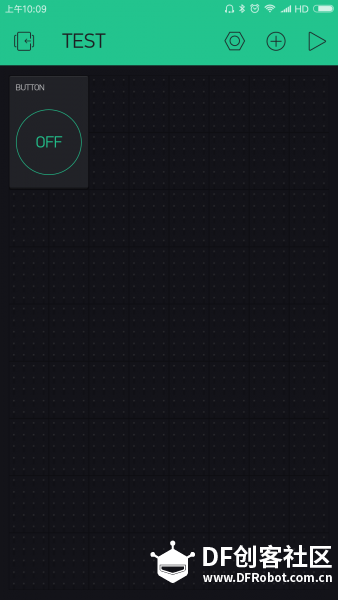 3、Button属性设置 点击Button,在OUTPUT中设置输出控制的引脚,我们这里需要控制D9/IO2,因此这里选择gp2(注意,这里只能选择IO对应的序号),然后点击CONTINUE,如下图所示: 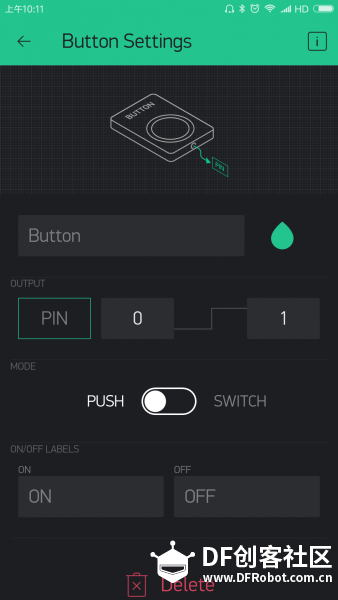  Button中的名字可以自己设置,PUTSH和SWITCH的确保在于,PUSH是一直按着button按钮LED灯才亮,SWITCH却是一个开关,这里我们用的是SWITCH,你可以尝试着改变他们看看实验效果。其次,Virtual是一个虚拟的引脚,后面会介绍如何使用它们。 4、生产令牌 点击项目右上角的螺丝形状按钮,点击Email all,如下图所示: 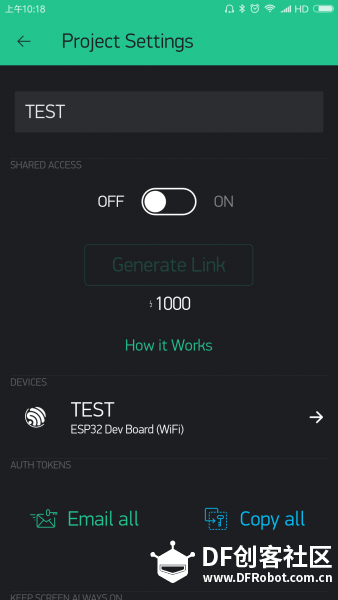 这时,会在你的邮箱中收到令牌,打开邮件,将令牌拷贝出来,当然也可以用Copy all,然后再用QQ发送到电脑。 5、下载程序到FireBeetle Board-ESP32 打开Arduino IDE,选择ESP32_WIFI示例程序,如下图所示: 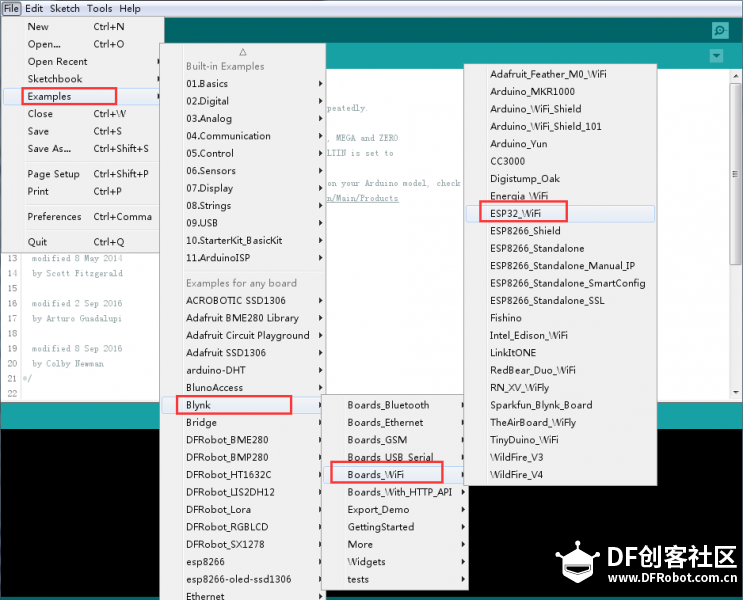 在代码中修改WIFI和密码(就是你家里的路由器,让设备能够连接到外网),将令牌拷贝到YourAuthToken中,如下图所示:  代码修改完成后,下载到FireBeetle Board-ESP32主板中。 6、点击Blynk的运行按钮(播放键一样的图形),如果FireBeetle Board-ESP32成功连接到服务器,会提示设备已经连接,如下图所示:  这时候就可以通过Button按钮控制FireBeetle Board-ESP32上面的LED灯了,一个简单的物联网实验就这样轻松愉快的完成了。 |