亲密接触BBC micro:bit (1)
2017-06-078032

AI 快速预览详细
本文介绍了滨州实验学校的毕经海老师初次使用BBC micro:bit的经历。首先,他展示了如何进入micro:bit官网并选择合适的编程环境,如JavaScript Blocks Editor和Python Editor。接着,详细说明了如何通过简单的步骤点亮micro:bit的LED灯,包括选择“show leds”模块、点击LED灯使其变红、下载程序并复制到micro:bit U盘中。最后,通过电池盒接入主控板,程序会自动运行。这篇文章非常适合初学者快速上手,特别适合STEM教育场景中的编程教学。
|
滨州实验学校 毕经海 收到BBC micro:bit漂流套件后,便迫不及待打开包装一睹芳容,一包包整齐摆放的器材映入眼帘。按照惯例,第1时间拍照晒出来分享: 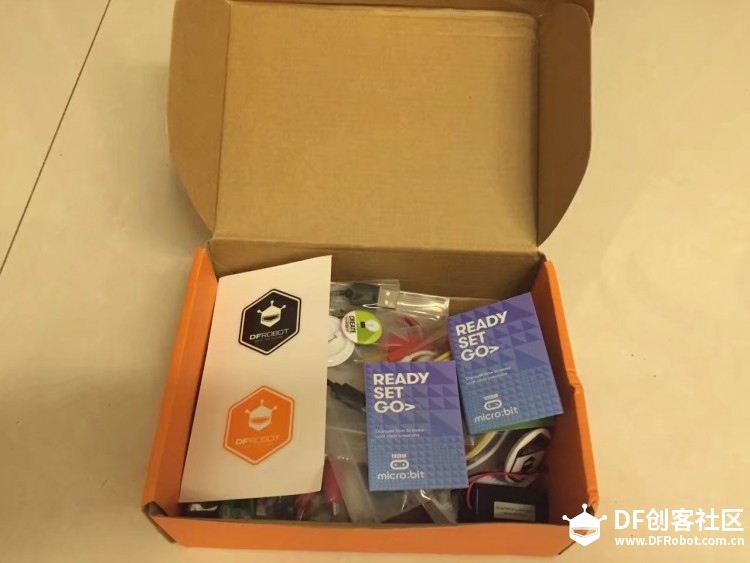 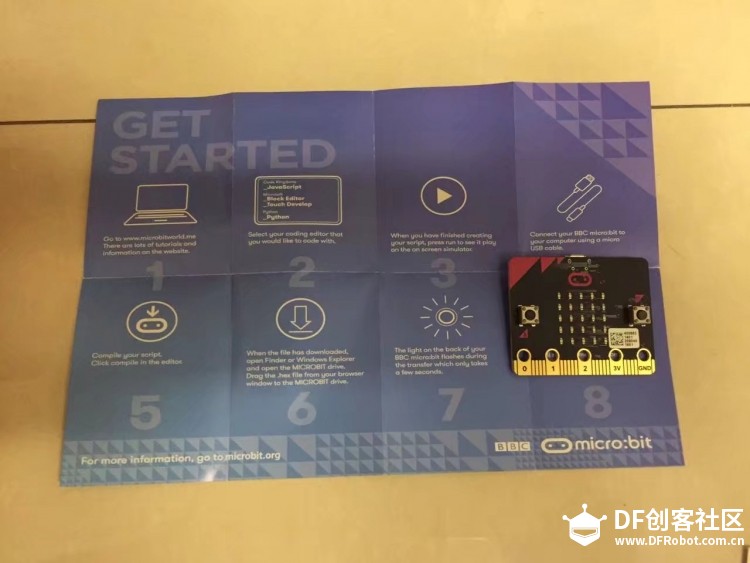 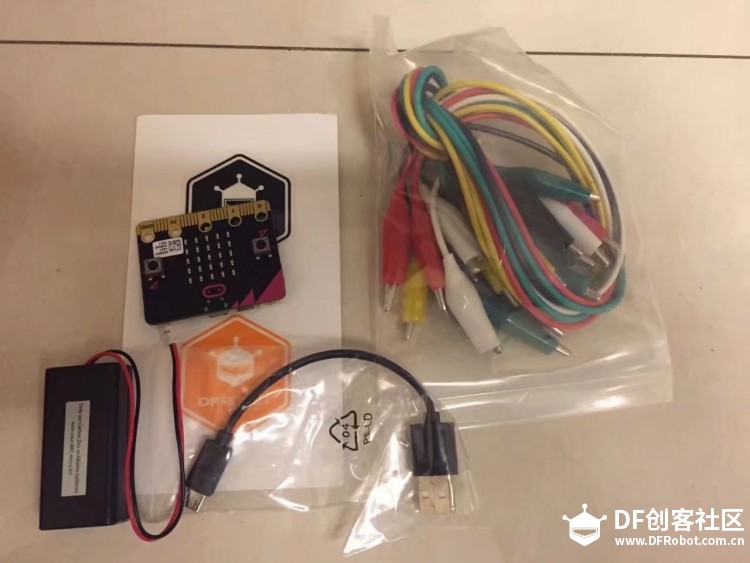 1. 熟悉软件界面: 按照说明文档,进入网页http://microbit.org/即进入BBC micro:bit官网。 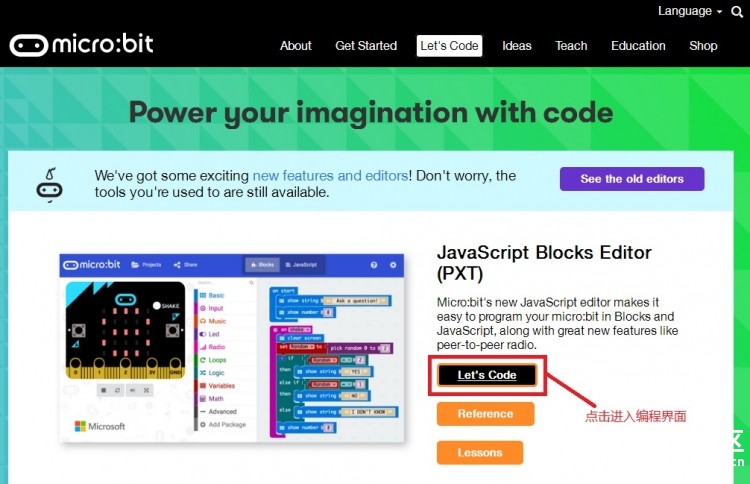 点击Let’s Code按钮,因为打开网站需要等待一段时间,所以会显示一个黑色等待界面,如下图所示:请不要着急,耐心等待一段时间即可进入编程界面。分别是JavaScript Blocks Editor,Python Editor和其他的一些软件。大家可以根据自己的习惯选择相应的软件。  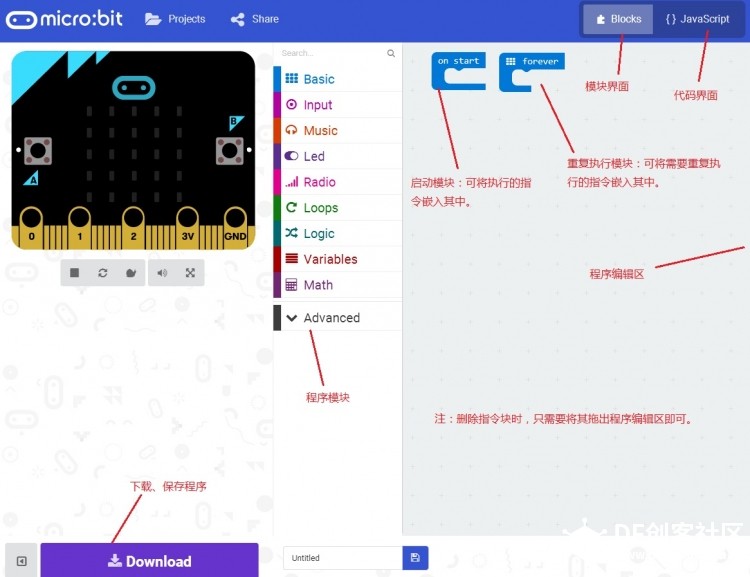 1. 点亮LED BBCmicro:bit主控板正面整齐排放5行,5列,共25个LED灯。可以编写程序来控制LED灯的状态(亮\灭),从而让LED灯来显示数字、字符、符号等图案。 编程编写好以后,从左上角的预览区域可以看到显示的效果,即:所见即所得效果。 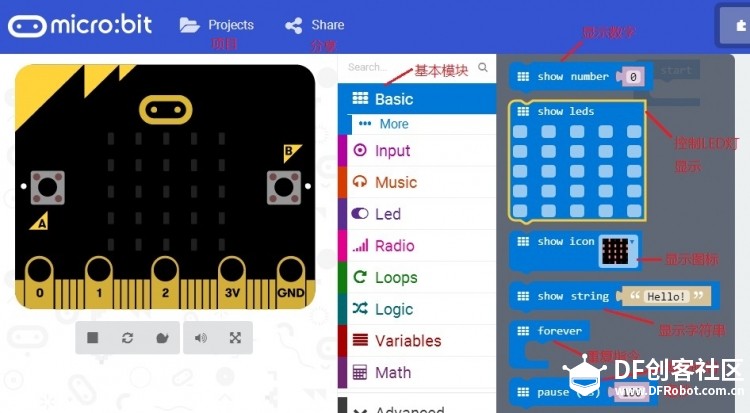 (1)从基本模块中选择“show leds”,单击鼠标,即可将指令块放入“程序编辑区”。 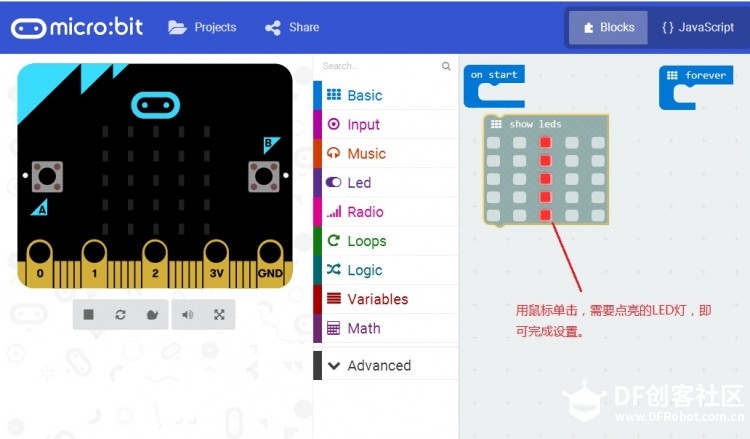 (2)用鼠标点击“show leds”指令块中的led灯,LED灯会变成红色,即表示点亮。 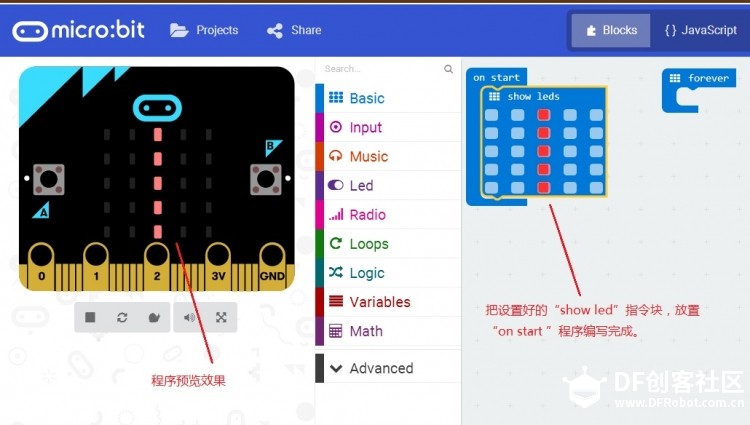 (3)点击窗口左下角的“Download”按钮,提示选择程序保存的名称和位置。  (4)用数据线,将micro:bit主控板连接到电脑上。系统会提示安装驱动,完成安装后,会发现电脑桌面出现一个U盘标志。然后,将保存好的程序“microbit-Untitled .hex”复制到U盘中,程序即可在主控板上运行。  (5)将电池盒接入主控板,程序会自动运行。  千里之行始于足下,初步掌握了micro:bit的使用方法,接下来就开始带着孩子们一起探索micro:bit应用。 |