

亲密接触BBC micro:bit (2)
2017-06-077508

AI 快速预览详细
本文介绍了如何使用BBC micro:bit进行编程入门,通过具体的项目“点亮LED”和“A/B按钮控制”,帮助孩子们快速掌握micro:bit的基本操作。文章详细讲解了如何使用“show leds”指令块显示字符,并通过复制指令条和使用“forever”指令块实现循环执行。此外,还介绍了如何使用A/B按钮控制LED灯阵列显示不同字符。这些内容有助于初学者和有一定Arduino基础的学生快速上手micro:bit编程,激发他们的创造力。
|
作者:毕经海 兴趣是最好的老师,带着孩子们完成第1个作品“点亮LED”之后,几个学习的顾虑才逐渐消除。(全英文的编程界面学生能否接受?只有Arduino入门基础的孩子能否玩转micro:bit?孩子们能否在短时间内掌握micro:bit的基本操作,并尝试着进行创意设计呢?) 1.基础知识: 当孩子们用“show leds”指令块显示出第1个符号“1”后,立刻想到显示第2个符号、第3个符号……怎么办?是不是每使用一次“showleds”都要从“Basic” 模块中选择指令呢? 下面我们带着问题一起进行探究: (1)在“show leds”指令块,单击鼠标右键,显示快捷菜单。我们可以利用“快捷菜单”中的命令来完成“指令条”的复制、删除、添加注释以及改变“ show leds”的输入模式。 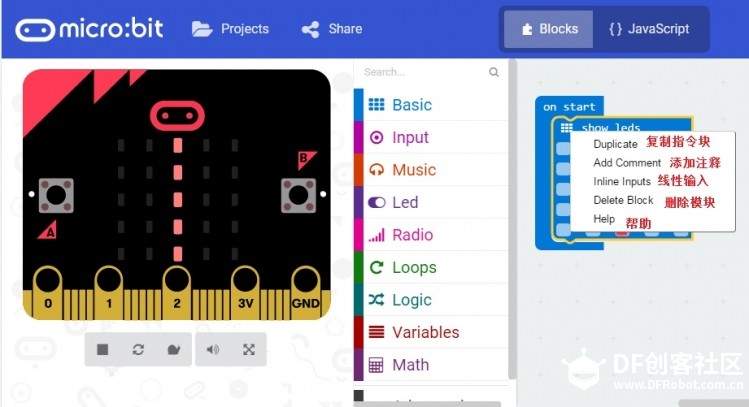 (2)如果想添加第2个“show leds”指令条,来显示“T”;添加第3个“show leds”指令条,来显示“L”,可以选择“Duplicate”来复制指令条。 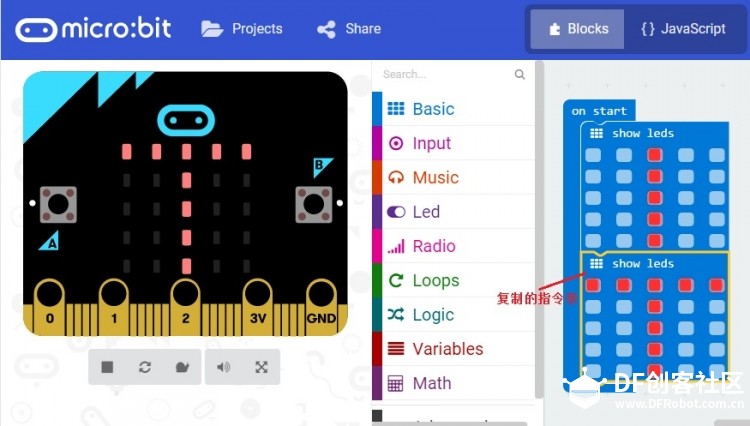 【技巧:】 若想同时复制多个指令条,可用鼠标拖动多个指令条的同时,按下ctrl+c,再按下ctrl+v,即可完成。最后将多个指令条拼接在一起。 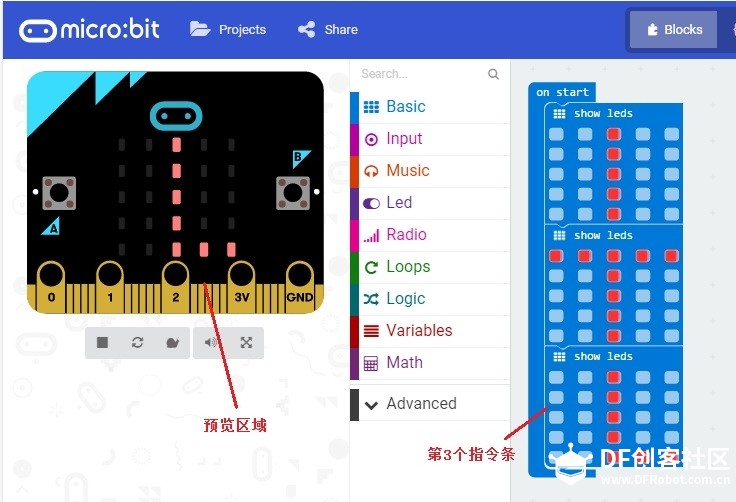 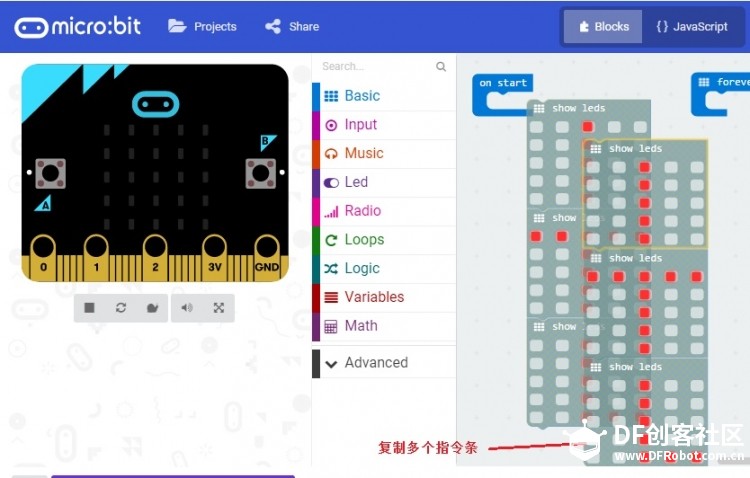 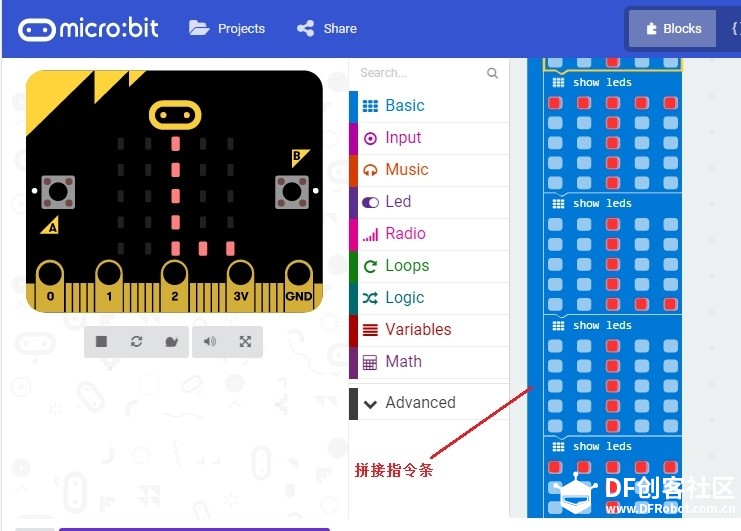 (3)如果想让编写好的程序重复执行,只需将编写好的程序拖放置“forever”重复指令块中。 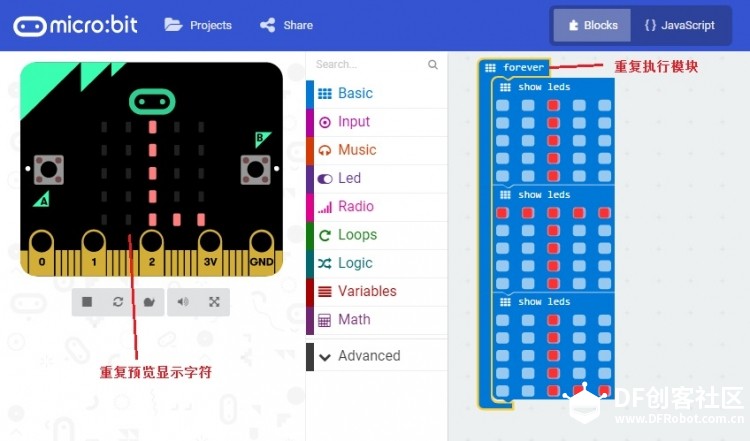 2.基本应用: 通过观察micro:bit控制板正面,会发现LED灯阵列的两侧有2个标有A\B的按钮,其功能与DFrobot大按钮的使用方法相似。下面我们来通过一个案例来学习A\B按钮的使用:当我们按下“A”按钮,用LED灯阵来显示字符“L”;当我们按下“B”按钮时,用LED灯阵来显示字符“T”。 (1)首先,从“Input”指令区中选择“on button A pressed”,然后,把设置好的显示“L”的“show leds”指令条拖放其中即可。 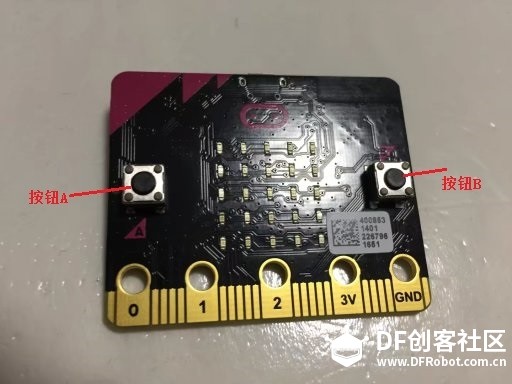 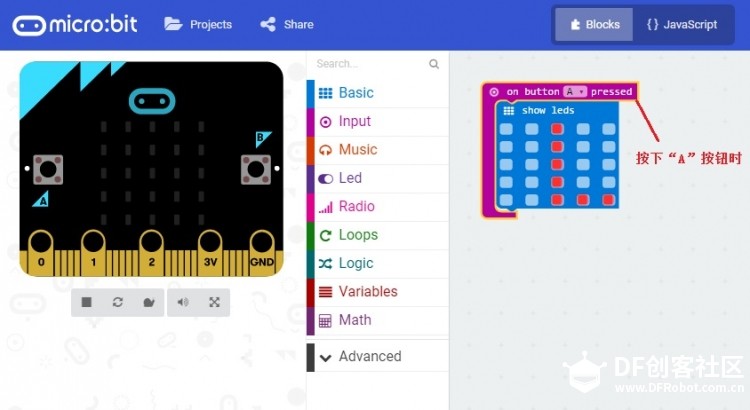 (2)复制一个“A”按钮的程序代码,然后设置“B”按钮及需要显示的字符“T”。  (3)保存、下载程序进行测试A\B按钮。   |



若想同时复制多个指令条,可用鼠标拖动多个指令条的同时,按下ctrl+c,再按下ctrl+v,即可完成。最后将多个指令条拼接在一起。
我表示在我的电脑上这一招用不起来,还是只能复制第一个组建
若想同时复制多个指令条,可用鼠标拖动多个指令条的同时,按下ctrl+c,再按下ctrl+v,即可完成。最后将多个指令条拼接在一起。
谢谢这个技巧。