【FireBeetle活动】使用第三方云服务器Bylnk点灯
2017-07-297556

AI 快速预览详细
本文介绍了如何使用Blynk云服务器通过手机控制FireBeetle点灯。首先解决了Blynk APP版本问题,下载最新版本2.3以确保顺利注册和登录。接着创建工程并添加按钮,选择GPIO2引脚用于点灯。然后注册令牌,并进行Arduino程序的烧写。重点解决了固件烧录时的冲突问题,删除Arduino目录下的WIFI文件夹即可。最后展示了手机APP控制点灯的效果。
|
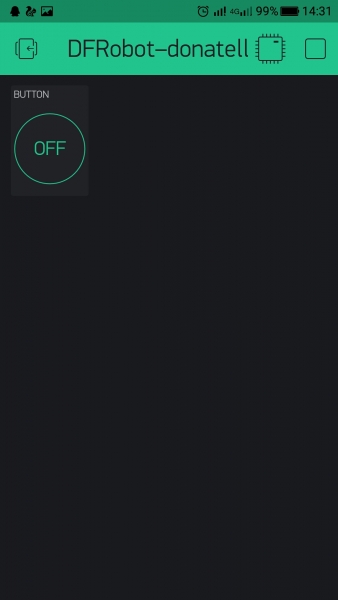
看了论坛里@Hxyisme大神的帖子,我自己也尝试使用国外著名的云服务器Blynk来让手机点个灯。本人比较菜,操作的过程中不像他那样一路顺风,而是遇到了各种阻滞,好在最后都解决了。 首先遇到的问题是Blynk手机APP版本的问题,2.0以前的版本会有较大几率导致无法注册和登录,解决方法就是下载最新版本2.3,直接就可以在手机端注册、登录。  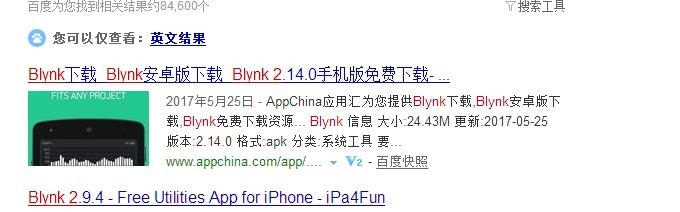 登录界面如此: 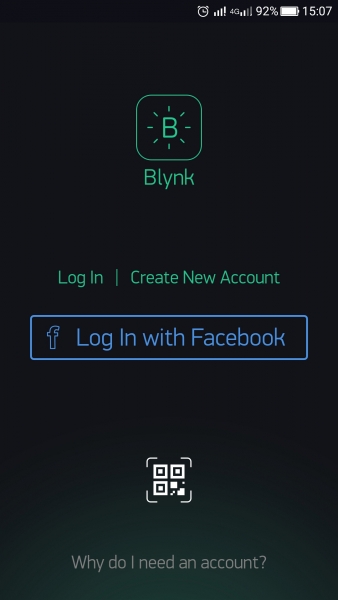 成功登录以后有个创建工程的按钮,我这里已经创建好了一个叫DFRobot-donatello的工程,注意选择器件别选错,是ESP32 DEV Board 和 WIFI。 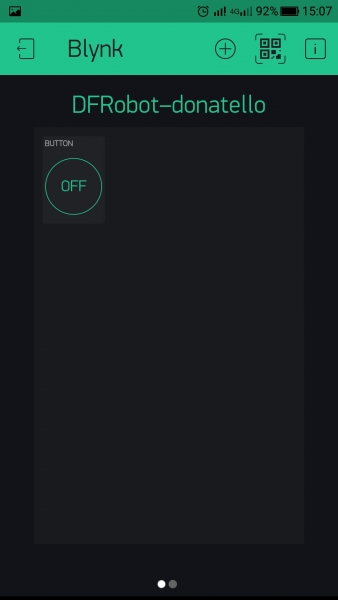 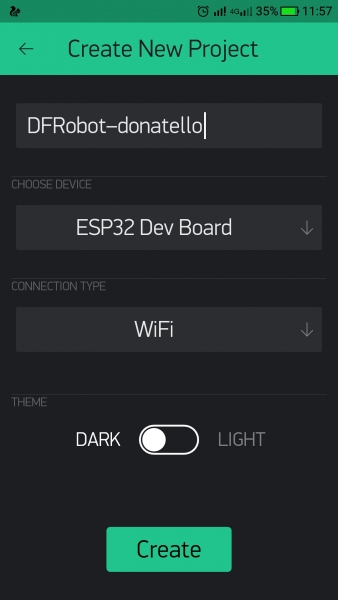 工程创建好之后就可以添加用于点灯的按钮了,按照@Hxyisme大神的说法,PUSH是按着才能点灯,而SWITCH是按一下就可以点灯和关灯,按照常规当然是选择SWITCH,引脚就选择FireBeetle板子上面的LED引脚GPIO2。 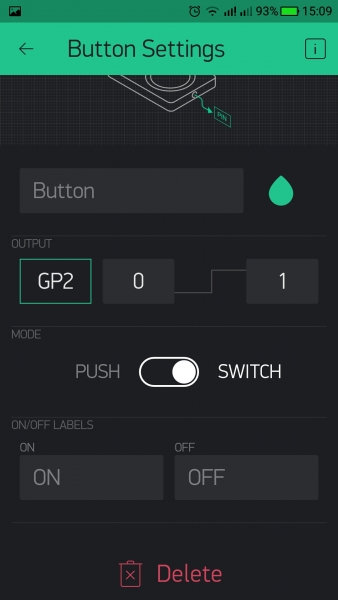 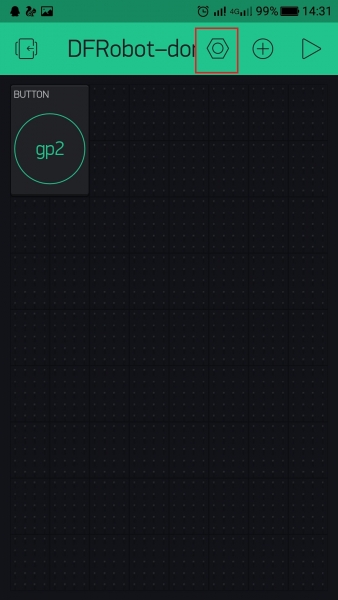 工程创建完毕之后还要做一件事,那就是注册令牌,点击工程名旁边的螺母状按钮,进入工程配置界面,点击EmailAll发送令牌,打开邮箱就能接到了,这个令牌字符串先用记事本什么的存起来先,后面要用到。 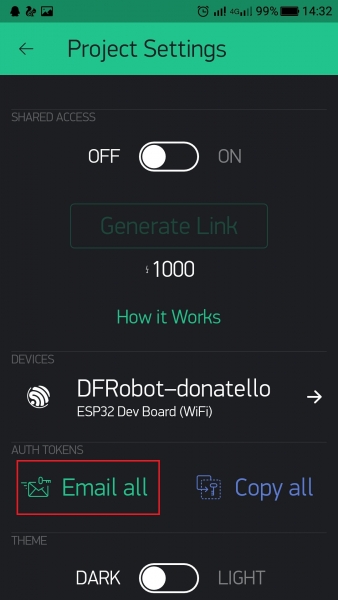 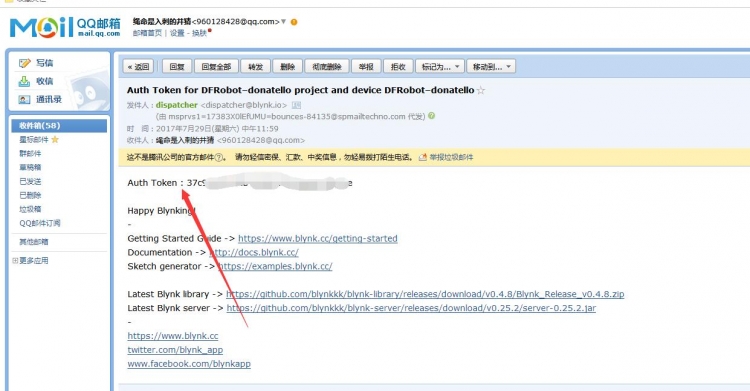 工程配置完毕之后的界面是这样的,现在开始做桌面端Arduino程序的烧写,也就是俗称的烧录固件。 按照@Hxyisme大神的说法,安装Arduino(我这里已经预先安装好了Arduino和FireBeetle的器件支持库),然后下载Blynk的库,网址:https://github.com/blynkkk/blynk-library,将解压出来的blynk-library-master文件夹重名为 blynk-library,放入Arduino的libraries文件下面。在Examples->Blynk->Boards_WIFI->ESP32_WIFI菜单下打开示例程序,代码系统帮你写好了,只需要 我们修改 其中的WIFI帐号和密码就行了。 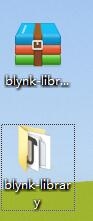 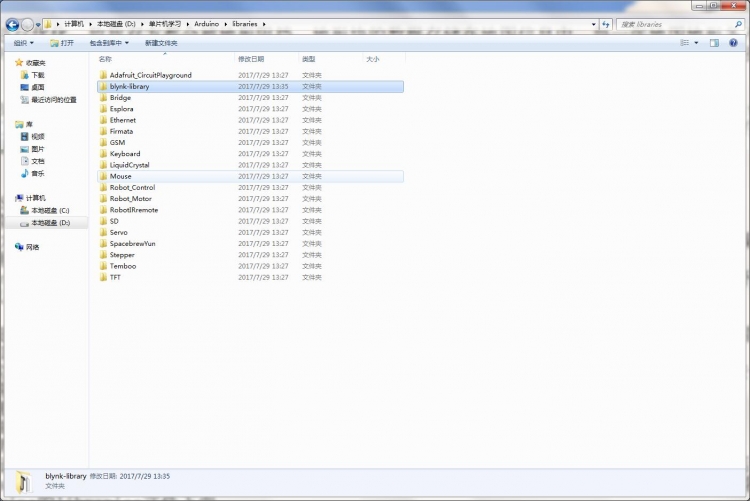 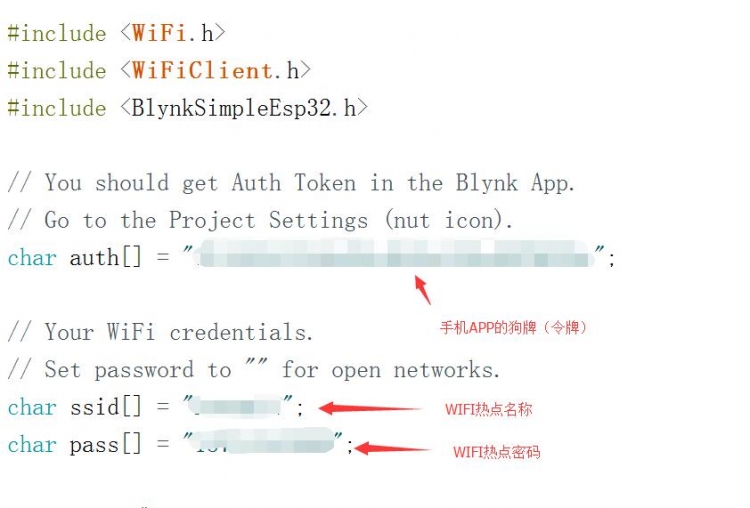 重点来了,如果现在开始就着急地打开Blynk的源程序进行烧录的话,小白是100%会报错的,就是报这种错: 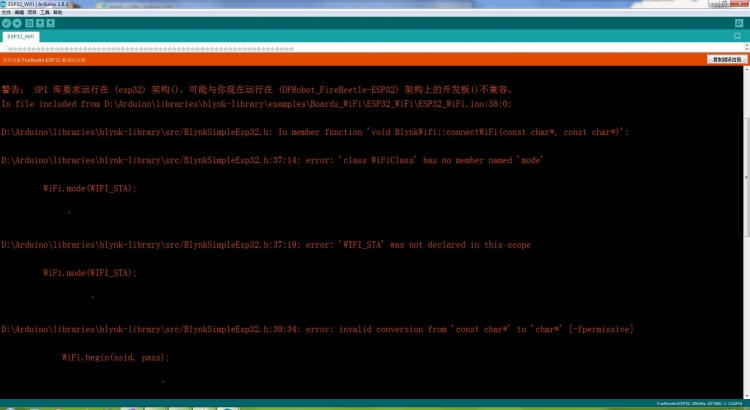 原因我问过了DFRobot群的大神,给出的解释是Arduino目录下的WIFI库与ESP32网上github器件支持包的WIFI库重复并冲突了,解决原因如下:将Arduino目录下libraries目录下的WIFI文件夹删除,就可以解决这个问题了。 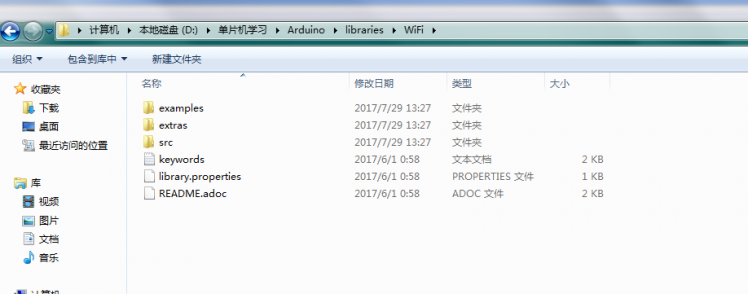 烧录成功后在手机APP端点运行按钮,看看效果吧: 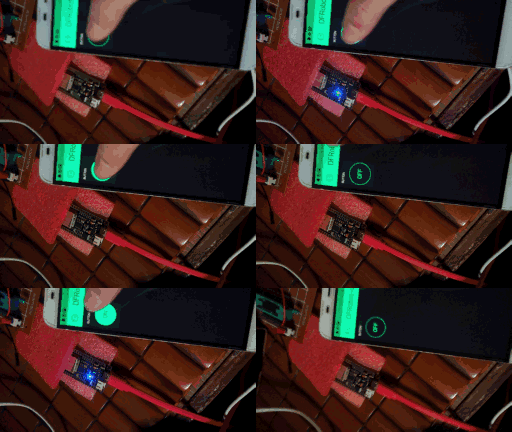 上传代码: [mw_shl_code=applescript,true]#define BLYNK_PRINT Serial #include <WiFi.h> #include <WiFiClient.h> #include <BlynkSimpleEsp32.h> // You should get Auth Token in the Blynk App. // Go to the Project Settings (nut icon). char auth[] = "【你自己的令牌】"; // Your WiFi credentials. // Set password to "" for open networks. char ssid[] = "WIFI热点名称"; char pass[] = "WIFI热点密码"; void setup() { // Debug console Serial.begin(115200); Blynk.begin(auth, ssid, pass); } void loop() { Blynk.run(); } [/mw_shl_code] |
-
12.jpg (60.01 KB, 下载次数: 3359)