

铁熊玩创客 | Hey Siri, 打开 HAY 旋转灯
2017-08-176.9万

精华项目
AI 快速预览详细
本文介绍了如何通过Home-Assistant和Siri实现HAY旋转灯的语音控制。首先,安装Home-Assistant并配置相关插件,然后设计电路并编写程序。接着,将NodeMCU v1与Home Assistant连接,并通过MQTT协议进行通信。最后,通过Homebridge将Home Assistant与Siri连接,实现语音控制。文章提供了详细的步骤和附件下载,适合初学者学习。
|
本文的主题是语音控制DIY的灯,所以先来一段语音控制智能家居炫技视频,全是DIY哦~ 声音太难听,怕晚上吓到妹子们,就做了一下变声处理,好像还蛮喜感的哈哈哈。 话说上一回,我们做了一个 HAY 旋转灯:HAY,你好 ── DIY HAY旋转,自从女票有了 HAY 旋转灯之后,有一天突然问我:每次手动去开关控制亮暗好麻烦哦,可不可以语音控制啊? 当……然……可……以……啊,自己挖的坑,含着泪也要把它填完。不就是语音控制嘛,加个语音识别模块不就好了嘛~ 等等,这样的话,要是以后女票让我做别的东西,是不是每个东西都要一个语音模块啦?而且简单加个语音识别模块,在女票面前好像不够**,毕竟人家是产品经理,什么“大场面”没见过啊! 有没有其他更高(zhuang)端(bi)的方法呢?对了,可以用 Siri ! 网上一查,果然有相关的方法。国外大神早已写好 Home-Assistan 和 homebridge 开源框架,利用这两个框架,不要说用语音控制各种灯了,做出一整套智能家居控制系统都不在话下! 于是,开启了新一段的挖坑之旅…… 本文由以下内容组成:
## Home-Assistant 安装 Home-Assistant 可以装在任何电脑上,但是装在电脑上有点浪费,我就将它装在了树莓派3上,这也是目前比较通用的做法。官方也提供了非常简便的方法:只需去 这里:Installing Hass.io下载 Home-Assistant 提供的对应树莓派镜像,然后烧录进 SD 卡,将 SD 卡插入树莓派,联网,上电,等待几分钟,duang~就完成了!是不是很简单! 要是觉得我讲的太简单了,你也可以去查看详细的 官方教程:Installing Hass.io,其实翻译****话,就是我上面那段话…… 过个20分钟左右,就可以打开浏览器(推荐 Chrome)啦,地址栏输入:https://www.home-assistant.io/hassio/installation/即可以进入你的未来智能家庭控制中心啦。 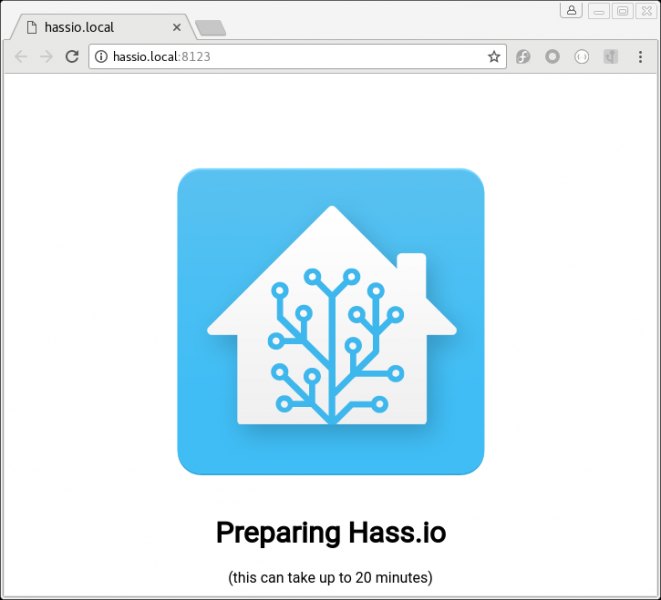 当出现如下界面时,就说明安装成功啦~ 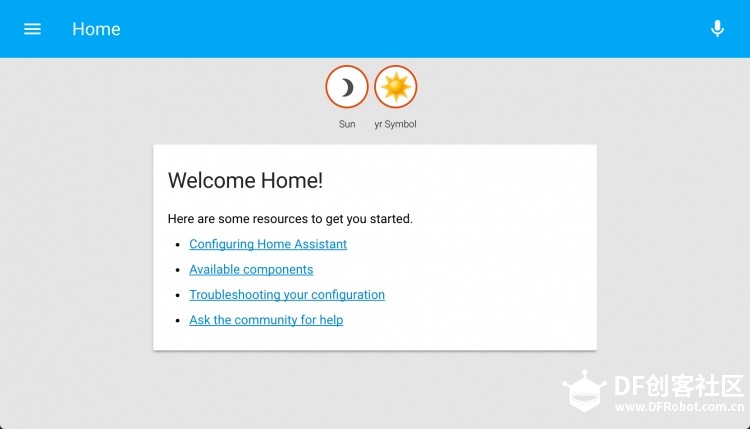 ## Home Assistant 插件(Add-ons)安装 这里推荐几个必装的 Add-ons,方便后续工作:
至于这几个插件的具体安装方法和功能,大家点击他们的链接即可,反正也很简单,就是 iPhone 上装 App 一样,这里就不再赘述了。 ## HAY-V2 DIY 好了,前面准备环节差不多了,下面就到了正式的激动人心的 HAY v2 DIY 环节了。 ### 电路 上一个版本中,我们用了 Arduino Nano 做主控,这一回,由于要联网,想用 Siri 控制,所以选择了 NodeMCU v1 做主控。NodeMCU 是一块集成了 ESP8266 芯片,可以联网的开发板,开发起来与 Arduino 比较类似。论坛里也有一些 NodeMCU 的帖子,大家可以自行搜索学习,其实很简单的啦。 NodeMCU 的功能就是通过 MQTT 协议与 Home Assistant 通信,去控制 LED,也就是 HAY 灯。 下面就是电路原理图啦,其实和上一版本基本类似,就是去掉了 IMU 模块而已。 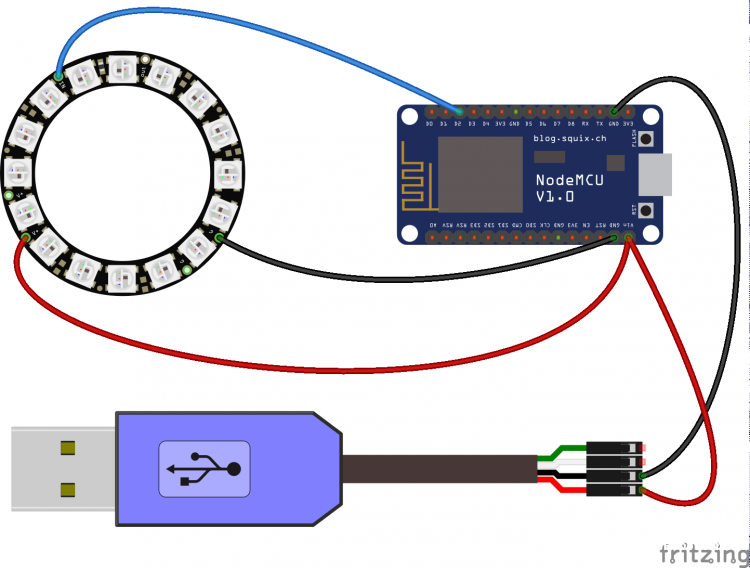 ### 程序 程序参考了 Github 上的一个大神的程序:https://github.com/JammyDodger231/nodemcu-mqtt-rgb-led,大家可以直接去大神的 Github 上下载。也可以在文末下载。将下图中我圈出来的地方修改一下即可。 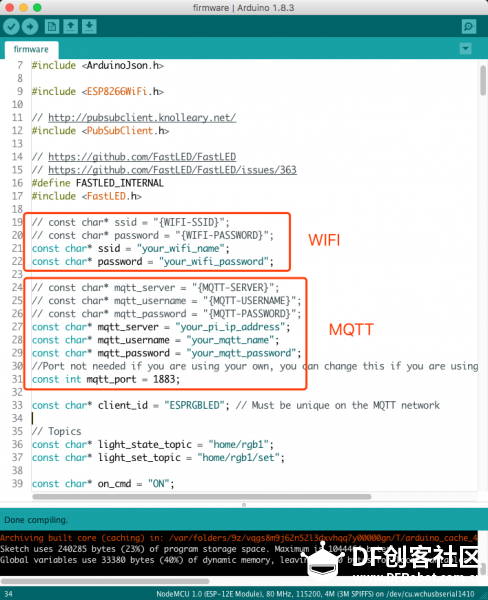 然后将你改好的程序烧写进 NodeMCU 即可。 接下来就是至关重要的一步了,如何将他连入 Home Assistant 平台呢? 其实也很简单,在你的树莓派中,打开 Home Assistant 的配置文件 configuration.yaml,添加如下设置: [mw_shl_code=xml,true]mqtt: broker: 127.0.0.1 port: 1883 client_id: home-assistant-1 username: pi password: raspberry discovery: true light: - platform: mqtt_json name: hay_lamp state_topic: "home/rgb1" command_topic: "home/rgb1/set" brightness: true rgb: true optimistic: false qos: 0[/mw_shl_code] 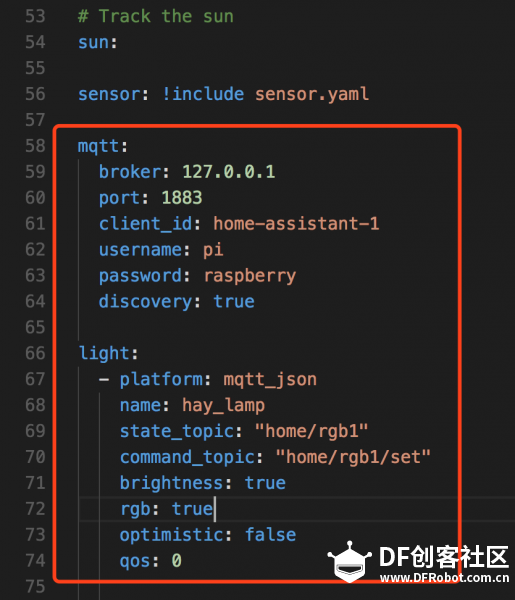 然后在time_zone下面增加如下个性化设置: [mw_shl_code=xml,true] customize: light.esprgbled: icon: mdi:lamp friendly_name: 旋转灯 homebridge_name: 旋转灯[/mw_shl_code] 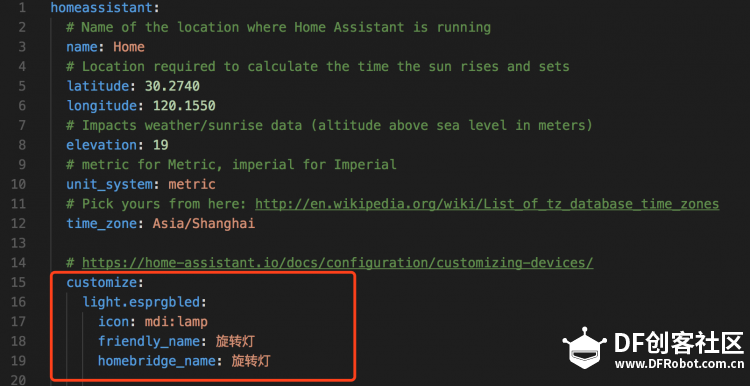 大家嫌麻烦的话,可以直接下载我的 configuration.yaml 配置文件,覆盖原文件就好。 然后重启 Home Assistant,访问https://www.home-assistant.io/hassio/installation/,是不是出现了 HAY 旋转灯的按钮!duang~就完成啦~真的很简单哦。点击旁边的按钮,就可以控制旋转灯的开关哦~(不是说好语音控制的嘛?怎么变成在网页上手动控制啦?莫急莫急,马上就来~) 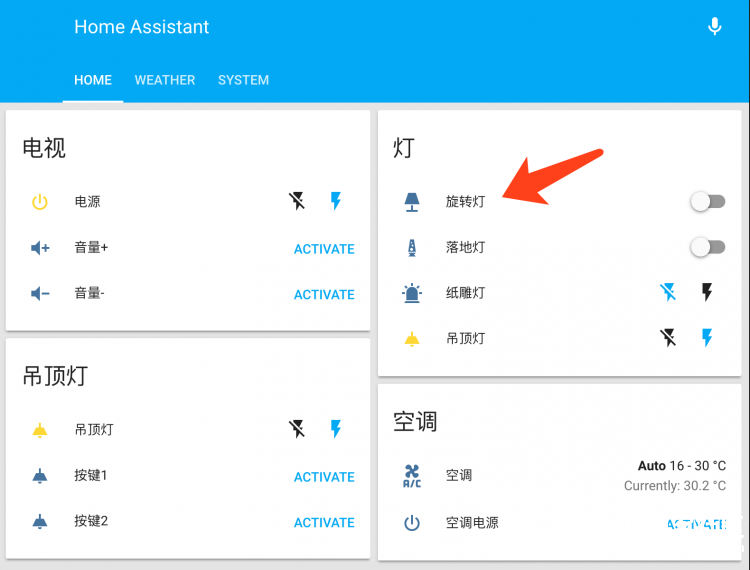 大家可以忽略我的页面,因为我添加了很多设备。 点击“旋转灯”名字,还会出现更多的设置,包括亮度、颜色等,大家也可以自己去试一试哦~ 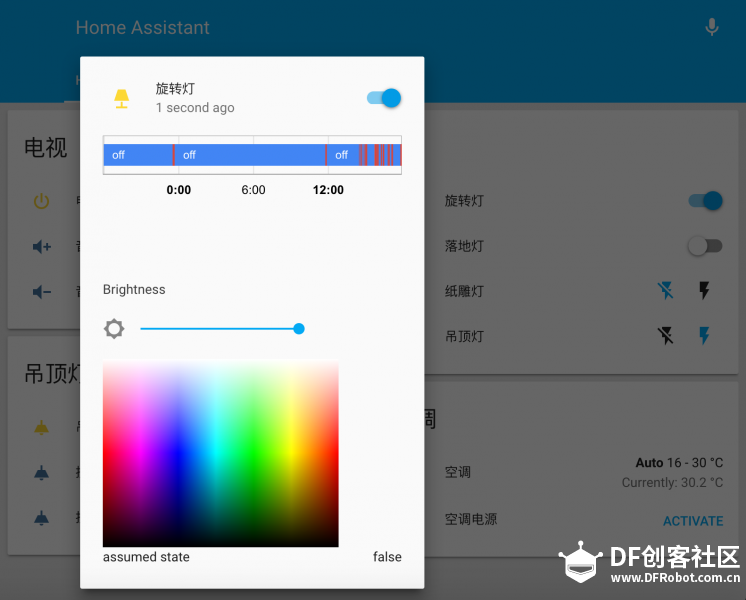 ### 结构 因为要做成语音控制,所以上一期中 HAY 的旋转功能好像就不是很必要了,所以,我对结构做了一些微调,去掉了两个旋转卡扣,安装方法类似,大家可以参考上一起的说明,这里我就偷懒一下啦。 下面是整体效果图: 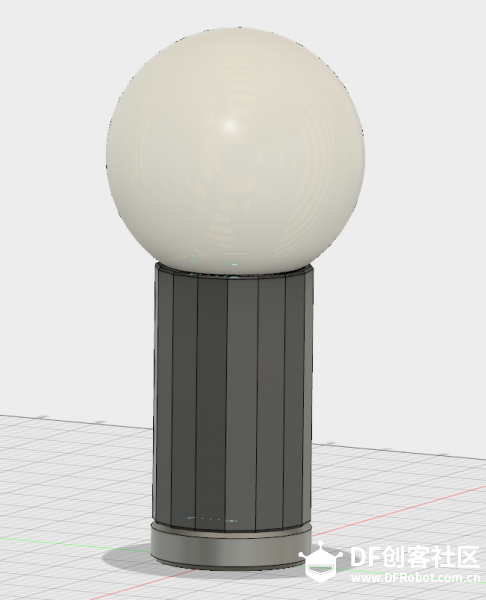 下面是分解图: 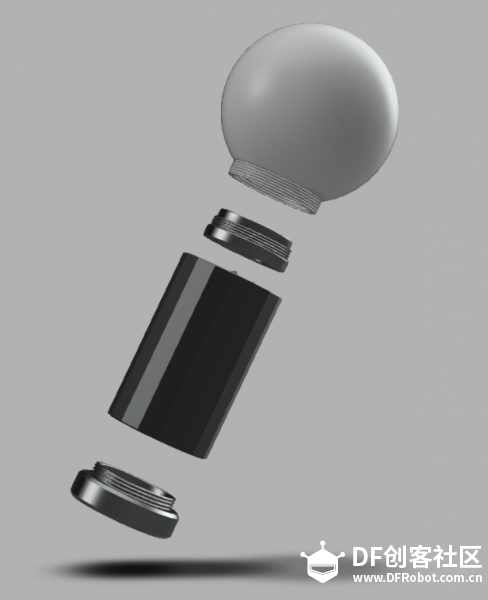 也可以在线查看我的设计图:https://a360.co/2wPnvS9 大家可以看到,总共4个零件,文末会提供各个下载的下载,将这些零件3D打印下来,安装即可。忘了拍视频了,大家根据上一起教程安装吧,这次比上一版本简单多了,相信以大家的智慧,一定可以顺利完成的。 ## Siri 语音控制设置 接下来马上就要到了激动人心的时刻啦~请随我慢慢来~ ### homebridge 安装与设置 安装完 Home Assistant 之后,我们如何用 Siri 去控制 HAY 灯呢?这里就要介绍另外一个大神写的插件了:homebridge。这是一个可以模拟 HomeKit 设备的插件,我们用它做桥接,将 Home Assistant 里面的设备与 Siri 连接起来。 接下来讲一讲如何安装,其实很简单啦~ 进入 Home Assistant 后,打开侧边栏,选择 “Hass.io” 标签栏,然后选择那个购物袋类似的按钮,如下图: 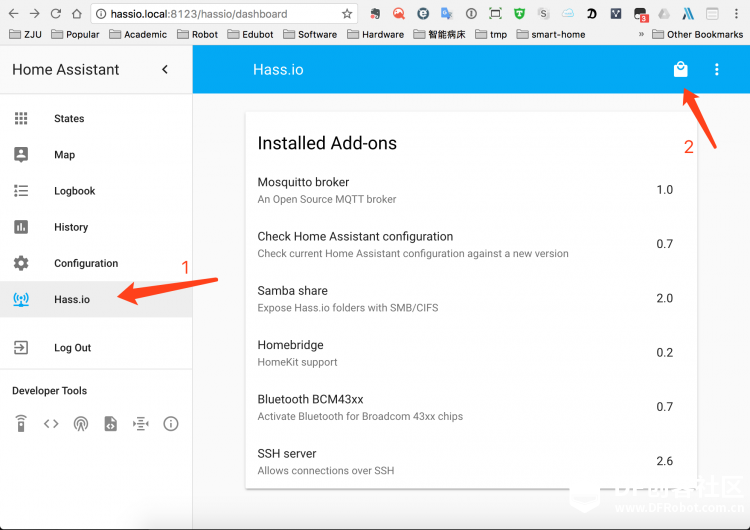 然后在箭头处填入这个网址:https://github.com/hassio-addons/repository,点击保存。 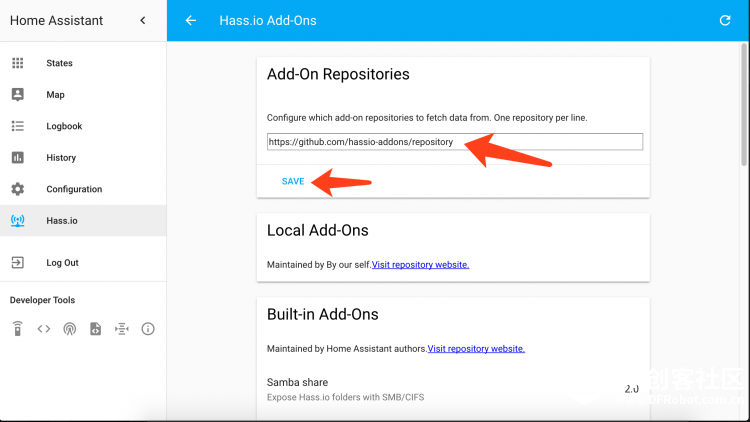 然后就会出现如下界面,我们可以看到 Homebridge 还显示 “Not Installed”,就是还没有安装的意思。我们点进去安装一下即可。 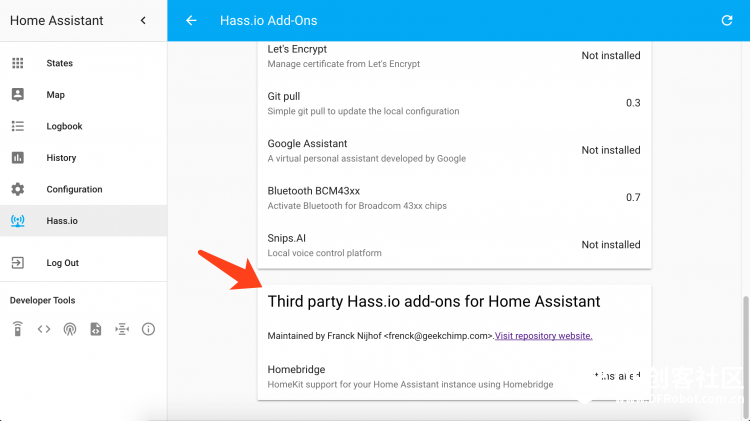 如果不明白怎么安装,可以参考 Home Assistant 官方安装第三方插件的方法:Installing Third-party Add-ons。 或者参考这个 homebridge add-on 的官方教程:https://www.home-assistant.io/hassio/installation/。 安装完后,点击 “Start” 按钮,我这边是 “Restart” ,因为已经点击过 “Start” 按钮了。 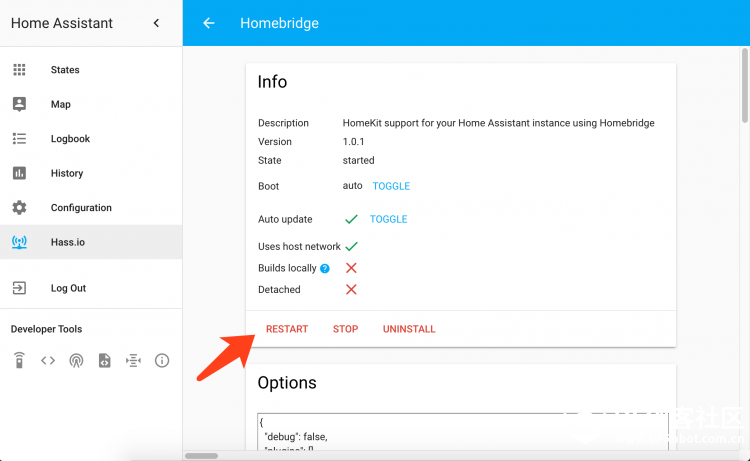 然后在 Homebridge 页面最底部,点击 “Refresh” 按钮,直到出现如下图中的8位数字 PIN 码,可以先记在智商,待会要用。比如我这边是“741-90-907”,至此树莓派端的设置就全部完成啦~ 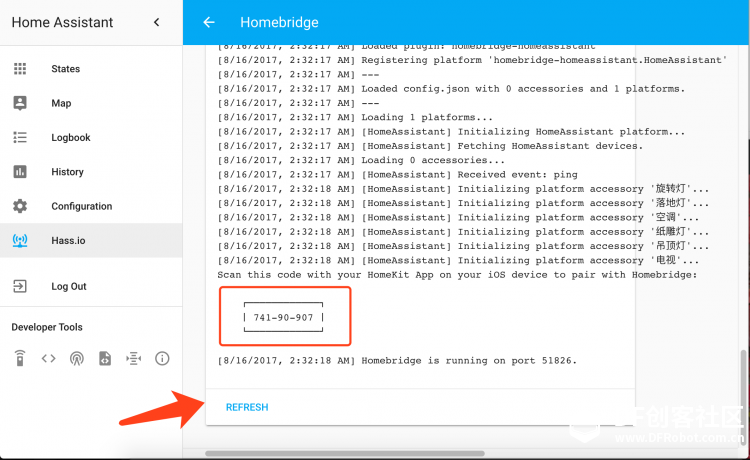 ### iPhone 设置 首先保证你的 iPhone 和树莓派处于同一局域网内!!! 然后打开你的 iPhone 的“家庭” app,然后选择 “Add Accessory” 按钮,我的 iPhone 系统是英文,大家相应选择就好。 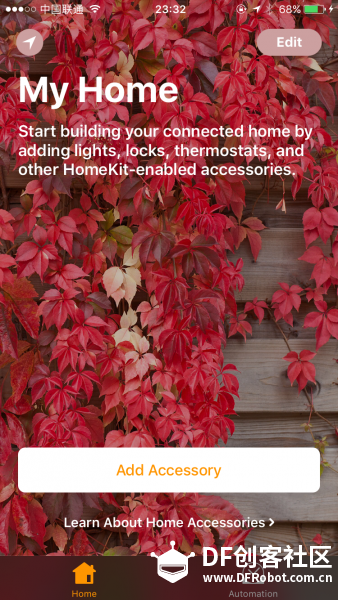 此时会出现一个 “Home Assistant” 的组件,点击选择即可。 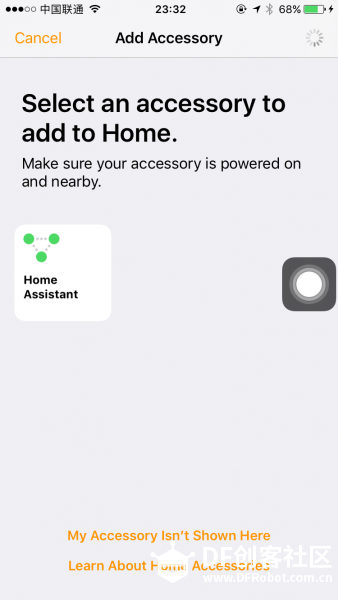 弹出串口选择 “Add Anyway” 按钮。 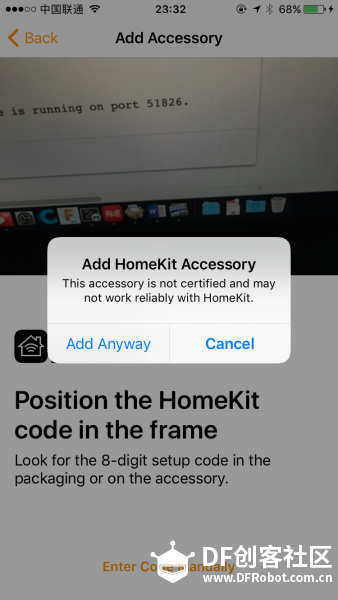 选择 “Enter Code Manually” 按钮。 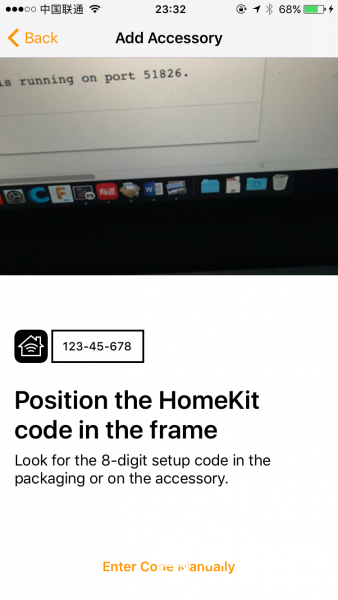 输入刚刚在 Homebridge 页面显示的8位数字 PIN 码,比如无我的是“741-90-907”,然后你的 iPhone 也设置好啦~ 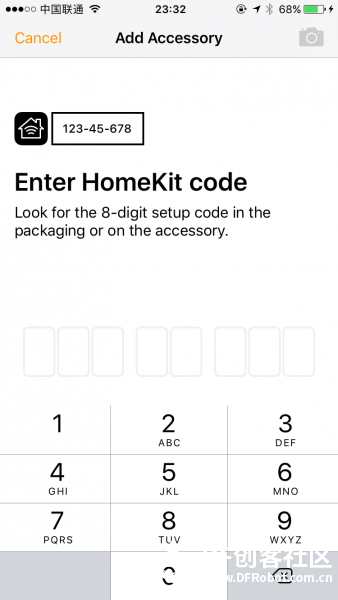 设置完以后,你的“家庭” app 中应该就有旋转灯了~ 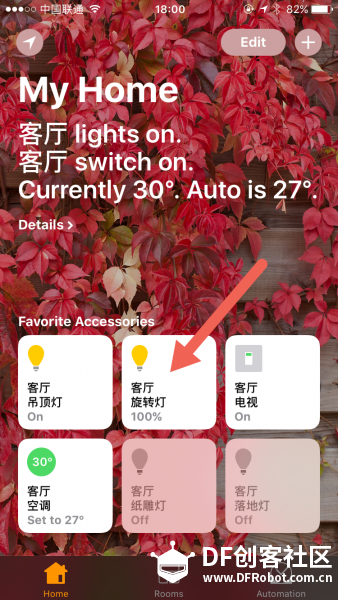 亮度调节:  颜色调节:  这些都没有问题的话,就可以来试一下 “嗨Siri” 了 点击上面的图片或链接,就能看视频了~ 至此,本文结束,大家自己自行制作自己的“旋转灯”,另外 Home Assistant 和 homebridge 是两个很强大的平台,除了可以集成 Siri,还能集成 Amazon 的 Alexa,以及 谷歌 的音箱产品,大家也可以慢慢把玩,本文仅作抛砖引玉。 ## 附件 Home Assistant 配置文件、HAY v2 程序、HAY v2结构打印文件 |
-

-
1.25 KB, 下载次数: 13616
配置文件
-
-
918.12 KB, 下载次数: 14015
3D打印文件
-
-
543.26 KB, 下载次数: 13825
hay程序与库文件



Attempting MQTT connection...connected
Attempting MQTT connection...connected
Attempting MQTT connection...connected
Attempting MQTT connection...connected
这时点开关 一秒后自己就关上了 然后灯也没点亮
这是哪出问题了呢 不应该是连接上一次就好了嘛
In file included from C:\Program Files (x86)\Arduino\libraries\ESP8266WiFi\src/ESP8266WiFi.h:33:0,
from C:\Users\Monica\Desktop\firmware\firmware.ino:6:
C:\Program Files (x86)\Arduino\libraries\ESP8266WiFi\src/ESP8266WiFiType.h:26:19: fatal error: queue.h: No such file or directory
#include
^
compilation terminated.
exit status 1
为开发板 Arduino/Genuino Uno 编译时出错。