

Gravity: UART OBLOQ - IoT物联网模块使用体验
2018-02-073.4万

精华项目
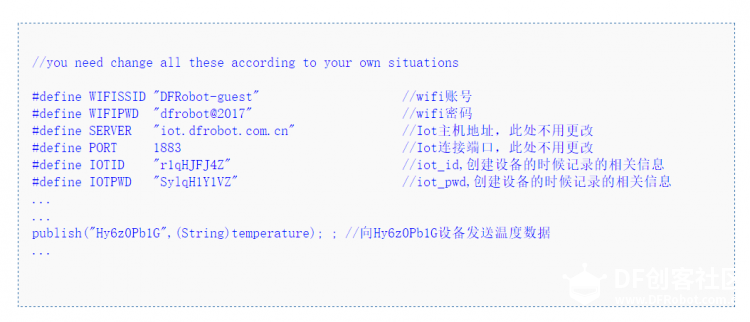
AI 快速预览详细
本文介绍了Gravity: UART OBLOQ - IoT物联网模块的使用体验,从注册到硬件连接的全过程。首先,用户需要在DF社区注册并登录物联网平台,记录Iot_id和Iot_pwd,然后添加设备记录Topic。接下来,通过硬件连接示例,展示了如何将LM35传感器的数据上传到物联网平台。整个过程简单易懂,适合初学者和物联网爱好者。
|
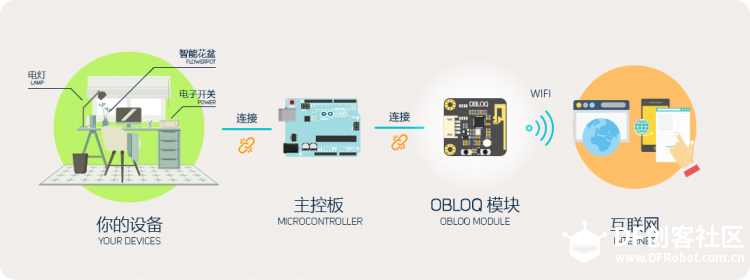
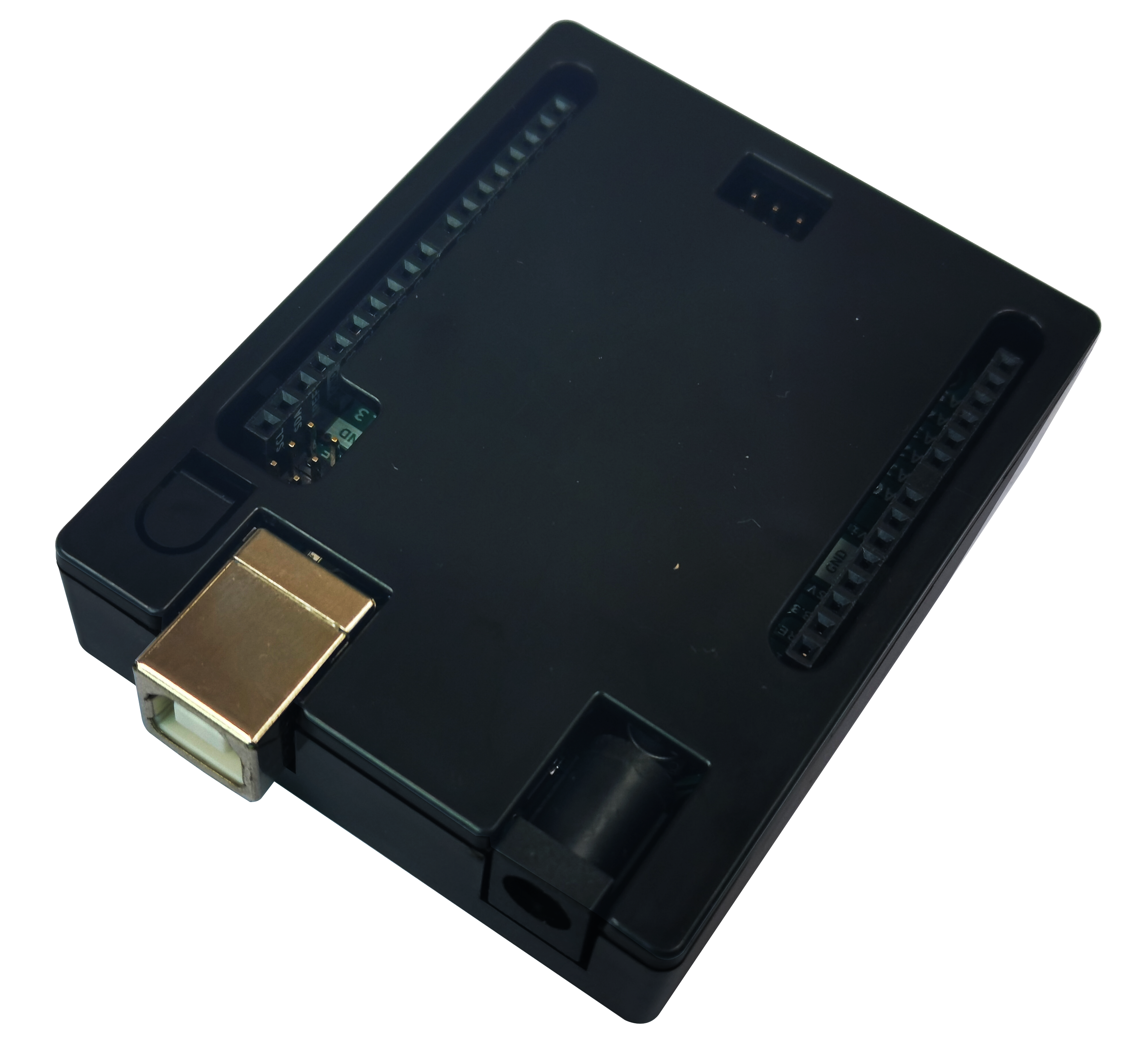
轻轻的我走了 正如我轻轻的我来了,正如某位徐姓诗人所写的…… DF的物联网又来了,不过这次是配合着Gravity: UART OBLOQ - IoT物联网模块来的。购买地址在这里喜欢的看可以来一块!! 如果有记忆的小伙伴一定记得前几年DF配合WIDO 也推出过物联网平台,我记得当时的平台操作还是比较复杂,对于我等小白来说还是有一定难度,不知这次的OBLOQ物联网平台是否能够让用户有更好的体验。下面就让我们一起来认识下…… 一、OBLOQ物联网初体验 1.进入物联网 登陆DF社区,鼠标移动到用户图标上如下图所示,按操作1,2后进入物联网平台。 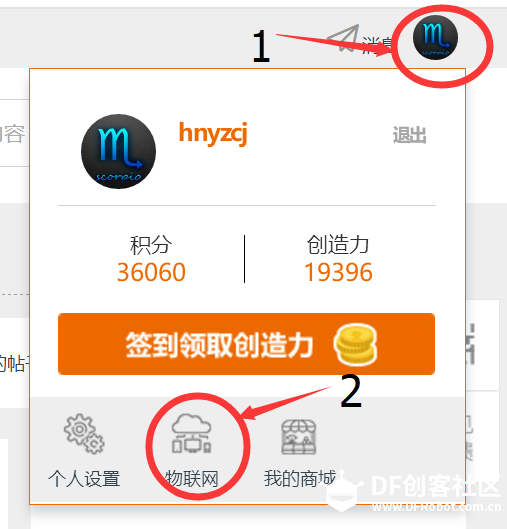 2.注册与登陆 首次打开物联网平台后先进行用户注册,完成注册后,登陆平台(具体操作见)。首次登陆后界面是这样子的如下图: 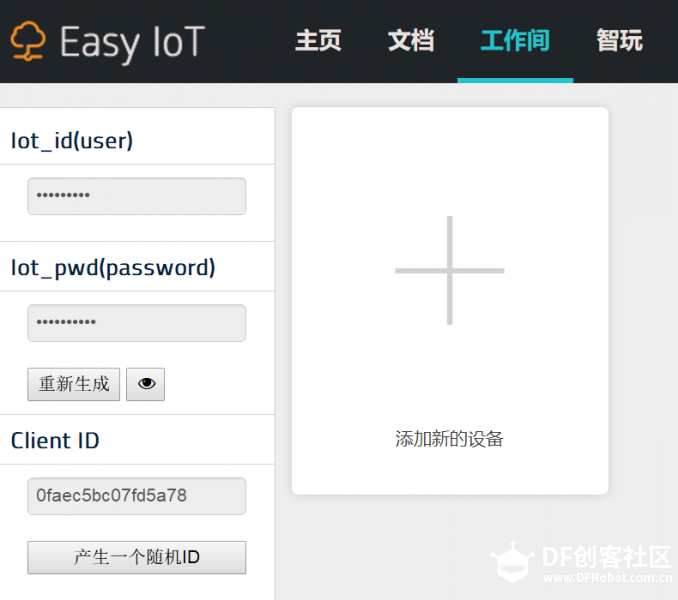 3.查看并记录Iot_id和Iot_pwd 在这里我们需要记住Iot_id和Iot_pwd的内容,点击“重新生成”后面的眼睛,就可以显示对应的字符数据。 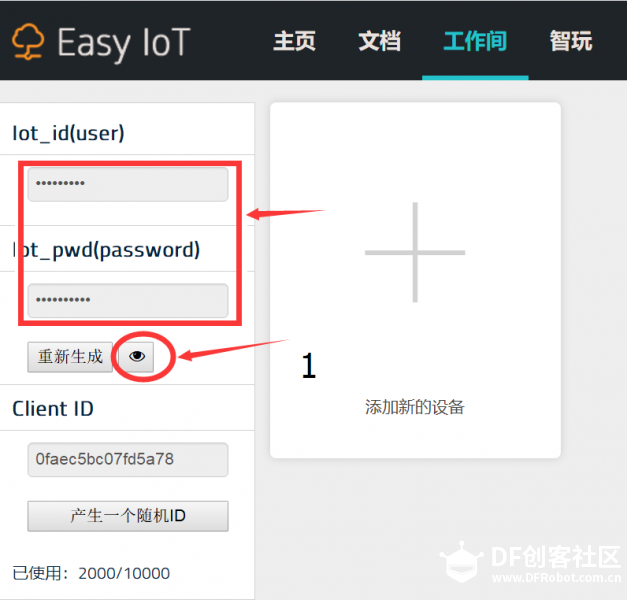 4.添加设备记录Topic 点击“添加新设备”按钮创建一个新设备,并记录下该设备的Topic。如下图所示。 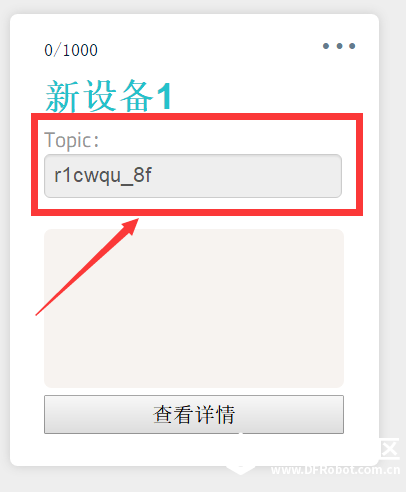 至此,物联网平台设置工作到此结束。 5.硬件连接 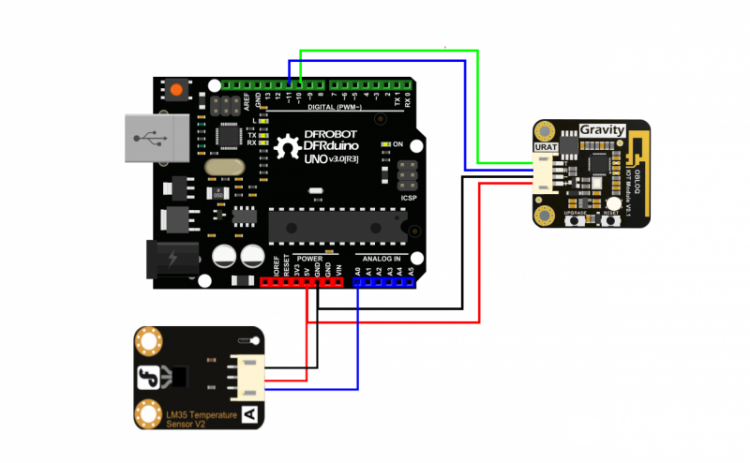 |

-
2018011815475208txoa.png (188.63 KB, 下载次数: 10530)

1.目前OBLOQ物联网支持10个免费设备,每个设备1000条数据。超过了就不管玩了……伤心一会。(可人工扩容)
2.如何物联网上设置数据阀值,当超过后,通过物联网方式给用户相应提示。(当年YEELINK是通过发送微博的方式提醒用户,现在可以通过微信跑) 3.是否可以通过微信进行反向控制
对于物联网而言,除了设备向物联网发送数据以外;物联网也可以向设备发送各种指令。官网也给出了相应的代码,只需要将代码中增加的部分补完,就可以实现2个设备发送数据到物联网中,同时物联网也可以向设备发送相应数据。官网给的是发送和接收字符串的样例,而我想要的是控制设备的样例(例如温度达到25,我通过发送数据来控制本地启动对应的动作)。这里先占坑,后面补充完整。 本地自动处理比较好解决通过判断设定条件完成相应的动作,例如这里做了个超过25度后13号LED亮的判断。
float temperature = getTemp();
if(temperature > 25) {
// turn the LED on
digitalWrite(13, HIGH);
}
else {
digitalWrite(13, LOW);
}
对用户而言使用物联网肯定是需要多个传感器数据,OBLOG物联网平台目前可以免费使用10个设备。如果想玩多个设备的话(LM35+LIGHT)可以进行以下操作:
1.添加新设备Light:在工作间中继续添加新设备。具体操作见1楼
[align=center][/align]
2.硬件连接在1楼物理电路连接基础上增加光线传感器接A2,LM35接A0。电路图略 3.代码修改:可能是这里最麻烦的工作,其实也不麻烦,看懂程序后对原本的程序进行复制粘贴就好。由于此次增加了一个外部设备,所以我们采用对其照葫芦画瓢的方式完成就好。
通读程序,这里很多都是定义的函数,其中找到函数getTep()。对其进行复制粘贴并修改为(这里偷懒了,具体光线值怎么写,请看这里):
float getlight()
{
uint16_t val;
float dat;
val=analogRead(A2);//Connect LM35 on Analog 0
dat = (float) val * (5/10.24);
return dat;
}
同理找到主程序如下图所示
复制红色框中代码,并将其粘贴在其后,修改为:
float light = getlight();
Serial.println(light);
publish("BkAJiaDIM",(String)light);
注意:
一定要将publish后的设备Topic地址改为对应。
此时上传修改好的代码你就可以看到有2个设备的数据在跳动了。
同理你可以玩出多个数据的代码。