micro:bit+OBLOQ轻松玩起物联网(一)远程控制风扇
2018-04-091.3万

精华项目
AI 快速预览详细
本项目介绍如何使用micro:bit和OBLOQ模块实现物联网远程控制风扇。首先需要在DFRobot EASY-IoT平台上注册账户并配置WiFi信息。接着,将OBLOQ模块和micro:bit扩展板正确接线,并在makecode中编写程序。最后,通过网页端发送指令,实现风扇的远程控制。适合STEM教育场景,帮助孩子了解物联网技术。
|
前几天看到朱老师在用OBLOQ玩物联网,羡慕,于是也去购买了一块。由于前几天比较忙,一直没空玩,今天中午抽空玩了一下,确实不错。现在把玩的过程分享给大家。 主要参考文章: OBLOQ的产品资料(DF网站产品资料库中去搜索) DF论坛中,朱老师写的《OBLOQ-IoT模块+micro:bit玩物联网浇花》 先展示一下这次要用到的主要器材。 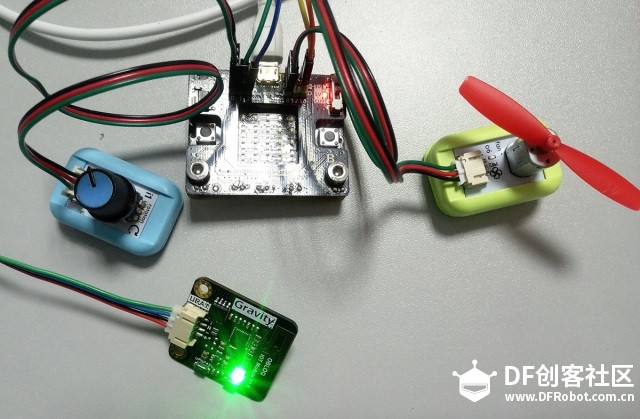 (上图多接了一个电位器) 1.micro:bit板子1块 2.Micro:Mate—micro:bit多功能I/O扩展板1块 3.OBLOQ模块1个+4P线 4.4P公对母杜邦线 5.风扇模块 简单介绍一下工作原理:(下图非常直观,不用文字介绍了吧!) 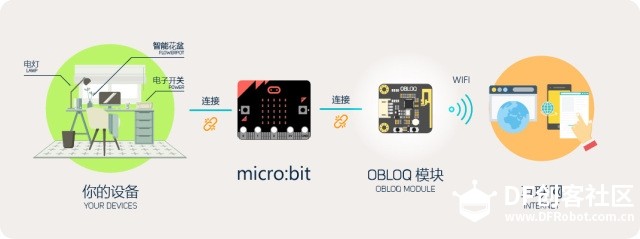 第一步:注册账户 我们先需要在Obloq模块配套的DFRobot EASY-IoT物联网平台注册一个帐号。我们登录DFrobot的网站后,点击右上角的头像,选择“物联网”。如下图:  进去根据提示进行注册,注册成功后进入下图界面: 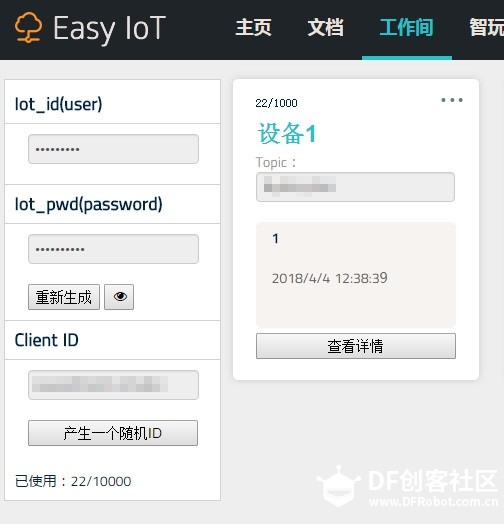 这么多英文,没关系,到后面自然会明白! 第一步:接线 将OBLOQ模块和扩展板的相应针脚连接。我们先来看看OBLOQ的四个针脚分别是什么。  然后进行接线,如下图: 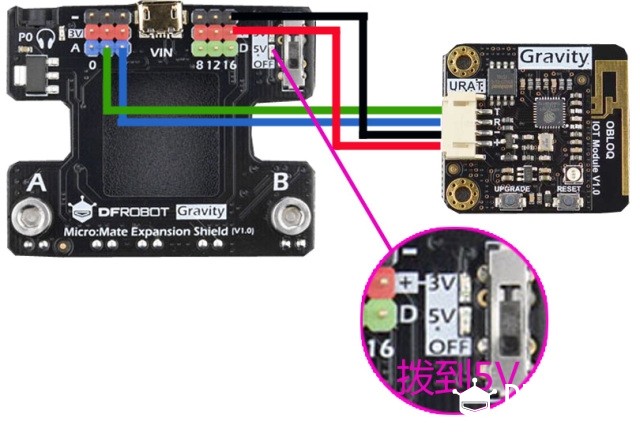 如果觉得看线麻烦,可以参考下表: 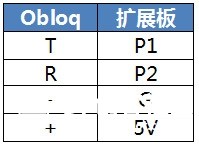 考虑到模块供电我打算接5V,所以我将-+分别接在扩展版的8、12、16那一块的针脚上。 2.将风扇模块接在扩展板的8号针脚。 好了,接线就这么简单。 第二步:编程 我用的是makecode离线版(小喵家的),点击“高级”-“添加软件包”,输入网址https://github.com/DFRobot/pxt-Obloq 把OBLOQ软件包添加进去。 接下来编程,如下图:  图片左侧,是填写wifi信息和物联网服务信息,具体留给您自己去研究了,有什么问题可以留言或者群里交流。 图片右侧,就是接收到字符串后作出判断,然后控制P8口。 程序编写中要注意: WIFI账户要看清楚大小写。 无线接收到的是字符串。 编程完成,我们把程序写入板子中,注意数据线要接在micro:bit板的USB口中。 第三步:测试 1.将USB线插到扩展板的USB口中,进行供电,这时,OBLOQ红灯亮,不久转蓝灯,再变绿灯。显示绿灯说明连接成功。如果没有变绿灯,就要检查接线和wifi物联网数据填写是否正确。 2.在网页端发送新消息,输入“1”,看风扇是否转动。然后再输入“0”看风扇是否停止。 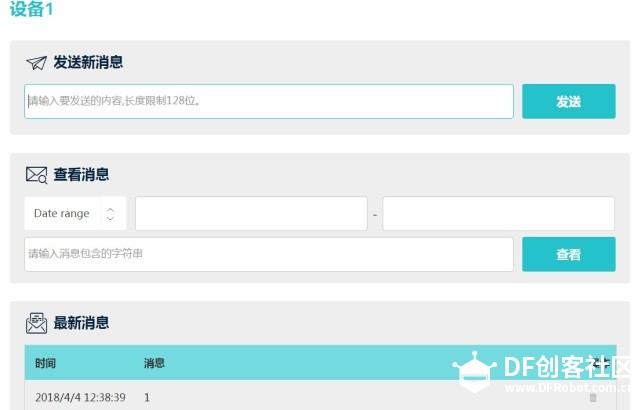 好啦,今天就先写到这里,有什么问题,请回复或者在群里提出。 我们的群号码:484477101(中小学microbit课堂教学群) |