App Inventor + IoT: Micro:bit 温度传感器
2018-06-011.4万
AI 快速预览详细
本文介绍了如何使用App Inventor和micro:bit通过蓝牙连接读取温度传感器数据。首先,需要在makecode中添加蓝牙扩展包并设置免配对连接。然后,在App Inventor中导入必要的扩展,设置蓝牙设备,并编写程序来请求和显示温度数据。最后,通过MIT AI2Companion测试应用程序。这个项目适合STEM教育场景,帮助学生理解物联网技术。
|
App Inventor + IoT: micro:bit Temperature 河南汝州市一中 朱现伟老师 翻译测试 简介:本文主要介绍运用App Inventor的 BluetoothLE 扩展来和micro:bit进行蓝牙连接设置后的一个小项目,用App Inventor来读取和显示从micro:bit控制器上的温度传感器采集到的温度。要完成这个小任务,需要您完成前面的MIT App Inventor + IOT:基本蓝牙连接设置-2。 本教程将帮助您了解App Inventor物联网和micro:bit控制器上的温度传感器。 首先,您需要将您的手机或平板电脑与micro:bit控制器配对,以便应用程序工作。 大圣老师建议蓝牙连接方式用免配对连接,以节约调试时间,这个选择项是在makecode编程页面中找到的,前提是要在makecode编程平台中添加蓝牙扩展包,然后编写如下图程序。  然后如下图操作。  选择第一项,不需要配对:任何人都可以通过蓝牙连接,保存。 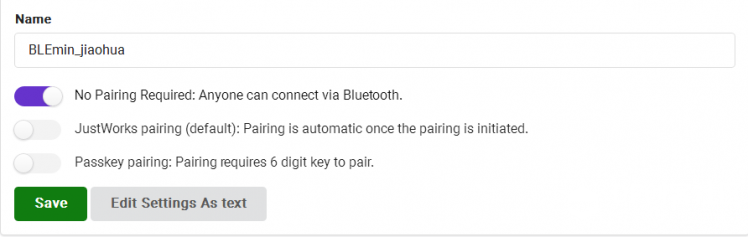 将程序下载到micro:bit待用。 接下来,您应该完成AppInventor+IOT基本连接教程-2,使APP能连接到Micro:bit设备。 如果您愿意,可以从附件中下载已完成的初学者代码BasicIoTSetup.aia文件,当然更建议参考教程自己写。 其余的步骤都是基于蓝牙基本连接教程-2和BasicIoTSetup.aia的初学者代码构建的。 首先,我们需要添加必要的扩展。 l 在组件面板窗口中,单击底部的Extension(扩展),然后单击“Import extension(导入扩展)”,然后单击“URL”。 l 通过将Microbit_Temperature扩展拖到查看器上,将其添加到应用程序中。 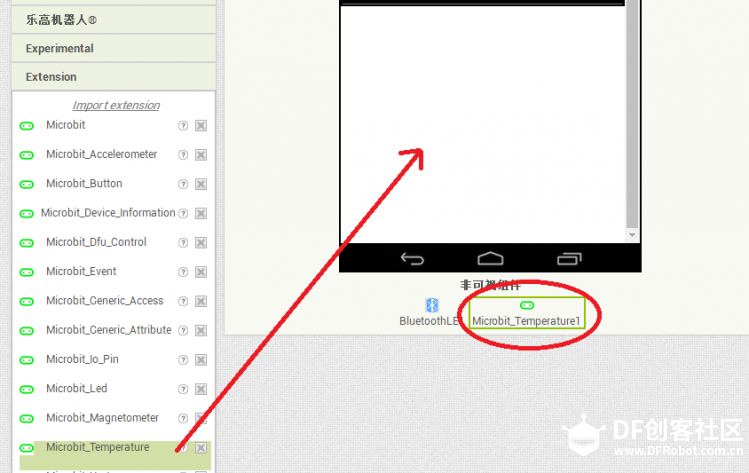 l 单击组件列表窗格中的Microbit_Temperature 1。 l 在Microbit_Temperature 1的组件属性选项卡中 设置BluetoothDevice 为 "BluetoothLE1"。 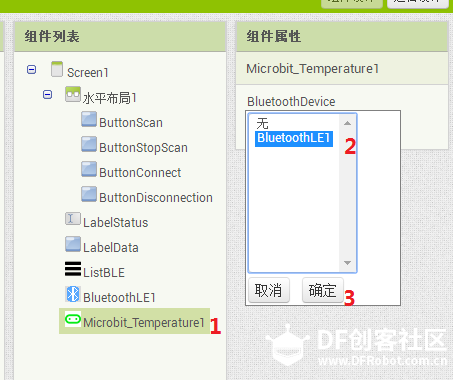 l 从用户界面调色板中拖动标签,并将其放在LabelStatus和ListBLE之间。 l 重命名为LabeData,文本属性改为Data 现在切换到逻辑编辑器视图 首先,当micro:bit上的传感器值发生变化时,我们希望请求数据更新。 l 从模块窗格中的Microbit_Temperature 1中添加 调用Microbit_Temperature1.RequestTemperatureUpdates到现有的 当 BluetoothLE1.Connected块。  接下来,我们需要存储从传感器接收到的数据。 l 从模块窗格中的变量块菜单中,拖动一个初始化全局变量并命名它为“Temperature”。从数学块菜单里加一个number块并将其设置为“0”。我们将使用这个全局变量来跟踪传感器值。  当我们得到新数据时,让我们制作一个新的程序来让标签LabelData显示从micro:bit获得的当前读数。您可以通过从过程块菜单中拖出一个紫色定义过程块来创建一个过程。让我们重命名它为updateDataLabel。 l 从模块窗格中的LabelData中,添加设置 LabelData.文本。 l 从文本块菜单中拖合并字符串块。 l 从文本块菜单中,拖出字符串块并键入 "Temperature: " l 从变量块菜单拖出取全局变量块,并选择global Temperature。 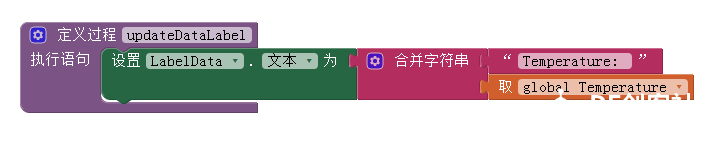 最后,当接收到这些数据时,我们需要调用该过程。 l 从模块窗格中的Microbit_Temperature 1块菜单中拖动 当Microbit_Temperature1.TemperatureReceired l 从变量块菜单中,添加设置全局变量globalTemperature为。 l 鼠标指针悬停在当TemperatureReceide中的橙色“temperature_value”上,查看弹出的积木块。从中拖动“取temperature_value”块,从而快速设置全局温度。 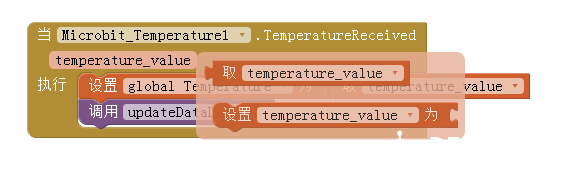 l 从过程块菜单中添加调用updateDataLabel。  现在,让我们用MIT AI2Companion测试我们的APP,打包APK,手机浏览器扫二维码下载安装,并给APP启动蓝牙授权。给micro:bit供电。 请使用以下步骤测试该应用程序: 单击扫描按钮。 您应该会看到BLE设备的列表。 单击列表中的设备名称。 单击“连接”。 如果您的设备成功连接到 LabelStatus应该改为“状态:已连接”。 您的APP现在应该正常工作的!它连接到了您前面做好程序准备的micro:bit设备。 用你的手围绕着micro:bitet 体温加热来测试它。如果它工作正常,您应该看到数据标签的变化(但可能非常缓慢)。 本文英文文档由台湾@Alex Wang协助提供。大圣老师根据实践操作优化并补充完善。 验证aia文件附后。 测试中得到长春谷宁老师指导,一并谢过。 由于时间有限,译的匆忙,难免有错误之处,敬请指正。 我们建有专门的QQ群和微信群,有什么问题,可以在群里交流。 QQ群号:484477101(中小学microbit课堂教学群)。 |
-

-
156.58 KB, 下载次数: 14
售价: 1 创造力 [记录]
-
-
248.17 KB, 下载次数: 16
售价: 1 创造力 [记录]
-
-
MIT_App_Inventor_Microbit_Temperature.pdf
407.83 KB, 下载次数: 14
售价: 1 创造力 [记录]