

micro:bit × OBLOQ 转物联网挑战赛 第一关
2018-07-244888

AI 快速预览详细
本文介绍了DF创客社区的micro:bit物联网挑战赛的第一关,使用Micro:Mate扩展板和Obloq IoT模块进行物联网数据采集和通信。文章详细说明了硬件连接、编程步骤及Easy IoT平台配置方法。通过MakeCode在线编程平台导入Obloq功能模块,并配置WiFi与物联网服务,实现micro:bit板温度数据的采集与发送。适合初学者快速上手物联网项目。
|
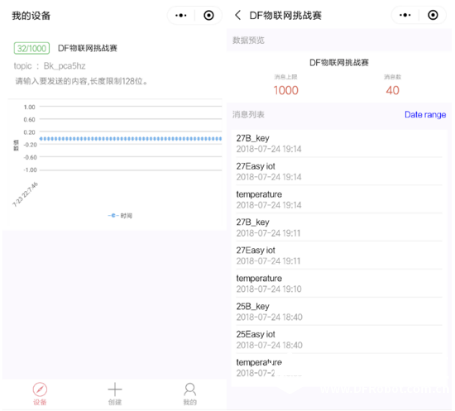
micro:bit × OBLOQ DF创客社区玩转物联网挑战赛 有幸参加DF创客社区的micro:bit物联网挑战赛,收到DF创客社区送来的Micro:Mate扩展板和Obloq IoT模块, 在此之前也购买过Obloq IoT模块,对初学物联网数据采集和通信非常方便,通过网页、APP和小程序查看发送接收多种选择也方便。 准备工作: micro:bit主控板 Micro:Mate扩展板 ObloqIoT模块+数据线 MicroUSB数据线 Wifi无线网络连接 电脑 DFRobot创客社区账号https://iot.dfrobot.com.cn/ micro:bit板与Micro:Mate扩展板组装: 将Micro:Mate扩展板正面有针脚的一面向桌面放好,再将micro:bit板正面向下, 将P0孔和GND孔对正Micro:Mate扩展板上的两个螺丝,对正放上Micro:Mate扩展板后锁紧铜螺母组装完成。  ObloqIoT模块与Micro:Mate扩展板联线说明: 红线=> +红色针 黑线=> - 黑色针 绿线=> P1 蓝线=> P2 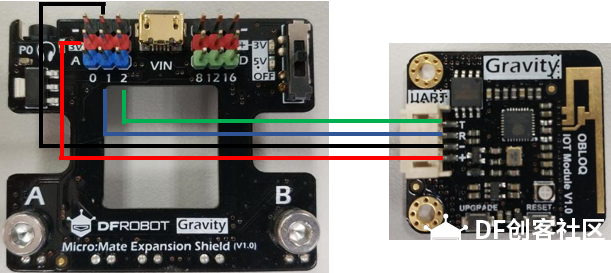 导入Obloq功能模块: 在网页上打开微软MakeCode在线编程平台https://makecode.microbit.org/ 点击模块列表中的“高级/更多”按钮,并选择“添加软件包”。 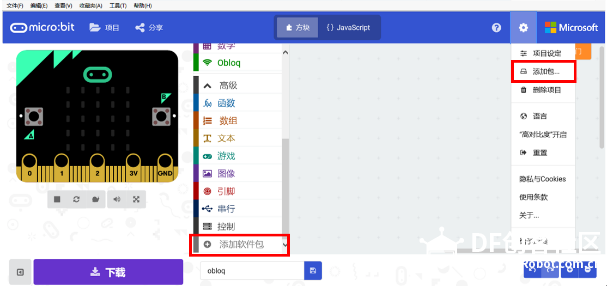 在窗口中输入https://github.com/DFRobot/pxt-Obloq,点击搜索并在搜索结果中选择Obloq, 添加完成软件包后,在模块列表会出现Obloq相关的功能模块。 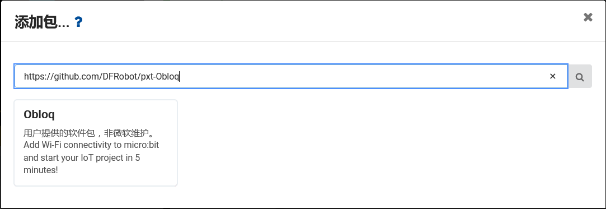 点击Obloq,会出现Obloq功能需要的所有基础模块。 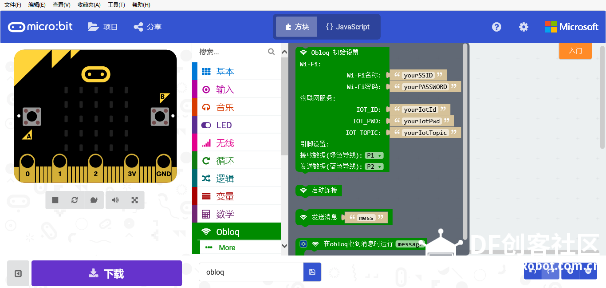 开始编程工作: Wifi与物联网服务配置,在Obloq初始设置中在WiFi部分依次输入wifi的名称与密码, 在物联网服务部分输入IoT_ID,IoT_PWD与TOPIC的信息。 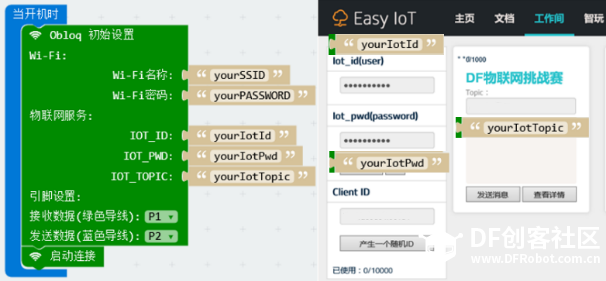 makecode.microbit程序 按下A键显示当时microbit板的温度,按下B键显示microbit板20次的平均温度,并向Easy IoT发送平均温度, 当收到Easy IoT发来的测量microbit板20次的平均温度的消息时,测量温度并向Easy IoT返回测量值。 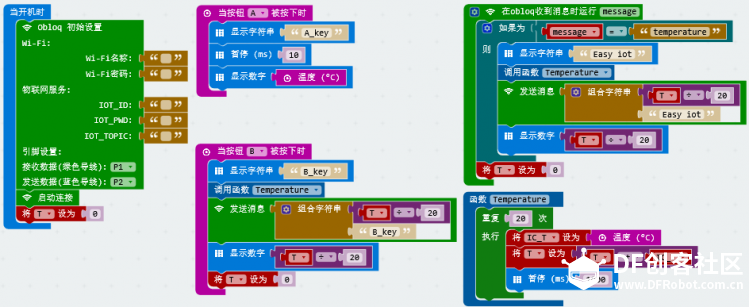 EasyIoT—OBLOQ物联网测试 登录DFRobot创客社区账号登录https://iot.dfrobot.com.cn/  在Easy IoT上向microbit发送消息返回microbit板20次的平均温度, 按键B向Easy IoT发送microbit板20次的平均温度。 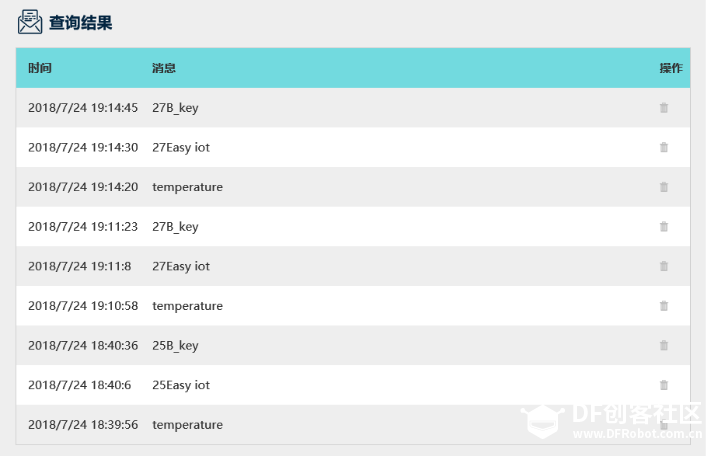 EasyIoT微信小程序: 查看和发送消息 |
-
12.png (48.47 KB, 下载次数: 3145)
-

-
microbitOBLOQ DF创客社区玩转物联网挑战赛.pdf
494.83 KB, 下载次数: 4270
-
-
236.44 KB, 下载次数: 4568



