micro:bit × OBLOQ挑战赛 入门第一关:温度监控
2018-07-304940
AI 快速预览详细
本教程介绍了如何使用micro:bit、Micro:Mate扩展板和OBLOQ IoT物联网模块进行温度监控。首先准备材料,然后注册物联网平台账号并开通设备,接着在micro:bit上进行编程,最后将程序输入到micro:bit中进行测试。通过这个项目,初学者可以轻松入门物联网技术,实现温度数据的实时监控。
|
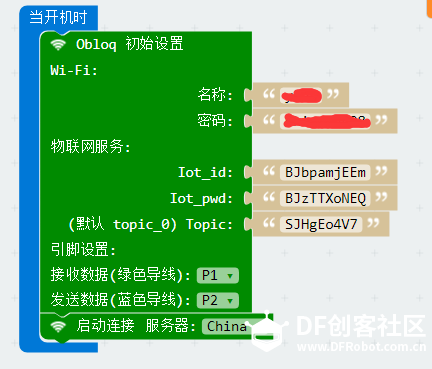
在前面有很多牛人进行了这一关的创作,我作为一个创客小白,特别以最简单、最入门的方式来进入物联网和MICRO:bit的首次亲密接触,这是 从零开始进入micro:bit 物联网第一关:温度监控 一、准备材料:micro:bit 板、扩展板、oblog物联网模块各一个,连接线若干 micro:bit 板 + Micro:Mate扩展板+ OBLOQ - IoT物联网模块 二、准备好两个平台: 1、micro:bit编程环境:https://makecode.microbit.org/ 2、物联网环境: https://iot.dfrobot.com.cn/login.html 三、设计思路: 1、将扩展板与micro:bit结合,通过连接线连接oblog物联网模块 2、注册物联网平台账号,并开通一个设备,获得相关代码 3、在micro:bit上进行编程 4、将程序输入到micro:bit里进行测试 5、打开物联网平台,输入信息进行测试 6、升级版:温度实时监控 四、实施步骤: 1、将扩展板与micro:bit结合,通过连接线连接oblog物联网模块 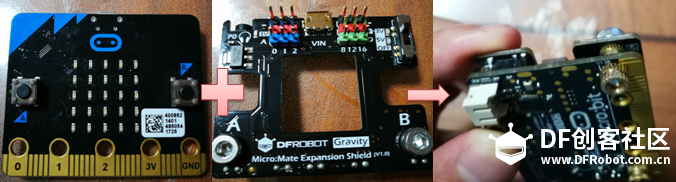 扩展板连接,旋两个螺丝即可 扩展板与oblog物联网模块连接,接好四根线。其中绿色在1,蓝色在2(默认) 绿线代表:接收数据 蓝线代表:发送数据 2、注册物联网平台账号,并开通一个设备,获得相关代码 登陆https://iot.dfrobot.com.cn/login.html 进行注册 注册后进入界面,添加并开通一个设备,得到相关代码: 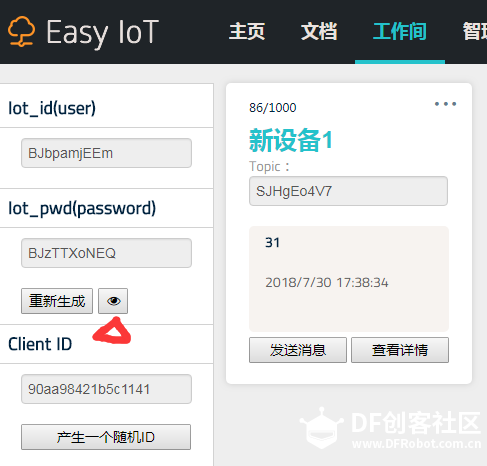 请务必注意,需要点一下上方的眼睛,可以看到详细的代码。 3、在micro:bit上进行编程 登陆 https://makecode.microbit.org/ 编程前,需要连接物联网Obloq功能模块 方法为:高级——添加软件包——搜索https://github.com/DFRobot/pxt-Obloq 添加即可 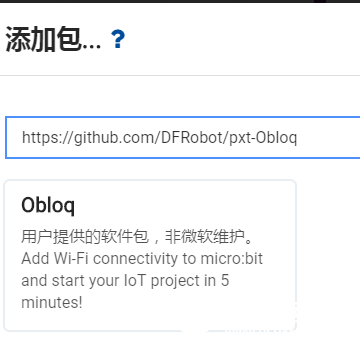 出现以上oblog模块表示成功。 程序分为两个部分,第一部分:物联网连接 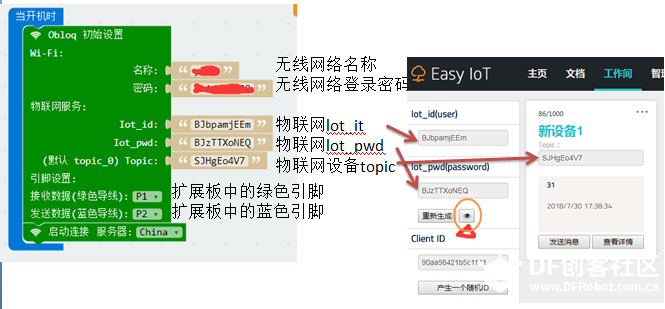 第二部分:消息互通 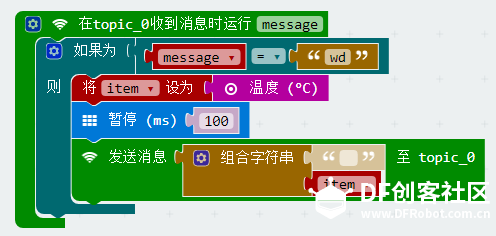 代码含义为: 在物联网平台发送wd,micro:bit 会获得实时温度并将温度发送给平台。 特别提醒: 1、发送消息必须为字符串,所以,需要使用组合字符串 2、为避免运行卡死,需要在item获得温度后,暂停100ms,再进行消息发送 4、将程序输入到micro:bit里进行测试  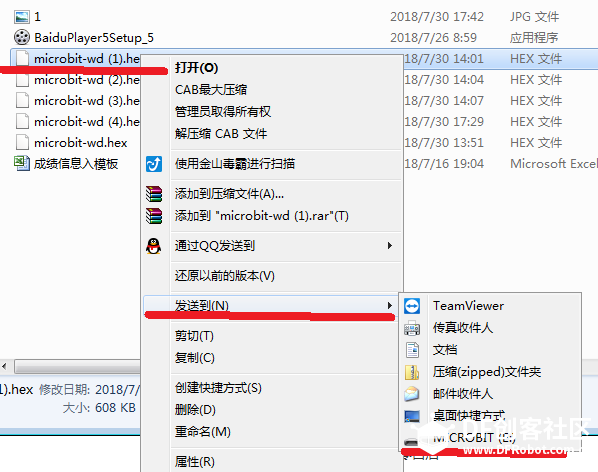 运行效果为: 6、升级版:温度实时监控 实际上,加上一个重复执行20次即可  运行后,效果如图:  可以在物联网平台的“查看详情”中,获得一个温度的监控图表。 本次操作,我是从零开始,搭建、注册与编程可以在一小时完全实现。在了解程序可以向物联网平台发送温度数据后,可以继续扩展,形成温度监控图表等,再进行深化可以将这些图表与微信小程序结合,获得稳定的一个温度监控系统。希望我的文章对您有用。谢谢 |
-
1.png (29.1 KB, 下载次数: 3077)