BOSON Micro:bit造物粒子——与Mind+进行互动
2018-10-011.9万
AI 快速预览详细
本文介绍了如何使用BOSON Micro:bit和Mind+实时模式,通过按钮模块控制Scratch中的小猫角色跳跃。首先,需要准备micro:bit主板、boson扩展板和按钮模块。接着,在Mind+中设置为实时模式,并编写一个简单的Scratch游戏脚本。然后,连接micro:bit和按钮模块到Mind+,并在小猫角色上编写控制脚本。这样就可以实现通过按钮模块控制小猫角色跳跃的效果。这种互动方式非常适合STEM教育场景,能够激发孩子的创造力和编程兴趣。
|
今天试了下Mind+中的“实时模式”,发现可以和micro:bit进行连接,通过按钮等来控制scratch中的作品角色:lol挺有趣的,现将过程分享一下!因为是测试,所以我就简单的写了一个界面略丑的跳跃格子的作品来做测试,后期再来优化下:lol这里就不放图查毒各位了;P 【所需材料】 micro:bit主板x1 boson扩展板x1 按钮模块x1 【制作过程】用mind+写的脚本 首先,打开Mind+后,先将右上角的模式改成“实时模式” 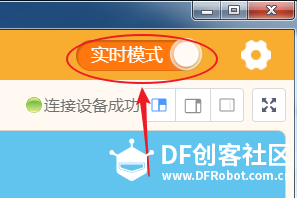 然后编写一个scratch游戏作品。我这边是写了一个简单的控制小猫跳跃的脚本,大概如下:(左侧是小猫角色的脚本,右侧那个是地图的脚本) 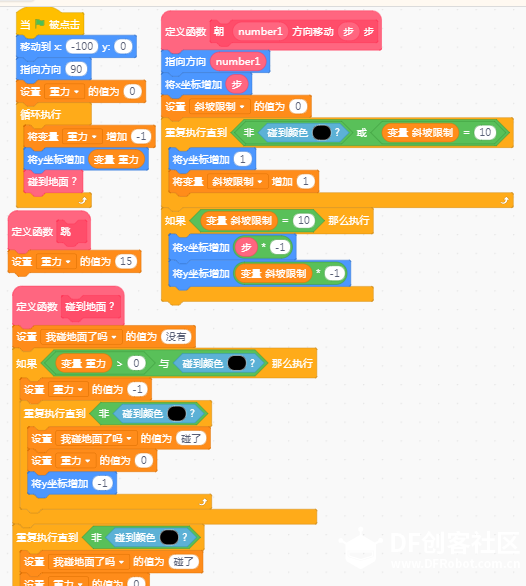 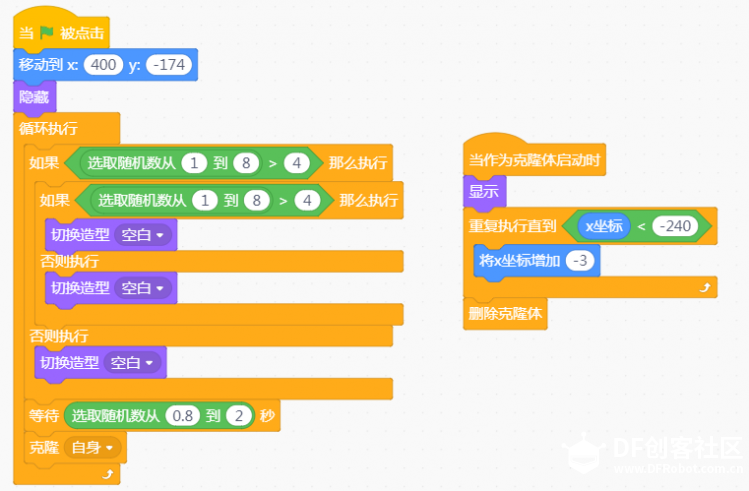 接着就是连接micro:bit和按钮模块,并且连接到Mind+ 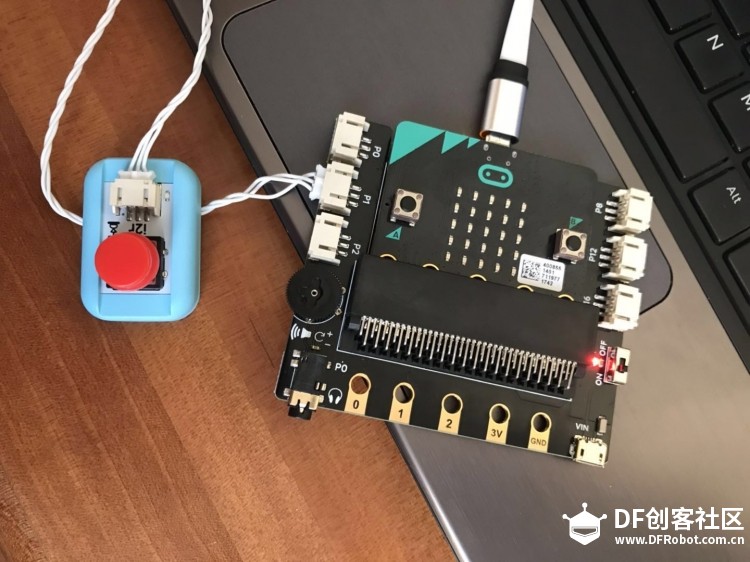 在Mind+里面操作连接设备: 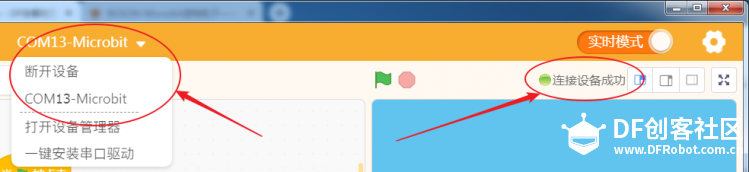 接着在小猫角色上编写控制脚本: 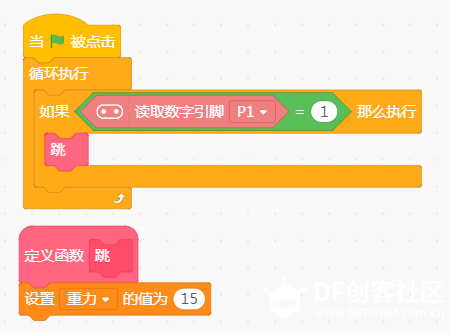 =============== 这样就大功告成啦:victory: 通过Mind+中的实时模式,我们可以直接用各种传感器模块来与scratch中的作品进行各种互动,好玩多了! |