ESP32 / ESP8266 MicroPython教程:从计算机运行脚本
2018-11-141.6万

AI 快速预览详细
本教程介绍了如何使用ampy工具从计算机运行MicroPython脚本,适用于ESP32和ESP8266。首先通过pip安装ampy,然后创建一个简单的Python脚本文件(如script.py),并在命令行中使用`ampy --port [YourDevicePort] run [YourFileName]`命令运行脚本。首次执行脚本时可能会遇到错误,但第二次尝试通常会成功。此方法提高了开发效率,无需逐个发送命令。
|
你可以在这里(https://github.com/adafruit/ampy) 找到源代码。然而,正如我们将要看到的,上手ampy最简单的方法是通过pip(https://pypi.python.org/pypi/pip?)进行安装,请注意,它有很多关于该工具的文档。此工具对于从文件运行MicroPython代码非常有用,其无需像以前的教程那样逐个发送命令。应用本教程的前提是主机安装了Python和pip,以及ESP32 / ESP8266安装了MicroPython。 步骤 首先,我们将安装ampy。为此,只需打开命令行并发送以下pip命令: 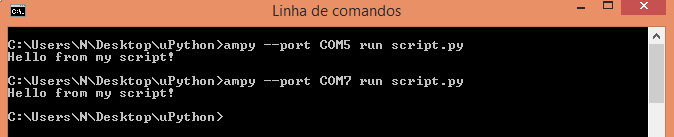 图1 - 安装ampy模块。 现在,运行脚本代码变得十分简单。为此,只需在你的计算机文件夹里创建名为script.py的文件,然后编写以下代码。请注意,你可以依你所好为其命名。此外,扩展名不一定要是.py(我试过将代码放在.txt文件,结果其运行正常),但由于此文件包含Python脚本,因此最好使用正确的扩展名。 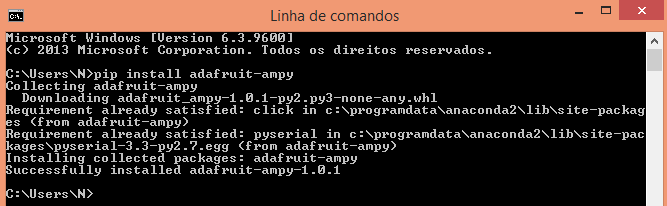 图2 - 在ESP8266和ESP32上运行脚本的输出结果。 重要提示:我使用的工具版本连接设备时首次执行任何脚本都会出现类似于图3所示的错误。这种情况在ESP8266和ESP32上均有发生。然而,第一次出错后即可正常执行脚本。我还没有找到原因,如果我找到了,会在这里分享。 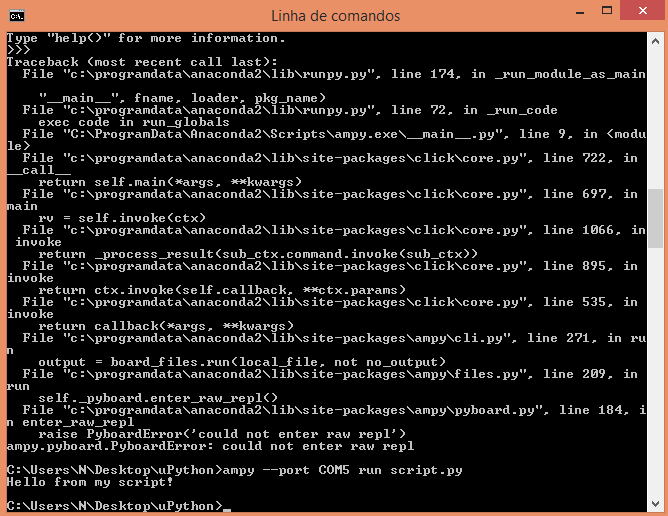 图3 - 首次尝试执行脚本时出错。 注:本文作者是Nuno Santos,他是一位和蔼可亲的电子和计算机工程师,住在葡萄牙里斯本 (Lisbon)。 他写了很多有关ESP32、ESP8266的有用的教程和项目。 查看更多ESP32/ESP8266教程和项目,请点击 : ESP32教程汇总贴 |