

当掌控遇上Blynk(3)——无线留言机
2019-01-031.1万
AI 快速预览详细
本文介绍了如何使用掌控板和Blynk实现无线留言机。项目名称为“无线留言机”,硬件清单包括掌控板和Blynk。最终效果是通过Wi-Fi连接,远程显示消息。难度等级适中,适合STEM教育和初学者。
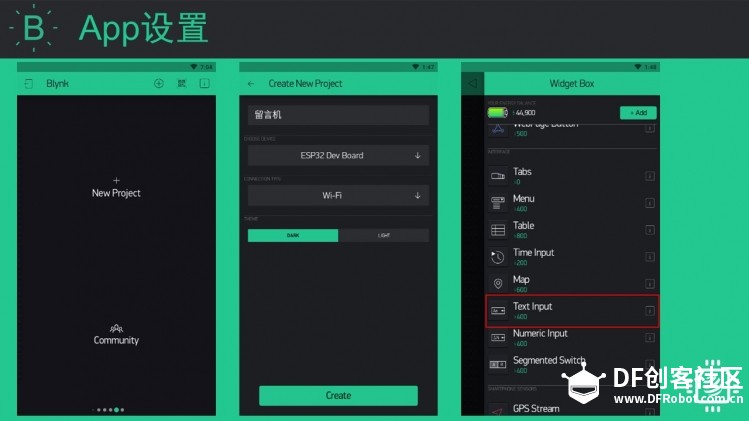
 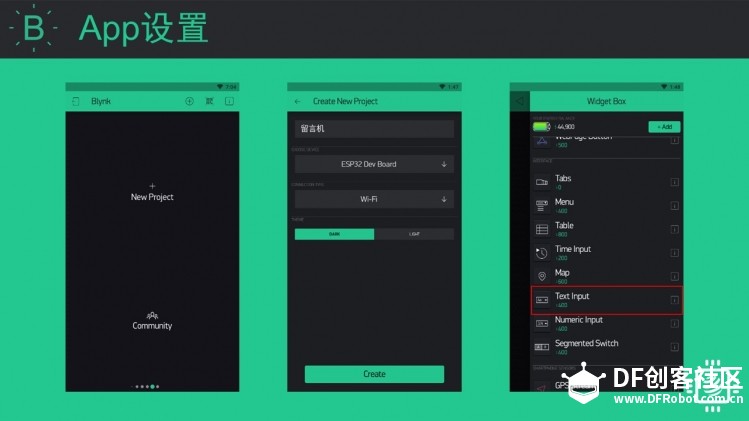 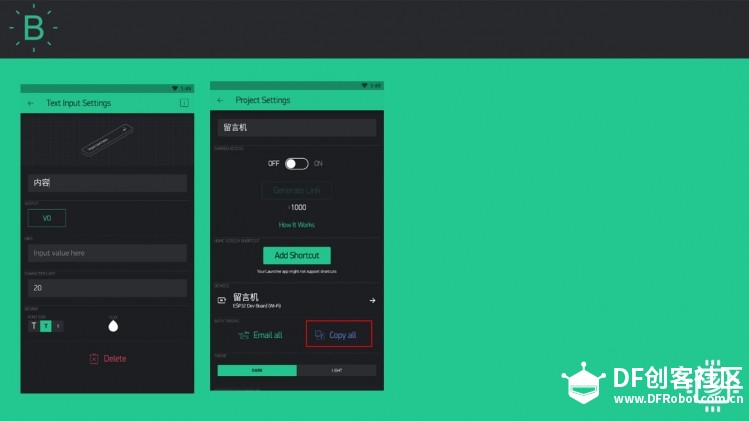 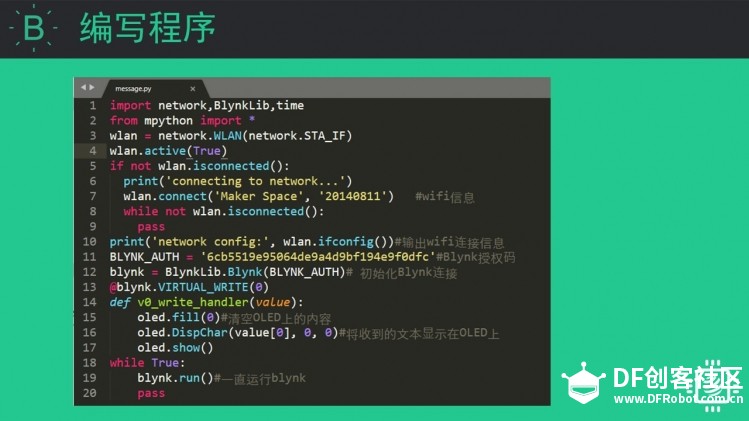 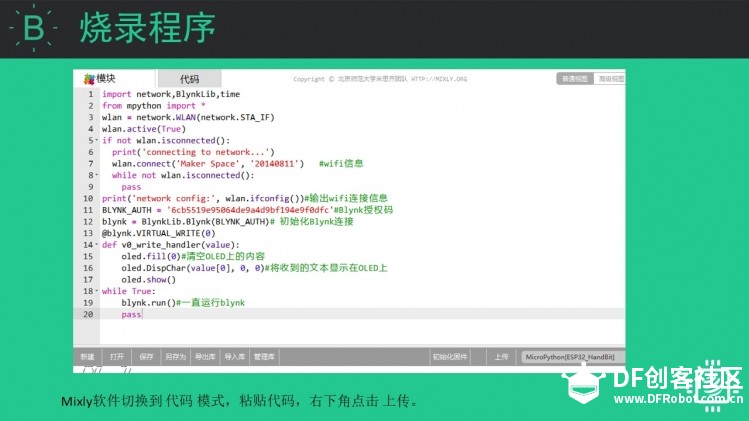 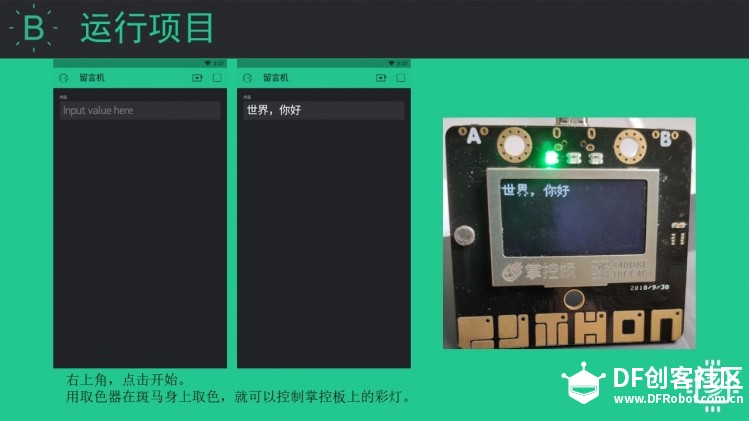 [mw_shl_code=python,true]import network,BlynkLib,time from mpython import * wlan = network.WLAN(network.STA_IF) wlan.active(True) if not wlan.isconnected(): print('connecting to network...') wlan.connect('Maker Space', '20140811') #wifi信息 while not wlan.isconnected(): pass print('network config:', wlan.ifconfig())#输出wifi连接信息 BLYNK_AUTH = '6cb5519e95064de9a4d9bf194e9f0dfc'#Blynk授权码 blynk = BlynkLib.Blynk(BLYNK_AUTH)# 初始化Blynk连接 @blynk.VIRTUAL_WRITE(0) def v0_write_handler(value): oled.fill(0)#清空OLED上的内容 oled.DispChar(value[0], 0, 0)#将收到的文本显示在OLED上 oled.show() while True: blynk.run()#一直运行blynk pass[/mw_shl_code] |

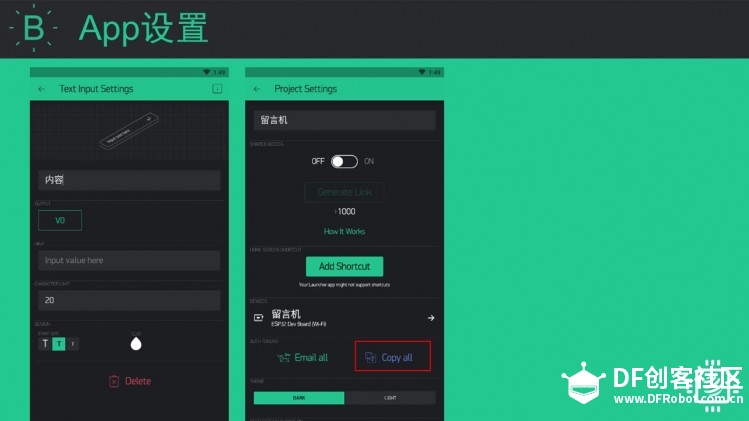
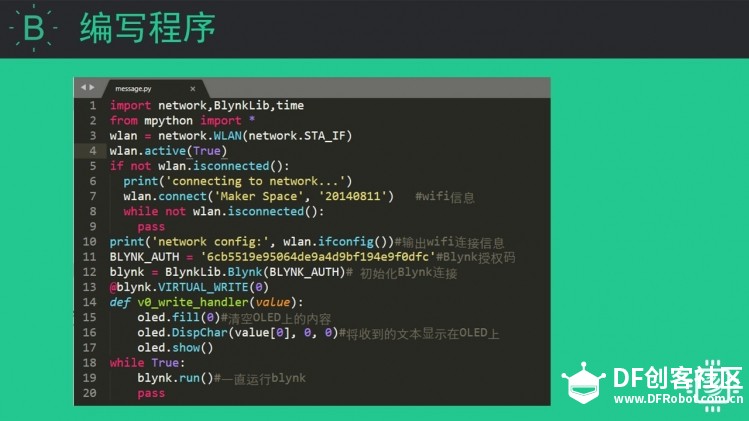
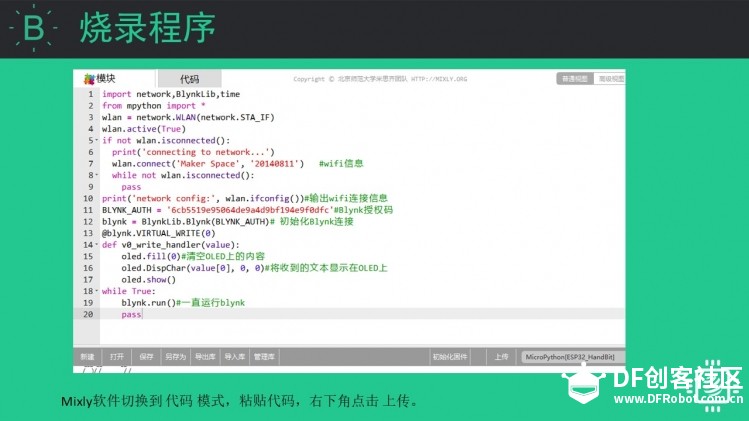
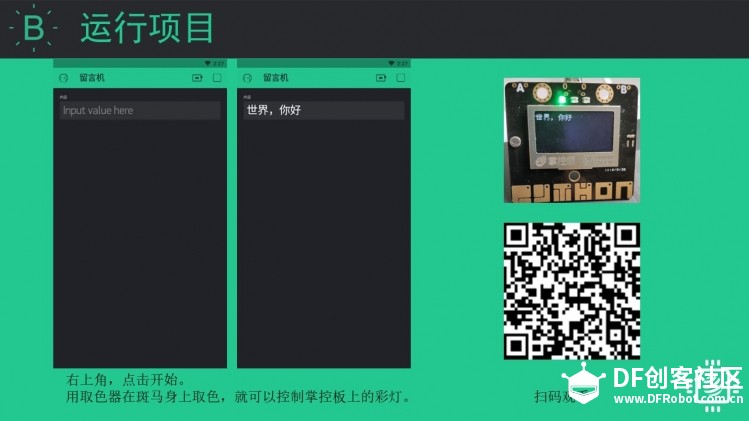



稍稍改了下代码,能够发送给掌控板40个中文字符。
增加了换行功能。
发送端修改可发送字符为40.
掌控端代码如下。
[mw_shl_code=python,true]import network,BlynkLib,time
from mpython import *
wlan = network.WLAN(network.STA_IF)
wlan.active(True)
if not wlan.isconnected():
print('connecting to network...')
wlan.connect('****', '****') #wifi信息
while not wlan.isconnected():
pass
print('network config:', wlan.ifconfig())#输出wifi连接信息
BLYNK_AUTH = '3e55f37b2b34457db86a017425a4****'#Blynk授权码
blynk = BlynkLib.Blynk(BLYNK_AUTH)# 初始化Blynk连接
@blynk.VIRTUAL_WRITE(0)
def v0_write_handler(value):
text = value[0]
rgb.fill((60, 0, 0))
rgb.write()
buzz.on(400)
time.sleep_ms(100)
buzz.off()
oled.fill(0)#清空OLED上的内容
# oled.DispChar(value[0], 0, 0)#将收到的文本显示在OLED上
oled.DispChar((text[ : 10]), 0, 0)
oled.DispChar((text[10 : 20]), 0, 16)
oled.DispChar((text[20 : 30]), 0, 32)
oled.DispChar((text[30 : 40]), 0, 48)
oled.show()
rgb.fill((0, 0, 0))
rgb.write()
while True:
blynk.run()#一直运行blynk
pass
[/mw_shl_code]