

【掌控】mPythonX 使用说明
mPythonX 使用说明 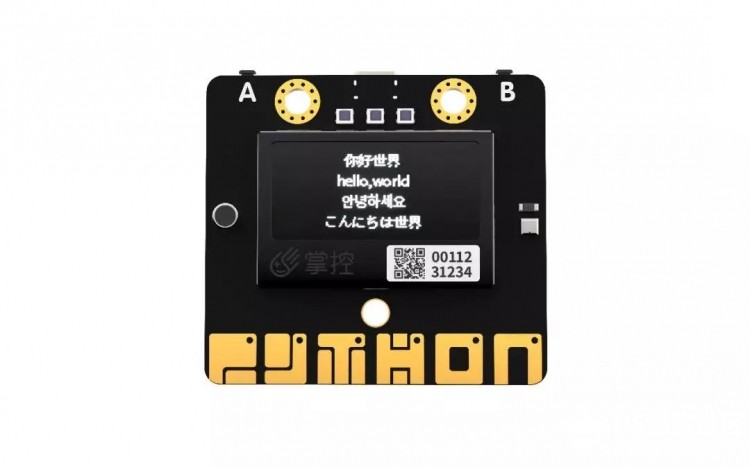 【教程来自官方文档】 软件安装 目前有三个下载地址: http://static.steamaker.cn/files/mPythonXSetup0.1.0.exe (Win 7 / 8 / 10) http://static.steamaker.cn/files/mPythonXSetup0.1.0.exe (Win XP) http://static.steamaker.cn/files/mPythonX_0.1.0_mac.zip (Mac OS) 附:掌控板的Mac驱动 https://www.silabs.com/documents/public/software/Mac_OSX_VCP_Driver.zip 提示 安装过程有可能被杀毒软件误报病毒,需要选择“允许程序所有操作”。 安装软件的最后一步,会自动安装CP210x的驱动,如果先前安装过则可以忽略。 接入硬件 点击桌面快捷方式mPythonX,打开软件主界面。 用USB线接入掌控板。正确识别后,“连接串口”处会出现COM口,如下图: 上述顺序可以颠倒,即:可以先接入掌控,再打开软件。 图形编辑区保存 “保存代码”只保存程序对应的代码,后缀为py: 点击“本机读取”,加载保存的py文件: 读取效果如图: “保存模块”保存程序对应的代码及图形化模块,后缀为xml: 点击“本机读取”,加载保存的xml文件,读取效果如图: 模块提示 鼠标停留在模块上会有提示: 帮助文档 在模块上,点击鼠标右键: 点击帮助,即可跳转至帮助文档: 切换图形/代码模式 点击“代码模式”/“图形模式”,即可实现对应切换: 改变图形区/代码区大小 鼠标停留在圈红的灰色三角上,按住左键左右拖动即可: 代码编辑区 代码联想: 运行/刷入运行/刷入 运行/刷入两种模式皆可实现程序效果。 点击“连接串口”,按钮字样变成“断开连接”,即可开始运行/刷入: 注解 “运行”的代码脱机后即失效,“刷入”的代码脱机后再次连接电源仍有效 代码查错 圈红处是反馈的信息,包括硬件信息、代码报错信息等: 比如,红字为代码报错信息: 读出上一次刷入的代码 点击“从掌控读出”即可读出上一次刷入的代码。 恢复固件 点击“恢复固件”,按照提示操作: 提示 如果恢复固件失败(或超过30秒仍然一直在恢复),请先尝试关闭杀毒软件,或者选择信任esptool。 |



