ESP8266更新固件教程
2019-04-049941
AI 快速预览详细
本文是一篇关于ESP8266模块固件更新的教程。首先介绍了准备工作,包括USB/TTL协议转换器的驱动安装和连接设置。然后详细说明了如何下载固件升级工具和最新的AT固件。接下来是固件下载的具体步骤,包括通电、打开工具、选择文件等。最后,通过串口调试工具测试功能是否正常。整个过程提供了详细的步骤和工具下载链接,帮助用户顺利完成固件更新。
|
ESP8266固件更新教程: 一.准备工作: 1.将USB/TTL协议转换器插上电脑(通过USB数据线),按照电脑的提示更新驱动,记住COM端口号。 USB/TTL协议转换器购买链接: https://www.dfrobot.com.cn/goods-811.html 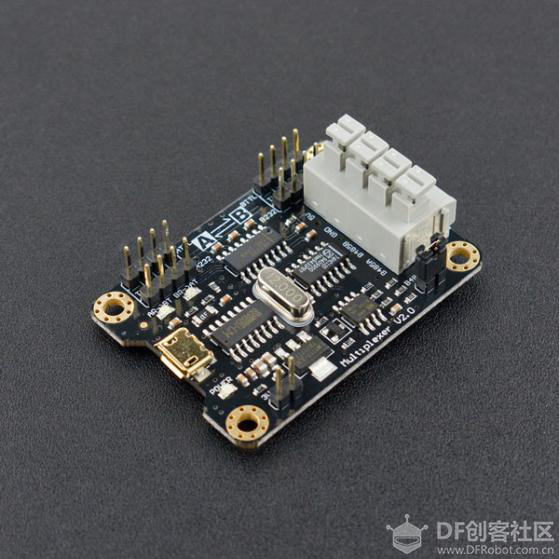 2.把ESP8266模块“BOOT/UART”开关拨在“UART”,再把它插在WiFi Bee IO扩展板. ESP8266模块购买链接:https://www.dfrobot.com.cn/goods-1121.html WiFi Bee IO扩展板购买链接:https://www.dfrobot.com.cn/goods-1377.html ESP8266模块图片: 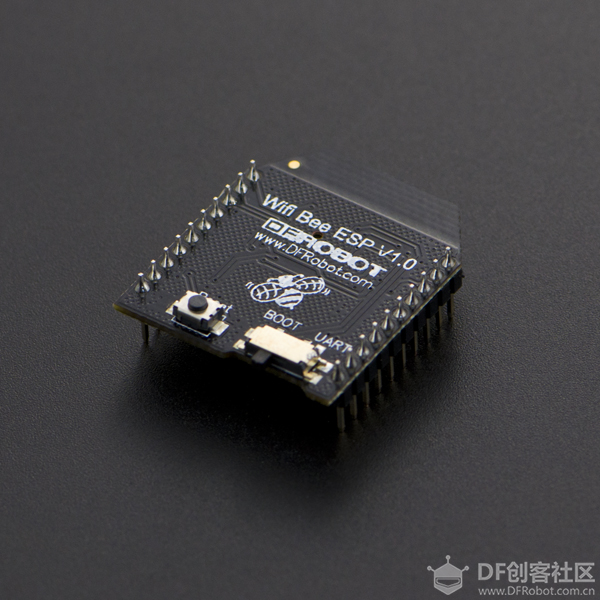 wifi bee IO扩展板图片: 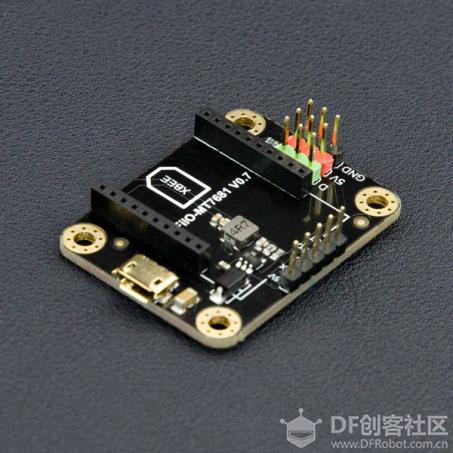 ESP8266插上WiFi Bee IO扩展板的正确方式: 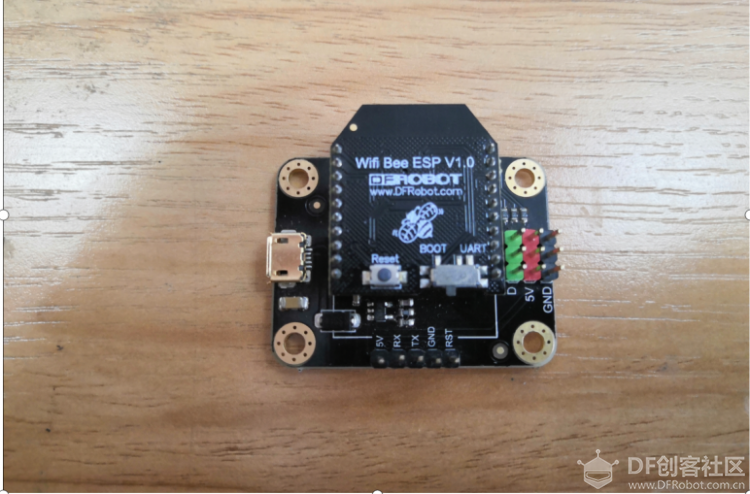 3. 将USB/TTL协议转换器与插入了ESP8266的WiFi Bee IO扩展板相链接: 转换器: 扩展板: 黄色线TX —— RX 红色线RX —— TX 绿色线GND —— GND 连接后的图片: 转换器: 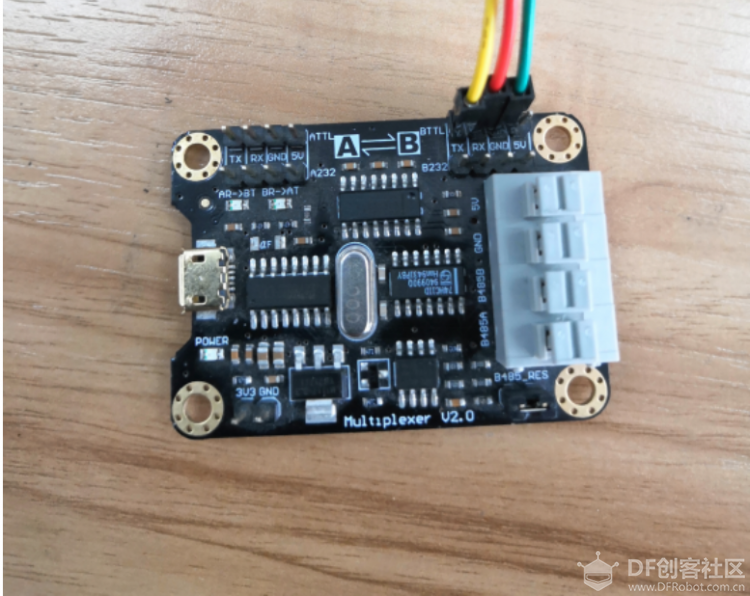 扩展板: 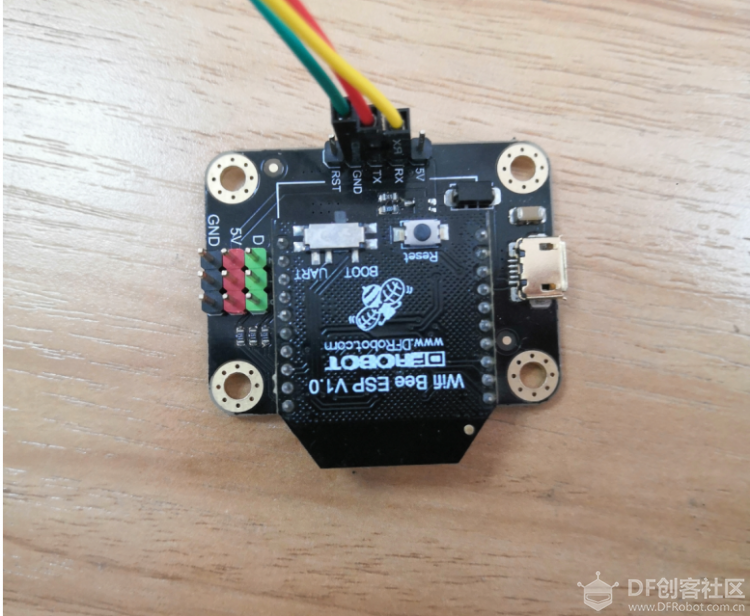 4.在官网里下载固件升级工具:https://www.espressif.com/support/download/other-tools 下拉选择Flash Download tools进行下载:  下载后进行解压操作(最好直接下载在桌面上,方便后续操作。) 下拉选择AT,下载最新的版本: 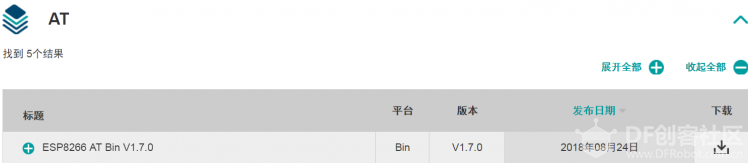 下载后进行解压操作(同样可以放在桌面,方便后续操作) 6.打开下载好的固件升级工具和固件,准备开始下载。 二. 下载固件过程: 1.给ESP8266模块通上电。(通过数据线插到电脑上) 2.打开之前解压好的flash download tools文件夹,选择文件夹中的flash download tool.exe文件,打开后如图所示进行操作。 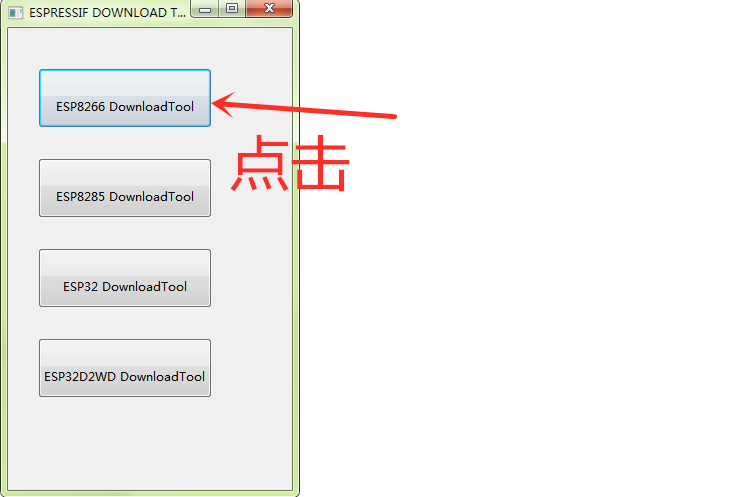 3.继续打开之前解压好的ESP8266_AT_BIN_V1.7文件夹。开始如下图所示进行操作: 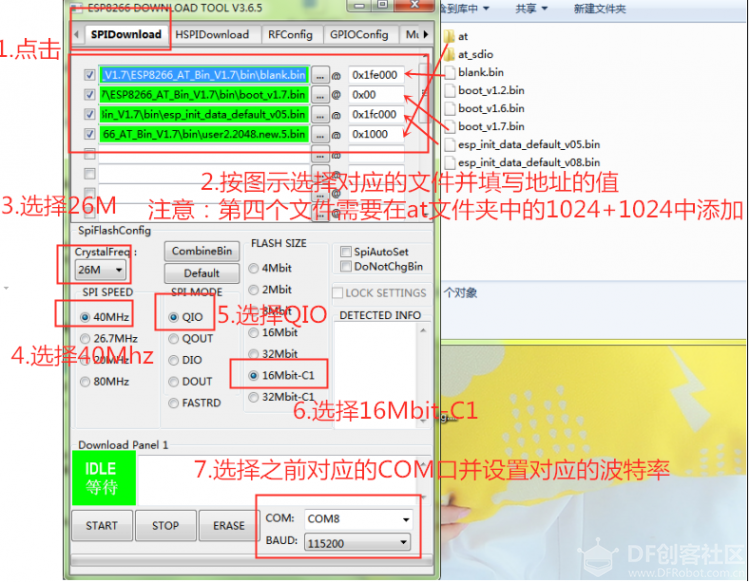 4.开始烧写 (1)确认串口连接好,ESP8266模块通电后,点击START:  (2)开始下载:  (3)下载完成,将esp8266模块断电。 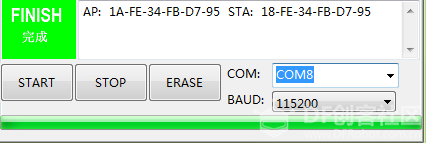 三:测试功能是否正常: 1. 下载串口调试工具,链接: 提取码:z0zl 同理下载到桌面上然后解压打开文件夹中的sscom5.13.exe文件进行操作。 2.将ESP8266模块“BOOT/UART”开关拨在“BOOT”处,重新给ESP8266模块通上电,打开串口调试工具。按照下图步骤开始进行调试。  3.如果失败,检查前面下载固件教程环节是否有错。改正后重新开始测试。 |