

MQTT之Easy IoT通信
2019-04-265.9万
AI 快速预览详细
本文介绍了如何使用Mind+ V1.5.2版本的MQTT模块,通过掌控板自带的WIFI模块与Easy IoT平台连接,实现web端控制小灯的亮灭。首先,需要在Easy IoT平台上注册账号并创建设备。接着,在Mind+中编写程序,包括连接WiFi和初始化MQTT。最后,上传程序并与平台进行通信,即可在web端发送“ON”和“OFF”指令来控制小灯的亮灭。整个过程简单易懂,适合STEM教育场景中的少儿编程入门。
|
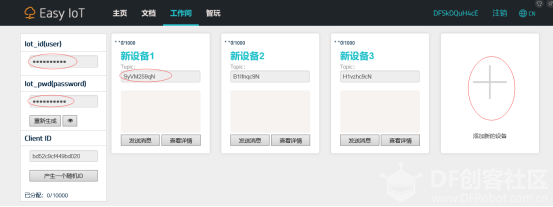
Mind+在V1.5.2中针对掌控出了一个专门的物联网模块——MQTT,通过掌控自带的WIFI模块,可以与三个物联网平台连接,从而实现掌控板与web端,甚至是app端的互联。Easy IoT、阿里云和OneNet这三个平台功能各有侧重,各位看官完全可以根据自己的需要选择不同的平台。 在这里先介绍下MQTT在Easy IoT的简单使用。 mqtt在easyiot平台的实现:web端控制小灯的亮灭 1、进入esayiot平台注册自己的账号,并创建设备。 注册完成登陆自己账号进入物联网平台,进入物联网平台后,点击顶部菜单的“工作间”,在工作间里即可新建自己的设备。可以新建多个设备,但是Mind+最多只支持同时对5个设备发送和接收消息。 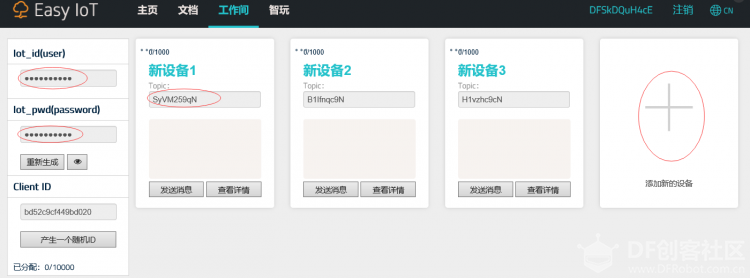 (图中标记的参数需要对应填入到mind+的MQTT初始化block中。) 2、打开mind+编写程序(使用版本V1.5.2及以上) (1)连接wifi,无论使用哪一个物联网平台都需要先连接wifi。 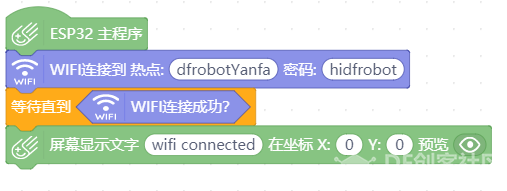 (2)初始化MQTT 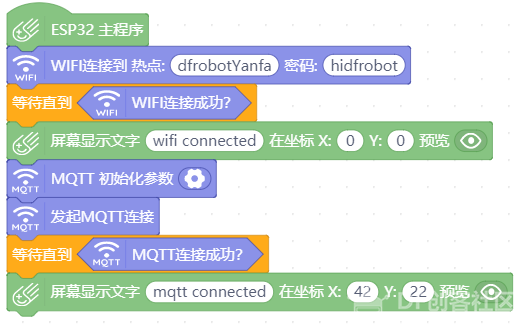 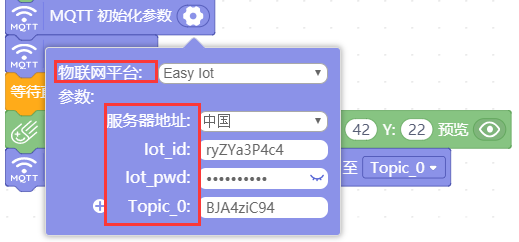 选择对应的物联网平台,参数设置直接把Easy IoT平台上的对应参数复制过来。 [size=12.0000pt](3)上传程序,和平台进行通信,完整程序如下: 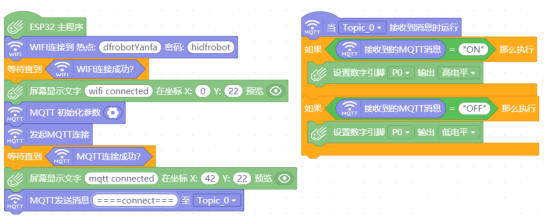 可以看到easyiot平台上topic0接收到连接成功的消息  同时在easyiot端发送”ON”和”OFF”可以控制掌控板连接的LED灯的亮灭。  |
-
截图201904261453433350.png (31.83 KB, 下载次数: 9188)
-

-
44.13 KB, 下载次数: 17673



MQTT初始化失败,无法连接,ID 密码 地址 都是正确的
魔码星球廖老师 2022-09-28 01:28:35