树莓派基础教程(一) 点亮LED
2019-05-167332
AI 快速预览详细
本文介绍了如何使用树莓派和GPIO Zero库点亮LED。首先,需要准备树莓派、面包板、LED、公母头跳线和220欧电阻。接着,通过终端更新仓库列表并安装GPIO Zero库。然后,了解GPIO Zero库中Broadcom(BCM)引脚编号的使用方法,并通过代码示例展示了如何定义和控制LED。最后,新建一个名为example的文件夹,创建并编辑一个名为LED.py的Python文件,运行测试代码以观察LED闪烁效果。
|
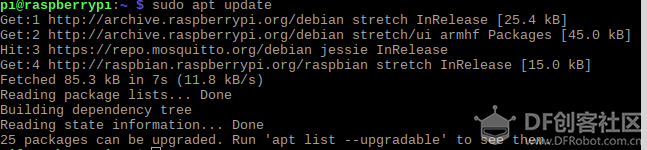
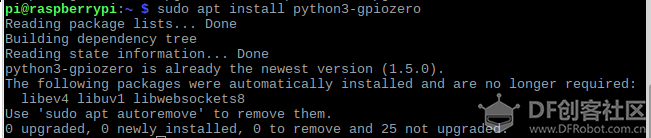
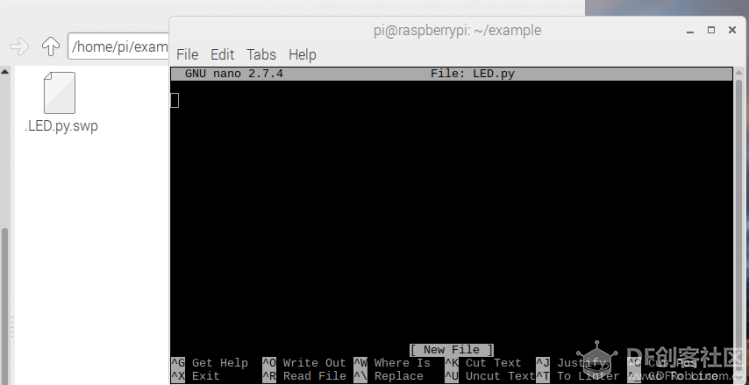
树莓派基础教程(一) 点亮LED 一. 硬件准备: 树莓派 面包板 LED 公母头跳线 电阻 220欧 二. 配置步骤: 1. 首先我们需要用到GPIO Zero的库文件。 通过SSH远程访问或者直接使用显示器,打开终端。更新仓库列表。 2. 安装GPIO zero包 3. 树莓派引脚 GPIO Zero库文件用到的是Broadcom(BCM)引脚编号。圈内是的数字是物理引脚编号。右图中,任何标有“GPIO”的pin脚都可以用pin脚号。 比如,一个LED灯接的是GPIO 18,你需要在代码中说明pin脚号为18而不是12。 定义pin脚号有下述几种方式: 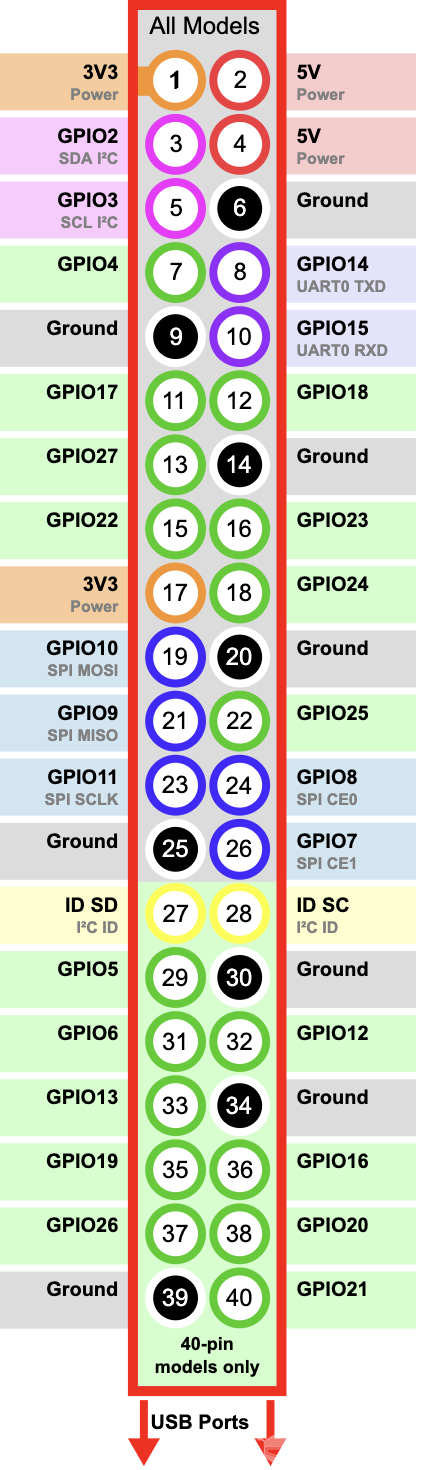 led = LED(18) led = LED(“GPIO18”) led = LED(“BCM18”) led = LED(“BOARD12”) led = LED(“J8:12“) led= LED(“WPI0”)//WiringPi pin number 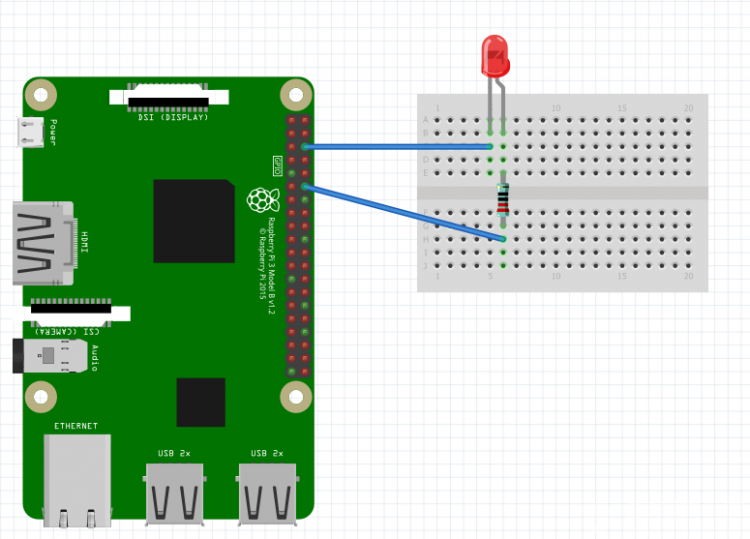 硬件连接图,如上图所示。 4. 新建一个文件夹,命名为example。 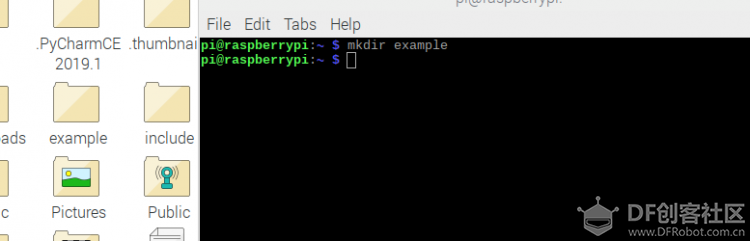 5. 进入example文件夹  新建编辑一个python文件,命名为LED.py 6. 进入编辑界面,输入代码 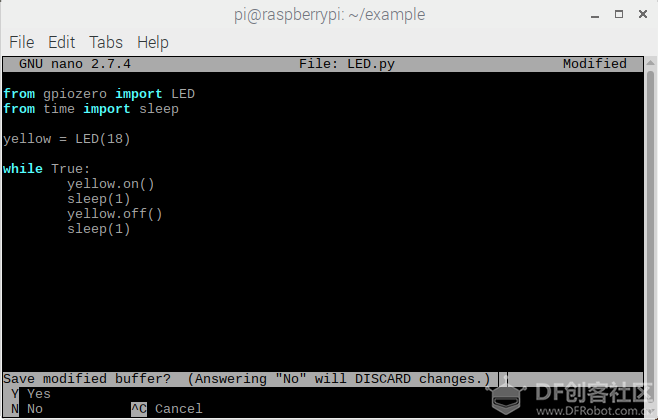 编辑完,ctrl+x 退出,按y回车确认。 7. 运行测试  (ref: https://gpiozero.readthedocs.io/en/stable/recipes.html#led) |
-
install_gpio.png (35.99 KB, 下载次数: 2877)

-
LED_editor.png (86.59 KB, 下载次数: 2987)
-
repo_update.png (43.07 KB, 下载次数: 2973)