MQTT之Easy IoT实时通信
2019-05-302.1万
精华项目
AI 快速预览详细
本文介绍了如何使用Easy IoT平台和mind+软件制作发送和接收模块,实现MQTT实时通信。首先需要在mind+中添加MQTT模块,然后在Easy IoT平台上配置相关参数。当接收模块接收到发送模块的消息时,会自动说“你好”。这个项目适合编程启蒙和少儿编程入门,能够帮助孩子理解物联网技术的基本原理。
|
大家好!下面我们开始学习“MQTT之Easy IoT实时通信” 功能介绍:通过Easy IoT平台,使用mind+制作一个发送模块和一个接收模块,当接收模块接收到发送模块的消息是,会自动的说“你好”。 是不是很有趣呀,那我们就开始学习吧!!! 1、 首先打开mind+,选择实时模式,如果没有下载,请点击官网下载(下载之后,以管理员方式运行。)  2. 下面我们需要编写一个发送模块 在拖动模块之前,我们需要在拓展中添加MQTT版块点击左下角的“扩展”, 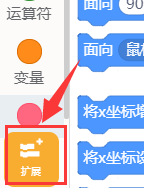 点击“网络服务”,再点击“MQTT”模块。 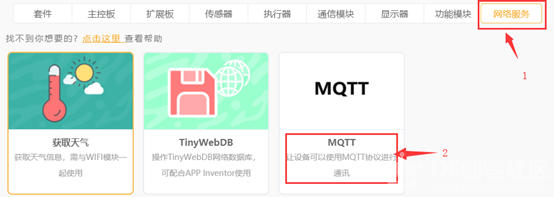 我们就能看到“MQTT”就已经被加载出来了。 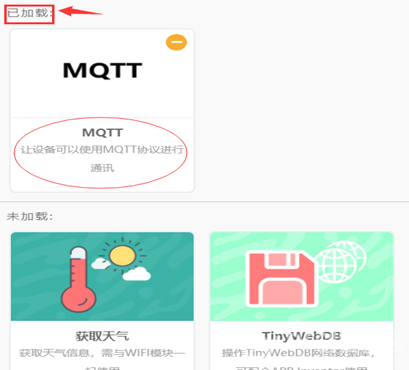 点击“返回”,我们就能发现网络服务的版块了 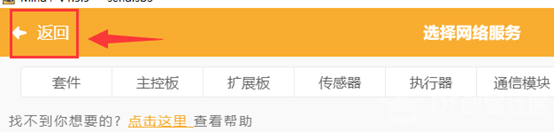 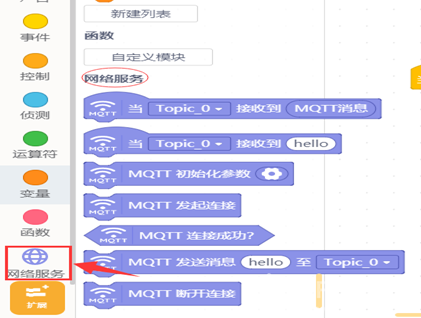 按照图片拖动相关的模块。 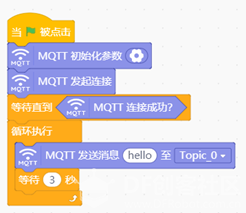 3. 点击进入Easy IoT,如果没有注册,需要线进行注册,注册之后再登录。将MQTT初始化参数与iot中的参数进行配置 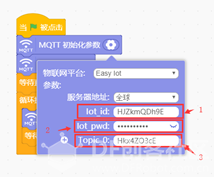 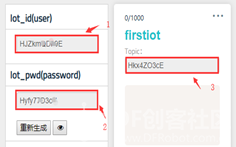 在配置参数过程中:物联网平台选择Easy lot;服务器地址:全球;并且将iot中的三个参数复制到对应位置。 4. 点击运行mind+,在iot.dfrobot上就可以看到发送的消息了。 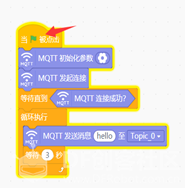 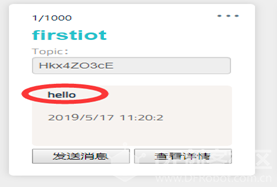 到这里就已经完成了MQTT发送模块的制作了。 5. 再次打开mind+.exe,同样选择实时模式 6. 下面我们需要编写一个接收模块 选择一个合理的接收模块,让电脑与iot.dfrobot.com进行有效的通信 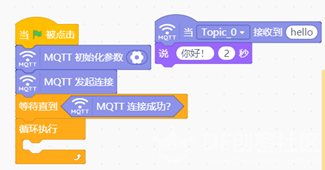 同样需要对MQTT的参数进行设置,当接收到hello的时候,让程序执行相关指令。 在拖动模块的过程中,我们同样需要在拓展中添加MQTT版块 7. 登陆网站iot.dfrobot.com,将MQTT初始化参数与iot中的参数进行配置 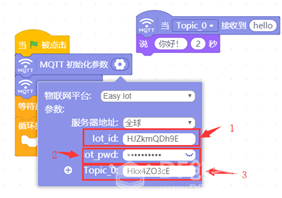 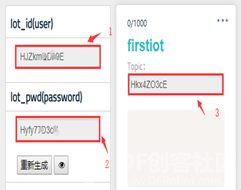 在配置参数过程中:物联网平台选择Easy lot;服务器地址:全球;并且将iot中的三个参数复制到对应位置。 8.分别点击运行发送模块和接收模块   运行后的结果:  |