

【Mind+】Arduino Uno入门 项目三 神奇的按钮
2019-06-048.8万
AI 快速预览详细
本文介绍了使用Arduino Uno和按钮实现简单输入输出控制的三个小任务。第一个任务是让按钮简单工作,按下按钮灯亮,松开按钮灯灭。第二个任务是简易延时灯,按下按钮灯亮3秒后自动熄灭。第三个任务是使用按钮模拟开关,每次按下按钮LED灯切换亮灭。通过这些任务,初学者可以轻松掌握Arduino Uno的基本用法。
|
【Mind+】Arduino Uno入门 项目三 神奇的按钮 -DFRobot官方出品 上一篇:【Mind+】Arduino Uno入门教程02 S.O.S. 下一篇:【Mind+】Arduino Uno入门教程04 简易入侵检测仪 按钮是我们在这套元件中接触的第一个输入设备,具有按下(高)和抬起(低)两种状态。默认状态为抬起。生活中的按钮可以说无处不在,遥控器、计算器、手机、电脑等各种电子设备上的按键,都是按钮。 *项目示例 可以通过以下三个小任务进行实践: ■ 任务一:让按钮简单工作 ■ 任务二:简易延时灯 ■ 任务三:使用按钮模拟开关 任务一:让按钮简单工作 1. 实现功能 按下按钮灯亮,松开按钮灯灭。 2. 硬件连接 按钮à3;LEDà10。注意插线时的颜色对应。 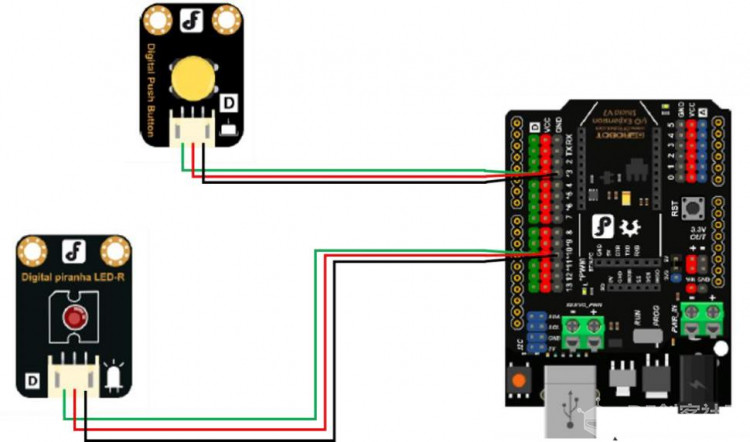 3. 程序编写 首先是实现功能的逻辑,如下图: 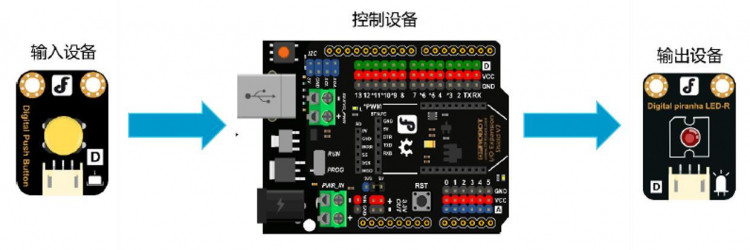 输入设备向控制设备发送信号,控制设备对其进行处理,并控制输出设备进行相应的输出工作。 当按钮被按下时,向 3 号管脚输入高电平,此时 10 号管脚应输出高电平;当按钮被抬起时,向 3 号管脚输入低电平,此时 10 号管脚应输出低电平。 程序如下图所示: 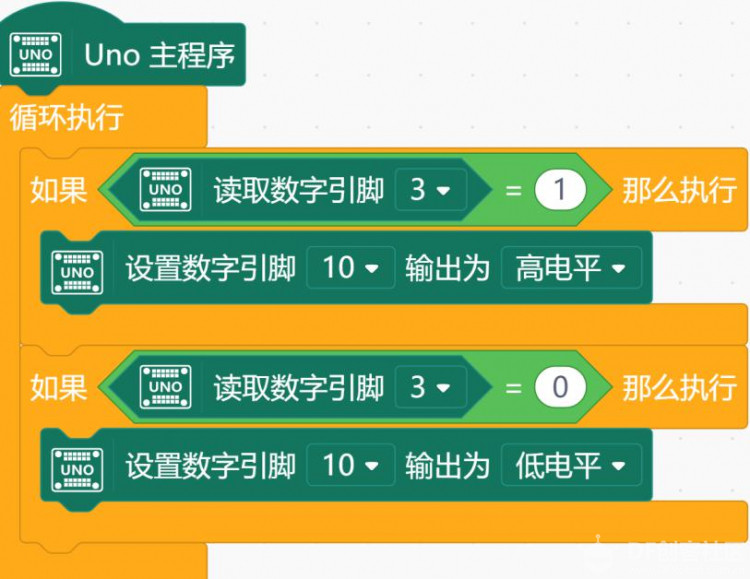 数字输入:有两种状态,即“高”和“低”。按钮按下为高,抬起为低。 支持数字输入的管脚为:2~13,A0~A5(其实 0 号和 1 号管脚也支持数字输入,但因为负责串口通信功能,一般情况下不使用)。 任务二:简易延时灯 1. 实现功能 按下按钮灯亮,3 秒钟后灯灭。 2. 程序编写: 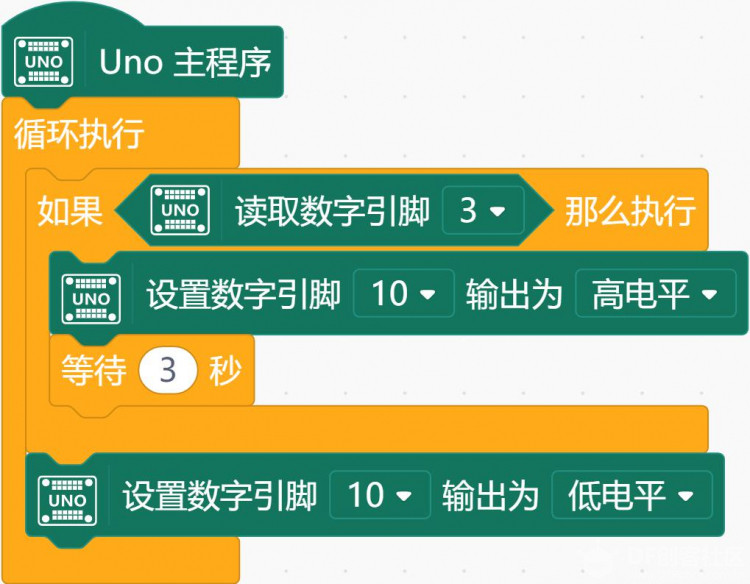 这里我们看到了一个新的结构——条件结构。它是如何应用的呢?请看下图: 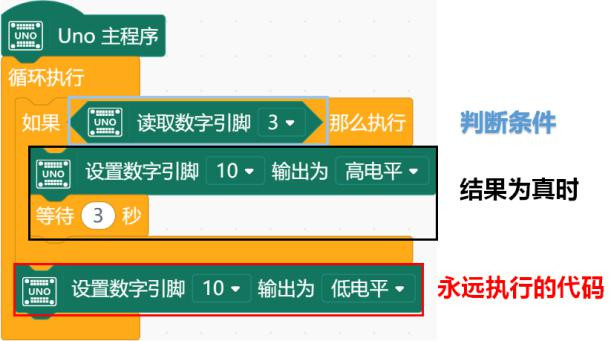 如果当前状态符合判断条件的要求,判断模块内(黑色边框内的)的程序将会被执行。如果不符合,则那部分代码将会被跳过,直接执行接下来红色框中的程序。 任务三:使用按钮模拟开关 1. 实现功能 每次按下,LED 灯切换亮灭。 2. 程序编写: 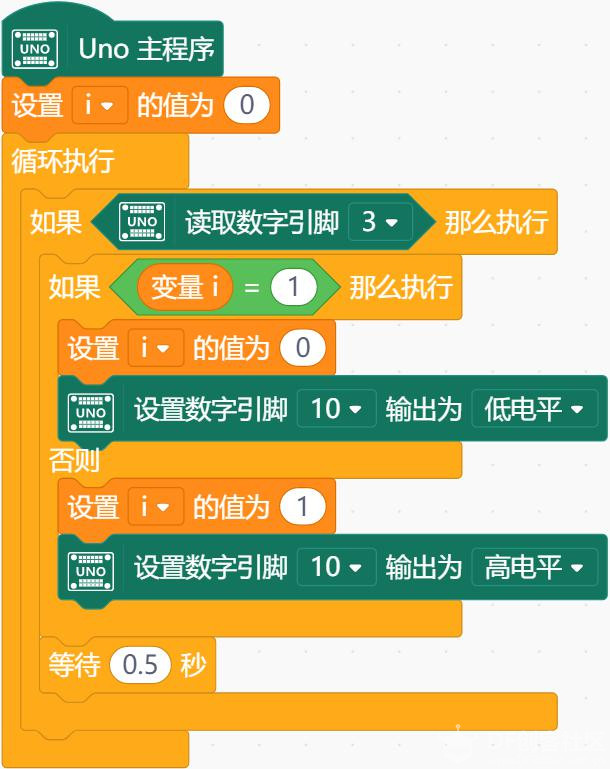 这段程序中,我们使用了定义变量的模块。变量的名称是i。设置i的值为0指令,在整个程序运行过程中只执行一次,相当于对变量i的值初始化为0。 程序中等待0.5秒用于消除按键抖动。 知识点小结 元件
Mind+ 程序模块
|


图片不会传,就是任务二中把“重复执行”去掉,按下按钮,灯就不会亮
原样学您的
上传后,13脚LED半秒亮半秒灭,按下3按键灭,松开恢复;第二次按下亮,松开恢复......
原理还不太懂,特向您请教,谢谢老师