

python控制esp8266的单片机并在oled上显示图案
2019-06-291.4万

AI 快速预览详细
本文介绍了如何使用Python(MicroPython)控制ESP8266单片机,并在OLED IIC 12864显示屏上显示自定义图案。首先介绍了所需的硬件,包括NodeMCU和OLED IIC 12864。然后详细说明了硬件连接方式,以及如何使用MicroPython编写代码来实现显示功能。文章还提供了图片处理的具体步骤,包括下载图片、调整尺寸并保存为PBM格式。最后展示了运行结果。通过这篇文章,你可以快速掌握OLED显示的基本技巧。
|
这个项目的目的是为了熟悉python在oled显示方面的编程技巧 所用硬件如下 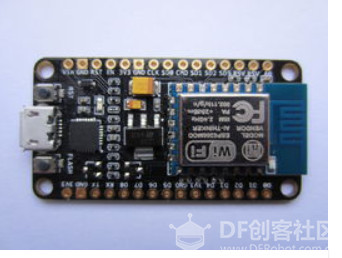 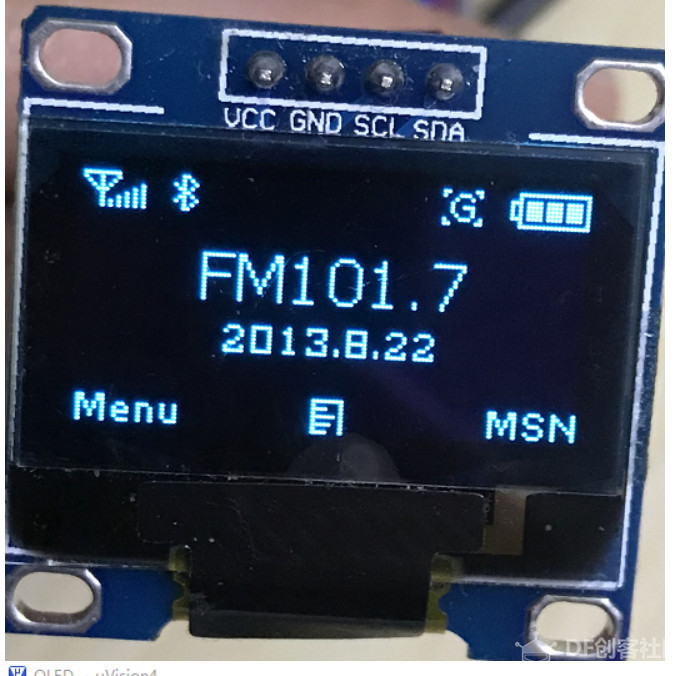 NodeMCU和OLED IIC 12864 NodeMCU上的运行环境是MicroPython,烧录方式在以前我的帖子里讲过。这里不再赘述。 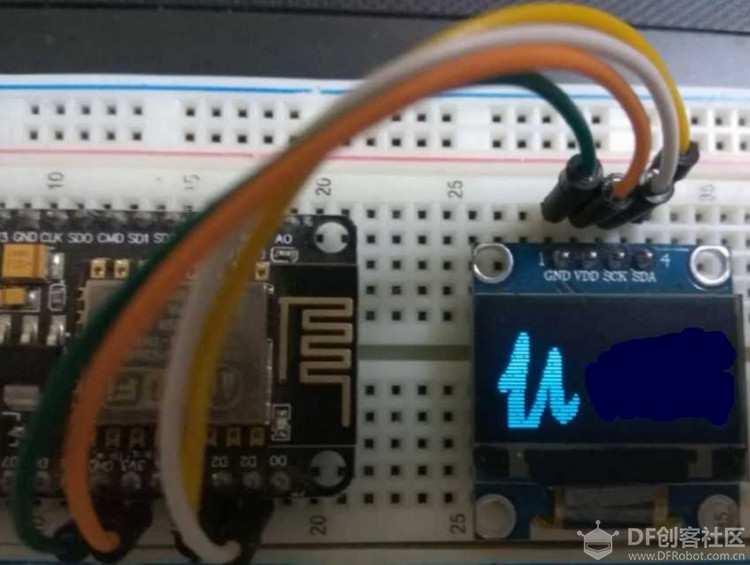 这是连线方式 NodeMCU - D1=oled-SCL NodeMCU - D1=oled-SCA NodeMCU - 3.3V=oled-VCC NodeMCU - GND=oled-GND [mw_shl_code=applescript,true]# 导入库文件 from machine import I2C, Pin import time import ssd1306 import framebuf #指定IIC针脚 i2c = I2C(-1, Pin(5), Pin(4)) # 128横显64是竖显 display = ssd1306.SSD1306_I2C(128, 64, i2c) # 动态缓存 images = [] with open('0.pbm', 'rb') as f: f.readline() f.readline() # 数据读入缓存 data = bytearray(f.read()) # 用framebuf库显示图案 fbuf = framebuf.FrameBuffer(data, 128, 64, framebuf.MONO_HLSB) display.invert(0) display.blit(fbuf, 0, 0) display.show() [/mw_shl_code] 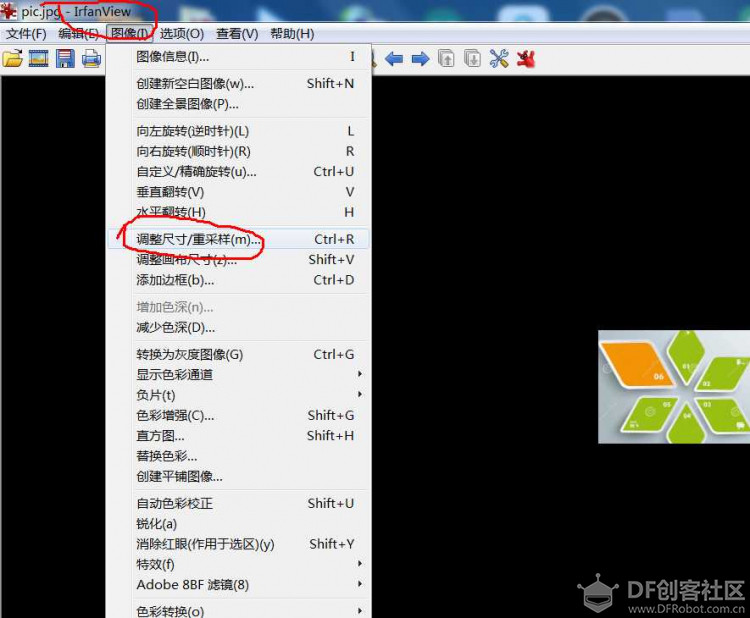 先要得到oled显示所需的一个图片。从百度等地方下载一个图片。jpg格式的。然后下载irfanview的软件,按照上图格式进行操作。 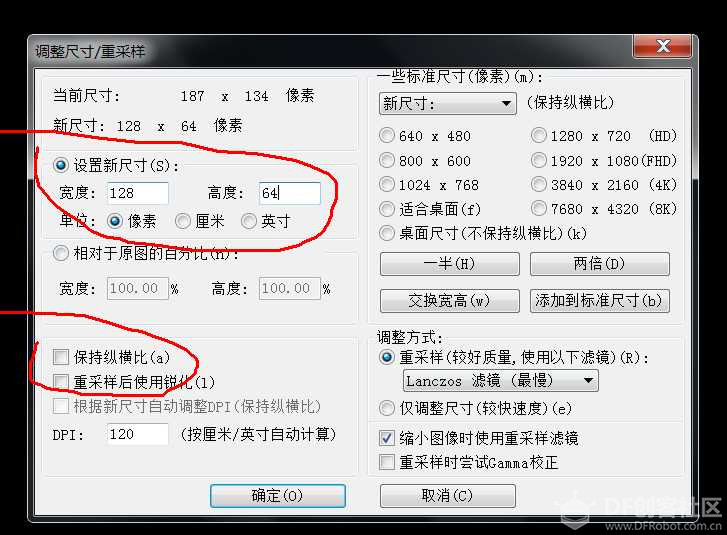 图片的比例是128*64 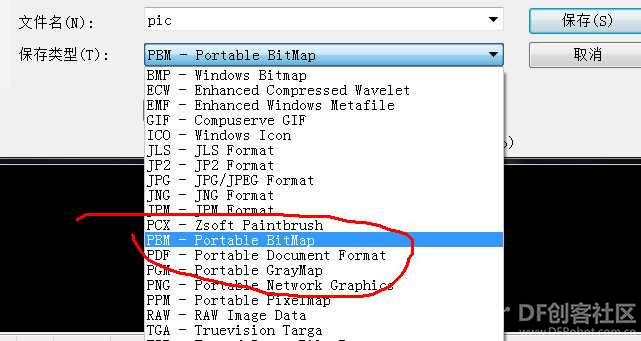 图片尺寸调整好后,保存为0.pbm 这个格式是oled可识别的格式 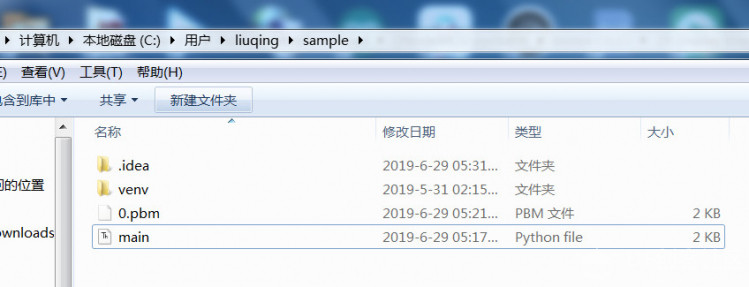 这一步操作完后,记得把文件放置在sample目录下。和主文件在一起 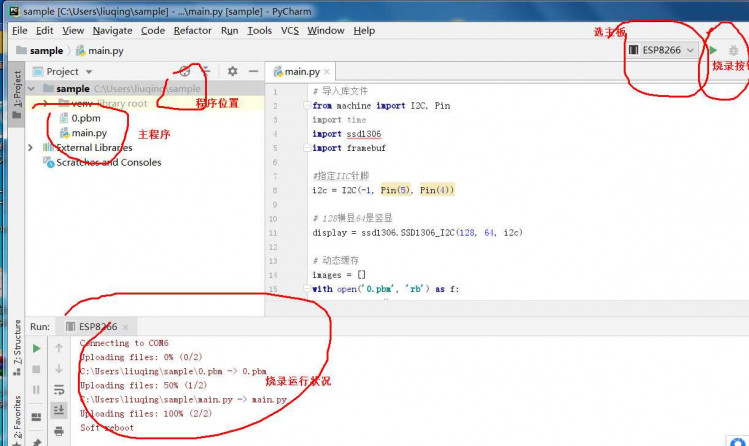 这是pycharm主界面的操作 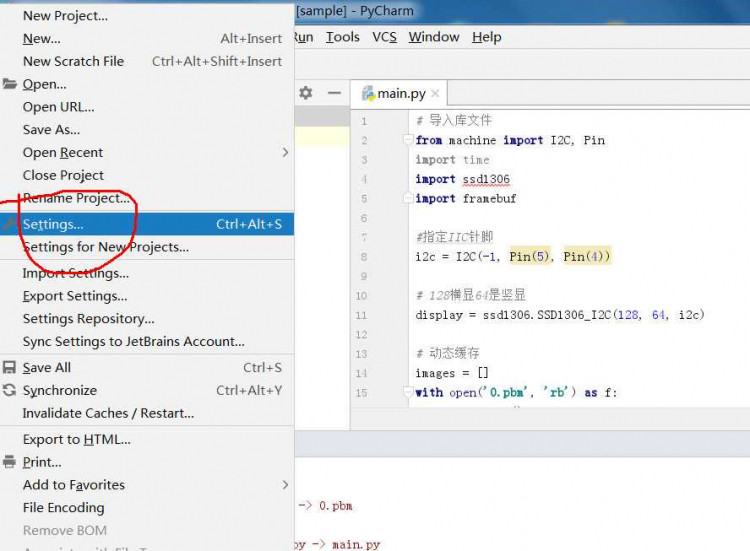 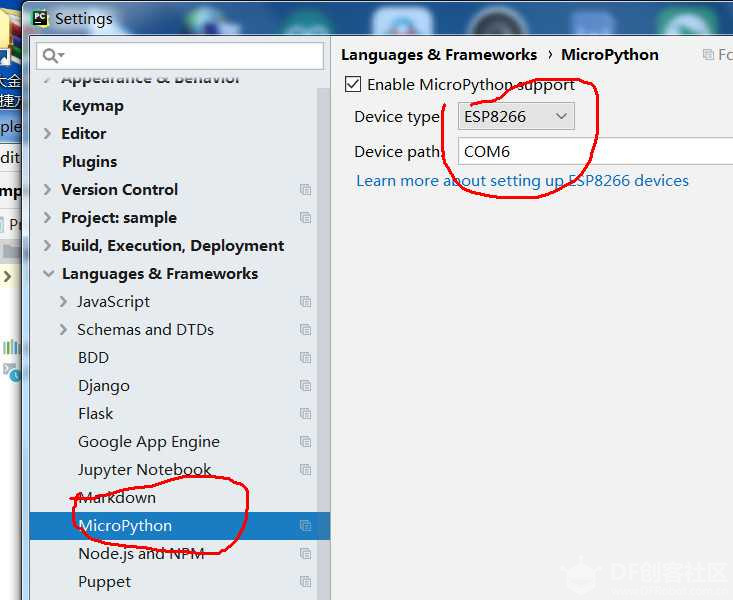 选对端口 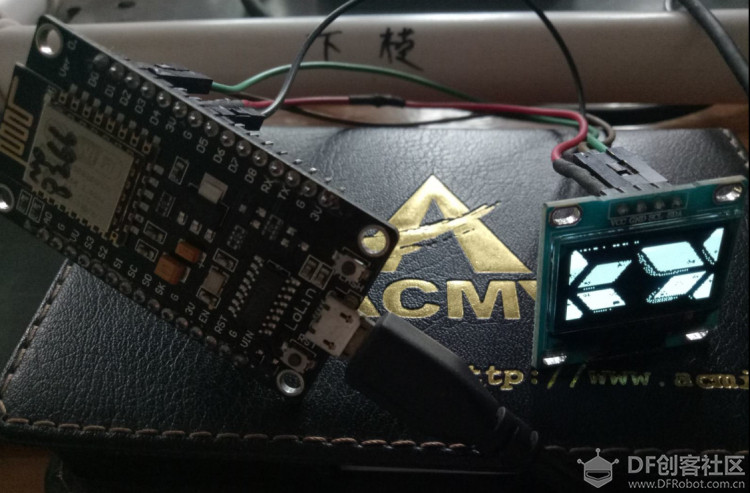 运行后的结果 |


