用Arduino造个手柄玩编程!
2019-08-172.5万

精华项目
AI 快速预览详细
本文介绍了如何使用Arduino Pro Micro主控板和输入扩展板V2.0制作一个游戏手柄,以提升Scratch游戏的体验。项目所需的材料包括Arduino Pro Micro、输入扩展板V2.0、电路板、排针母座等。通过详细的步骤指导,从材料准备到程序编写,最终3D打印手柄外壳,使玩家可以通过手柄控制Scratch游戏。这个项目适合零基础的新手,特别是对STEM教育感兴趣的家长和老师。
学过Scratch编程的小伙伴们都知道,有时候用键盘和鼠标玩自己辛辛苦苦设计出来的游戏,总是有些不顺手。如果能用个游戏手柄来玩,就更有乐趣了。 作品 作品可以先看下视频↓ ↓↓↓↓↓↓↓↓↓↓↓↓↓↓↓制作过程如下↓↓↓↓↓↓↓↓↓↓↓↓↓↓↓ 一、准备好制作材料 清单如下: 1.Arduino Pro Micro主控板一块(带针脚的); 3.5x7cm电路板一片; 4.排针母座一条; 5.Micro USB线一根; 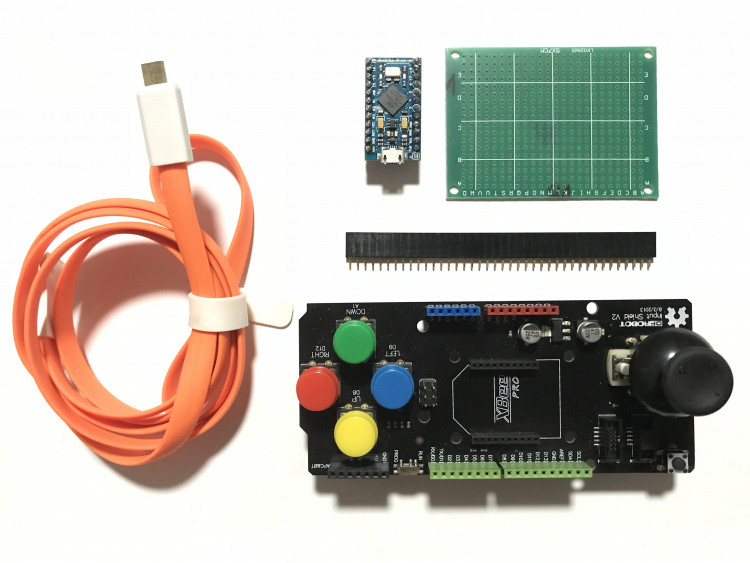 二、主控板位置确定 在电路板上定好位置并焊接。 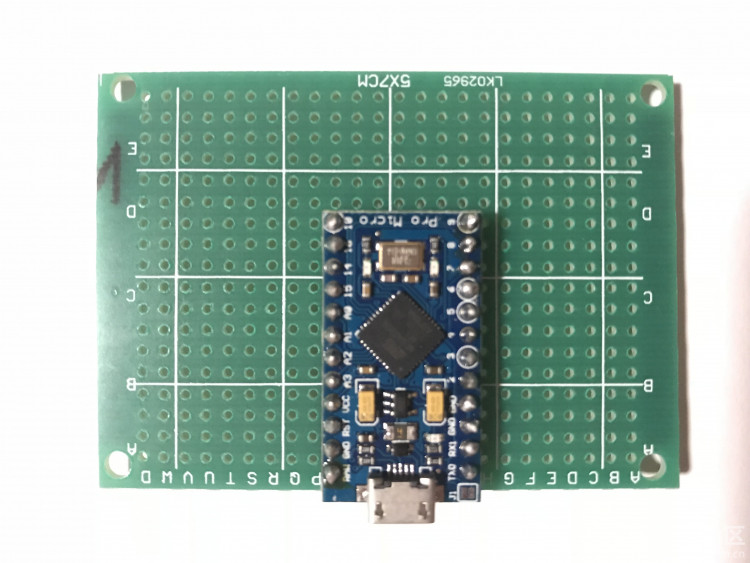 三、剪开排针母座 根据手柄扩展板上的5V-A5和D8-GND的排针数量,剪出两条。 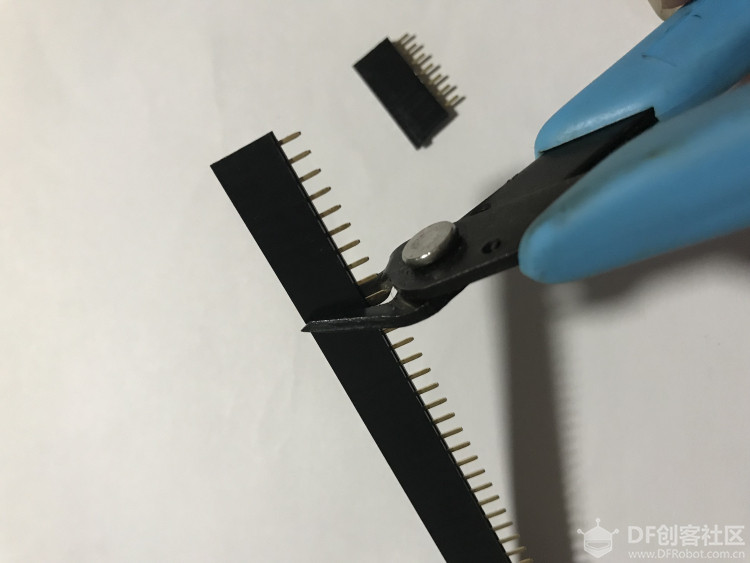 四、排针母座安装 对应手柄扩展板上的5V~A5和D8~GND插入。 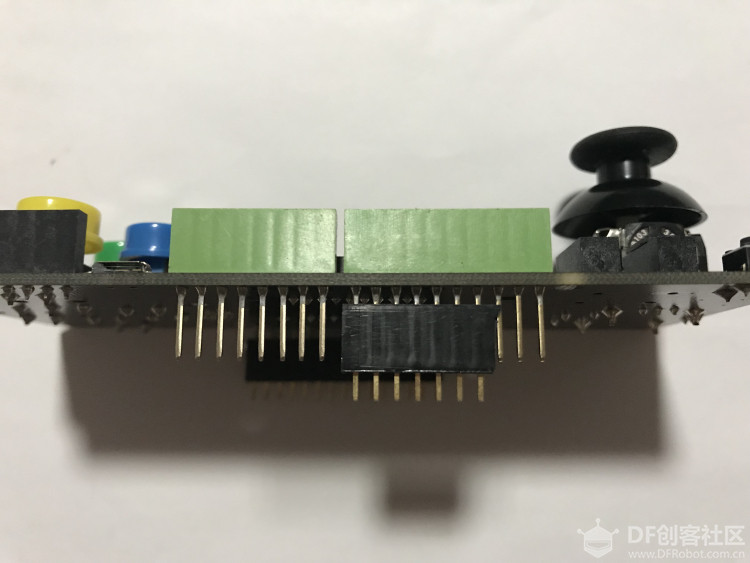 五、焊接电路 引脚对应如下: 扩展板 主控板 5V--------5V GND------GND D8--------D7 D9--------D8 D12-------D9 A0--------A0 A1--------A1 A2--------A2 A3--------A3 注意不要弄错哦~ 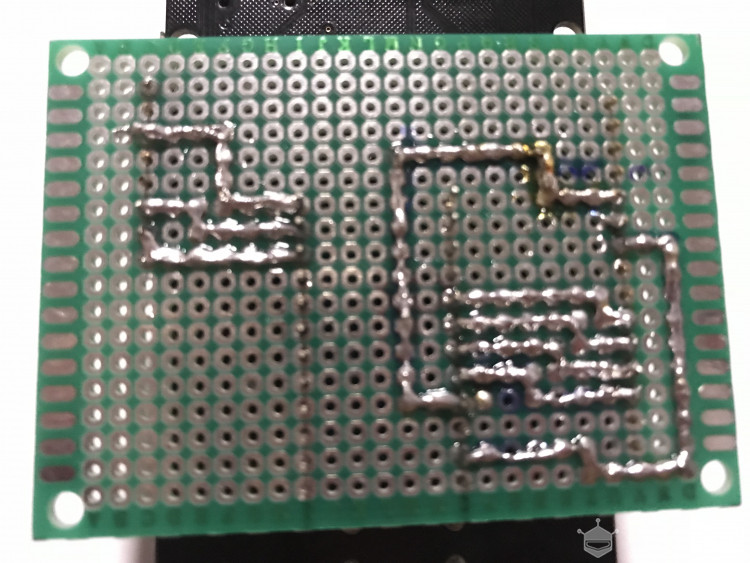 六、安装扩展板 引脚对应插入,要注意对准引脚。 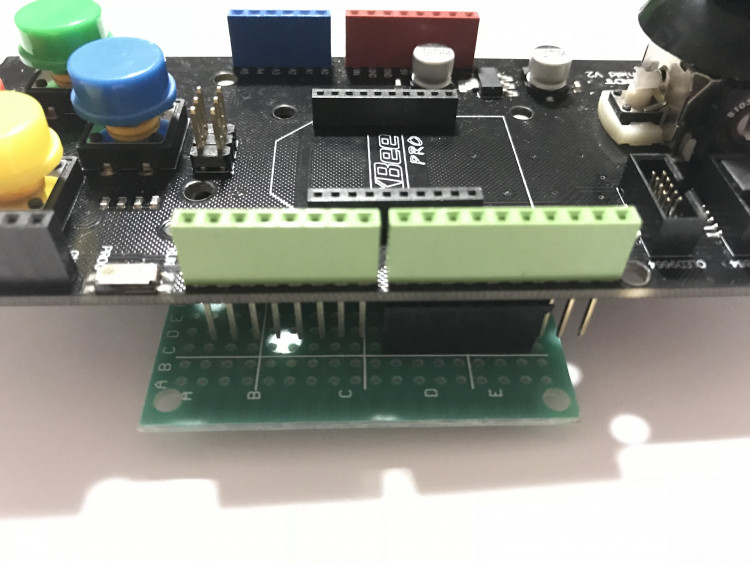 七、写入程序测试 1.打开Arduino IDE→示例→USB→KeyboardLogout,修改里面的主要参数; 2.编写程序设置:手柄按钮按下和摇杆拨动就会触发键盘上的哪些按键,比如我的摇杆往上就会让键盘上‘W’按下; 3.主控板型号选择:Arduino Leonardo。 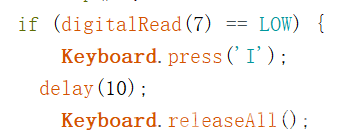 八、3 D打印一个手柄外壳 测量电路部分尺寸,绘制手柄外壳的3D模型并打印。(嗯,又是两个小时漫长的等待~) 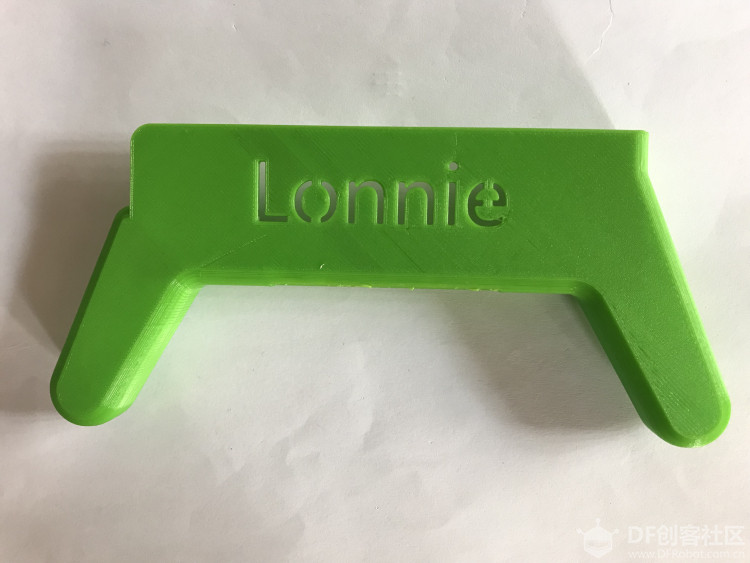 九、安装外壳 使用热熔胶把电路部分和3D打印外壳粘接起来。 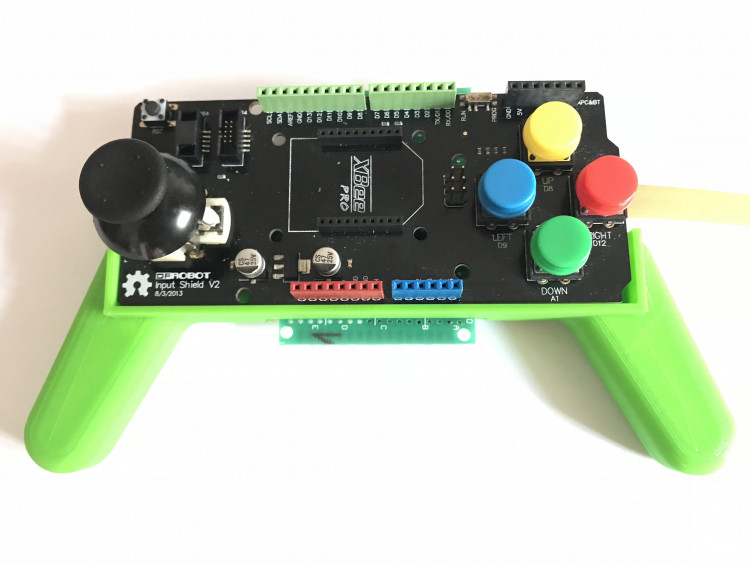 十、开始愉快地玩耍吧! 打开Scratch设计游戏,设置按下按键的对应动作(这里就不细讲了)。 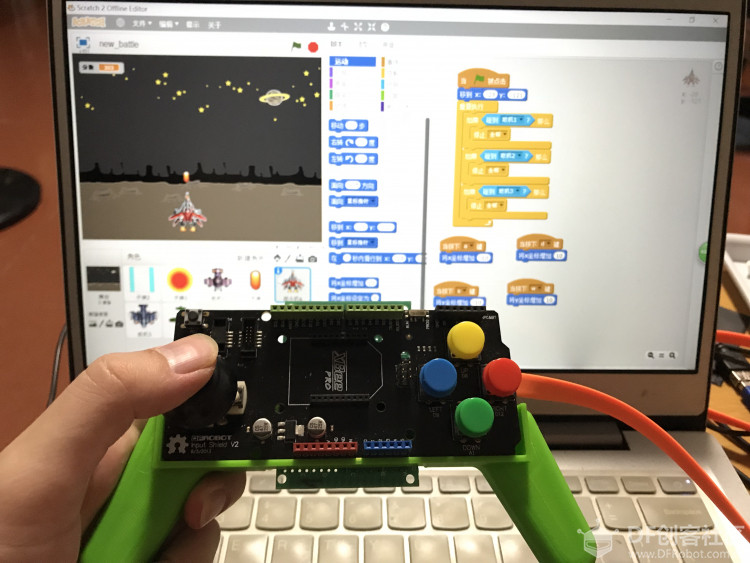  ---END--- |