掌控板2.0文件管理(一)——文件的读取
2019-12-096932
AI 快速预览详细
本文介绍了如何使用掌控板2.0进行文件的读取与显示。首先,通过记事本新建一个文本文件并导入到mPthon中。接着,打开文件,读取文件内容并写入列表。然后,创建两个变量用于分行显示文件中的内容。最后,通过循环命令,每次显示4行内容,从屏幕下方开始向上滚动显示。这样可以实现简单的文件读取,但目前只能读取数字和英文字母格式。
|
文件管理是操作系统的五大职能之一。所谓文件管理,就是操作系统中实现文件统一管理的一组软件、被管理的文件以及为实施文件管理所需要的一些数据结构的总称(是操作系统中负责存取和管理文件信息的机构)从系统角度来看,文件系统是对文件存储器的存储空间进行组织,分配和回收,负责文件的存储,检索,共享和保护。从用户角度来看,文件系统主要是实现"按名取存",文件系统的用户只要知道所需文件的文件名,就可存取文件中的信息,而无需知道这些文件究竟存放在什么地方。 掌控板2.0能实现文件的创建、读取、删除、导入、导出等基本的文件操作。今天主要分享文件的读取与显示。 一、器材: 掌控2.0 二、目标 用列表读取文件,并把文件分行显示。 三、文件准备 1. 用记事本新建一个文本文件,内容以数字和字母为主。 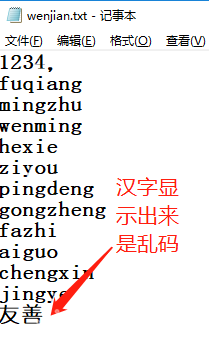 2. 在mPthon中,从代码页面,打开文件管理,导入新建的文件。 2. 在mPthon中,从代码页面,打开文件管理,导入新建的文件。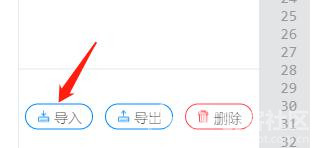 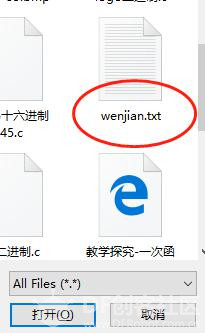 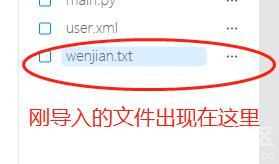 四、程序 1.打开文件,读取文件内容,写入列表。file:///C:\Users\xdzj\AppData\Local\Temp\ksohtml1700\wps13.jpg 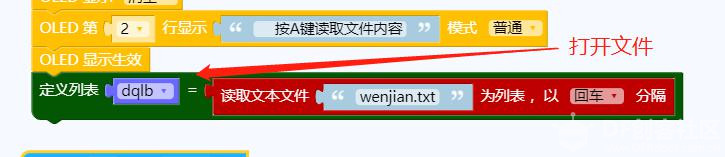 2.创建两个变量,用于分行显示文件中的内容。 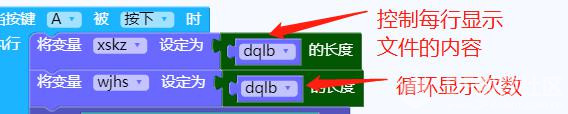 3. 分行读取文件内容。从读取文件内容的列表中读取4行内容,分别存储到4个变量中,通过循环命令,实现每次显示4行。 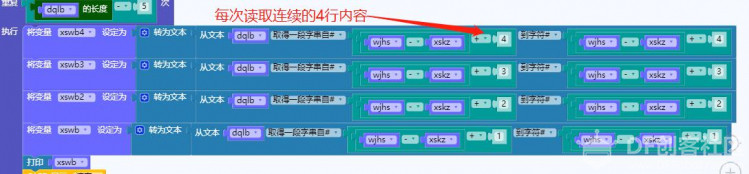 4. 显示文件内容,从屏幕的下面开始向上滚动显示,每次页显示4行,每次显示文件中1行内容。 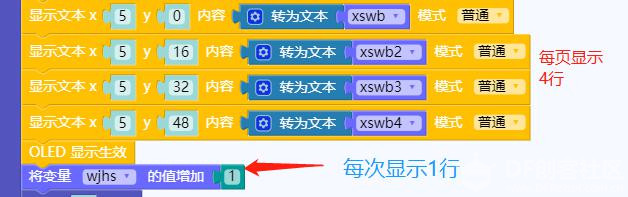 这样可以实现简单的文件的读取,但只能读取数字和英文字母格式,不知道能不能读取汉字,并显示。  |