

掌控板显示图片
2019-12-115277
AI 快速预览详细
本文介绍了如何使用开源软件GIMP将彩色图片转换为黑白格式,并调整尺寸以适应掌控板128*64的OLED屏幕。首先,通过GIMP对图片进行逆时针旋转90度,然后进行黑白处理,接着缩放至128*64尺寸,最后导出为PBM格式。上传文件到掌控板后,通过搭建积木块并上传程序,最终在掌控板上显示图片。此项目适用于STEM教育场景,帮助学生掌握图像处理的基本技能。
|
掌控板自带一块128*64的OLED屏幕,可以显示很多内容,自然就可以显示图片。不过掌控板的屏幕只能显示黑白效果,所以需要对彩色图片进行相应的转换。 此次用的图片处理软件是开源的 GIMP。可以在官网:https://www.gimp.org/ ,进行下载。 示例: 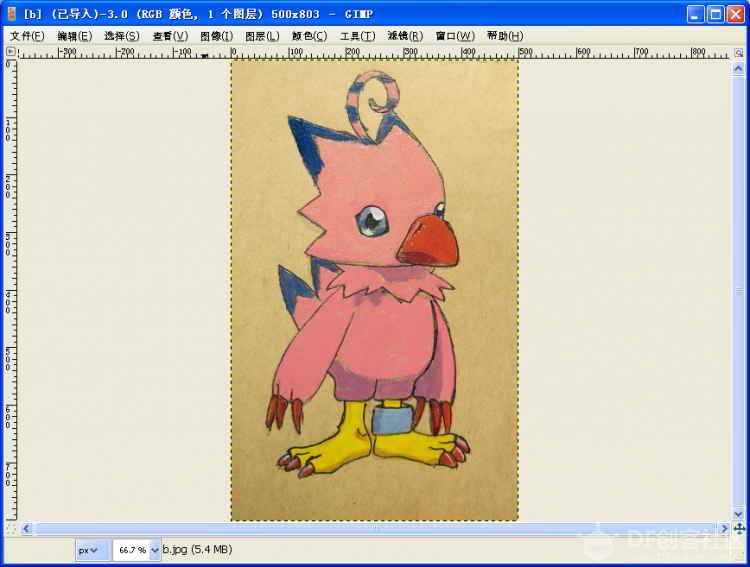 1. 图像 --> 交换 --> 逆时针旋转90度 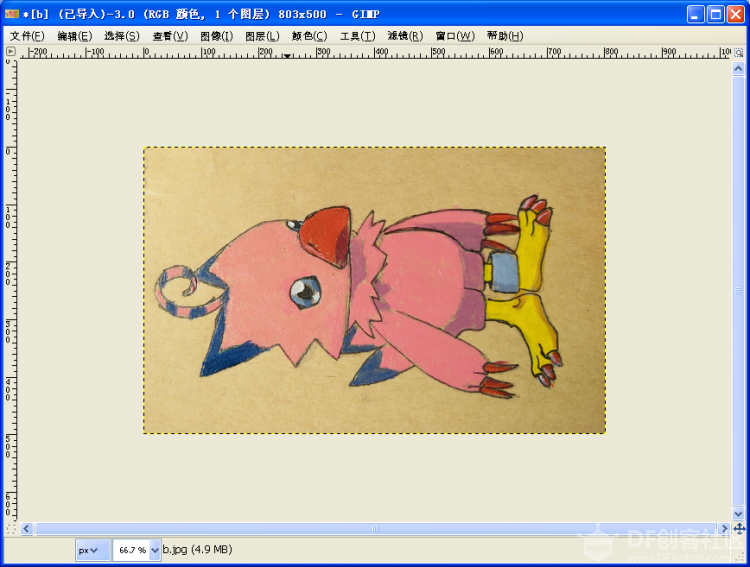 2. 黑白处理:图像 --> 模式 --> 索引 --> 使用黑白色板 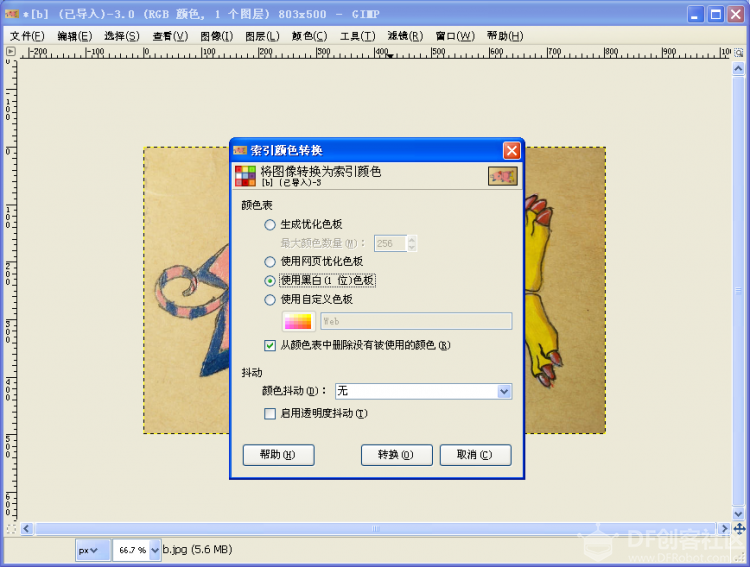 3. 处理后的图案: 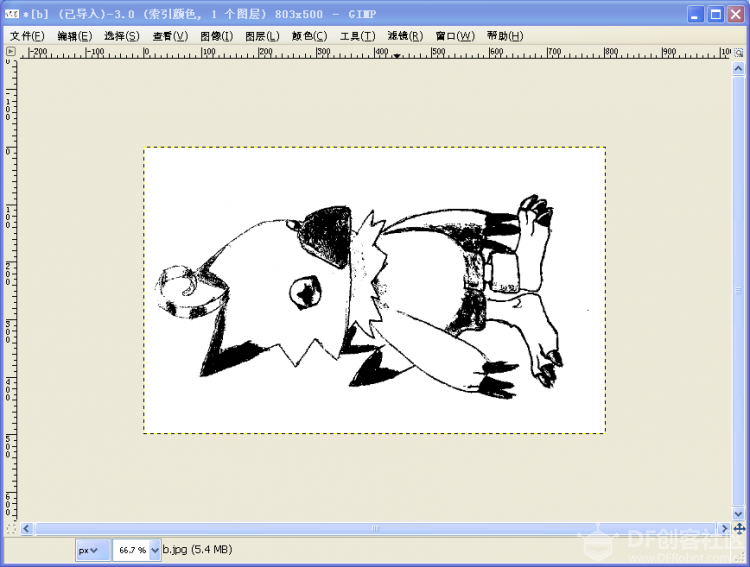 4. 图案缩放至掌控板屏幕尺寸:图像 --> 缩放图像 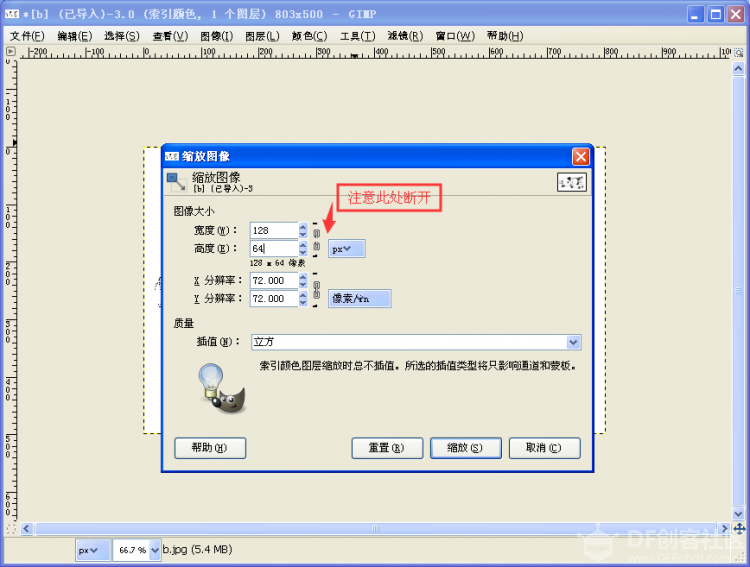 5. 图片另存为 PBM格式:文件 --> Export as 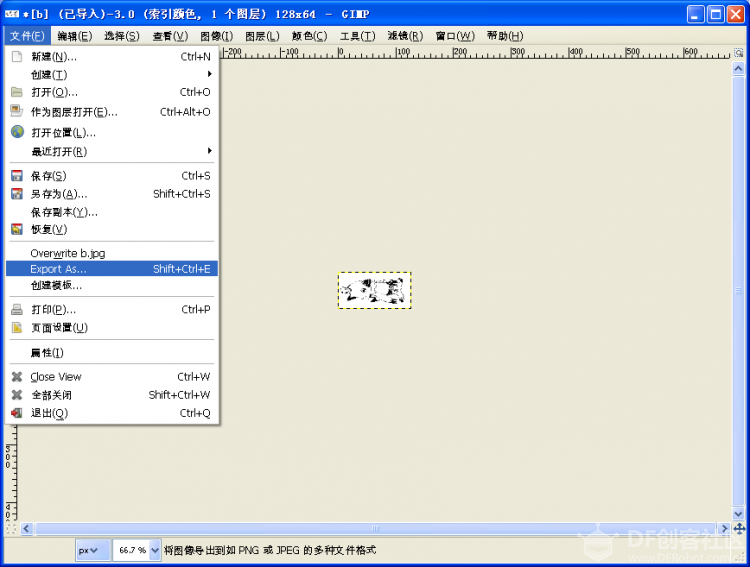 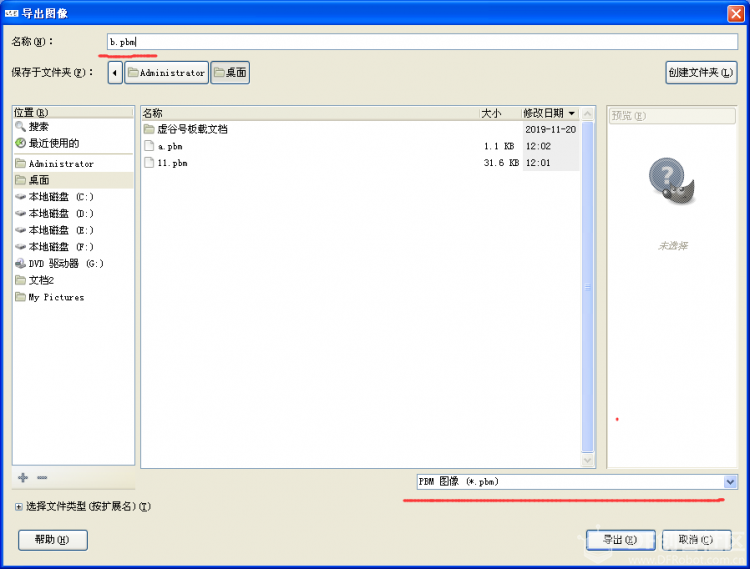 注意:导出的数据格式为原始 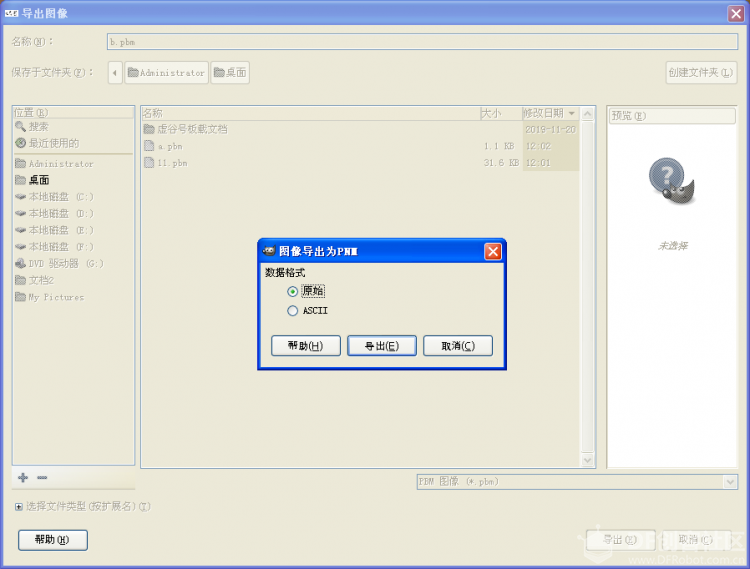 6. 上传文件到掌控板中: 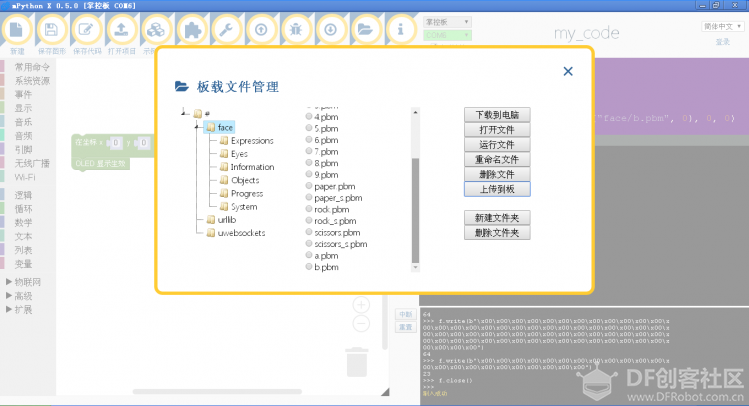 此处我是把 b.pbm 上传到板子里的 face文件夹中 7. 搭建积木块并上传程序: 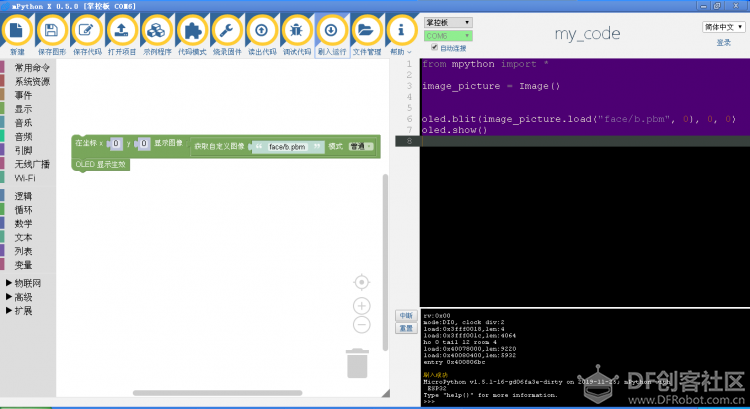 注意:因为我的图片尺寸已经是128*64,铺满整个屏幕,所以此处坐标为x-0,y-0 8. 显示效果: 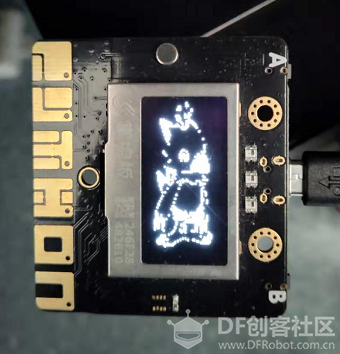 P.S. 模式反转有惊喜哈 |
-
b.jpg (104.08 KB, 下载次数: 2822)
示例图片



